Saviez-vous que Gmail n’a pas d’application de bureau native? Bien qu’il n’existe aucune application officielle développée pour Gmail, vous pouvez toujours créer une expérience Gmail autonome sur votre bureau avec Google Chrome. Cette méthode vous permet d’accéder à Gmail directement depuis votre bureau sans ouvrir votre navigateur à chaque fois.
Dans cet article, nous vous guiderons à travers les étapes simples pour installer Gmail en tant qu’application de bureau avec Chrome. À la fin, nous vous montrerons également comment créer des applications de bureau pour d’autres plateformes comme Twitter (X), Facebook(Meta) et Instagram.
Sommaire
Pourquoi installer Gmail sur votre bureau ?
Installer Gmail en tant qu’application de bureau offre un moyen pratique d’accéder à votre boîte de réception directement depuis votre ordinateur. Avec cette configuration, Gmail s’ouvre dans une fenêtre dédiée, offrant une expérience plus épurée et sans distraction par rapport à son utilisation dans un onglet de navigateur.
Prérequis
Avant de commencer, assurez-vous d’avoir :
- Google Chrome installé sur votre ordinateur.
- Un compte Google pour accéder à Gmail.
Guide pas à pas pour installer Gmail en tant qu’application de bureau
Étape 1 : ouvrir Gmail dans Chrome
- Ouvrez Google Chrome sur votre bureau.
- Rendez-vous sur Gmail et connectez-vous avec votre compte Google.
Étape 2 : accéder au menu Chrome
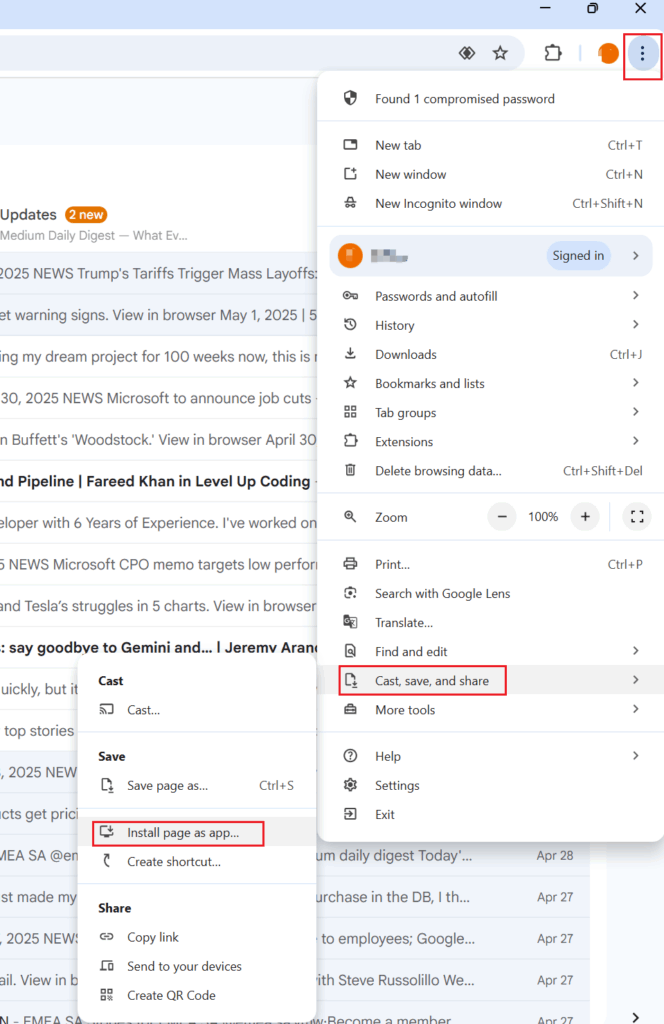
- Cliquez sur le menu à trois points dans le coin supérieur droit de Chrome (comme indiqué sur l’image ci-dessus).
- Accédez à Caster, enregistrer et partager dans les options du menu.
Étape 3 : installer Gmail en tant qu’application
- Dans le menu déroulant, sélectionnez Installer la page en tant qu’application.
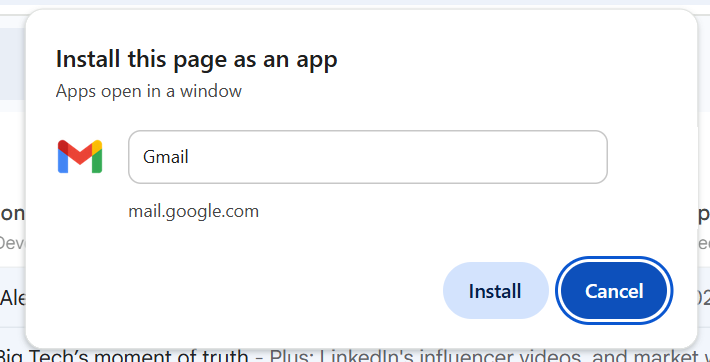
- Une invite de confirmation apparaîtra. Cliquez sur Installer.
- Gmail s’ouvrira désormais comme une application de bureau autonome.
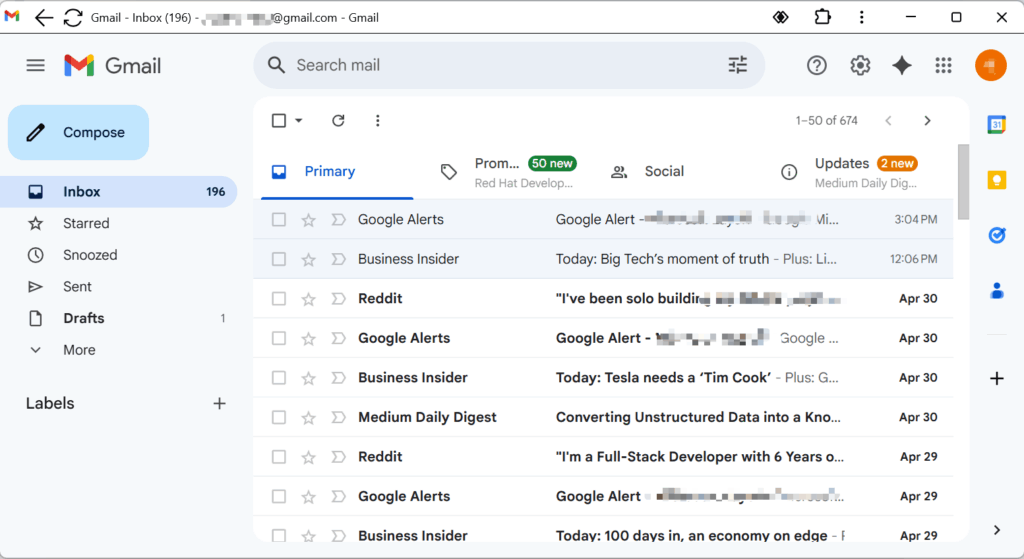
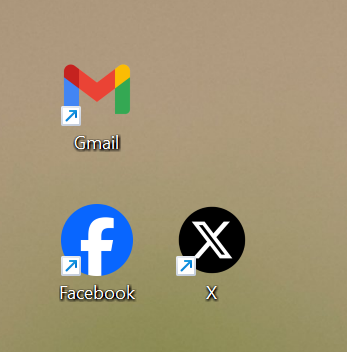
Sur votre bureau, vous pouvez voir l’icône Gmail. Et vous pouvez accéder à Gmail en double-cliquant sur l’icône.
Si vous préférez utiliser Microsoft Edge
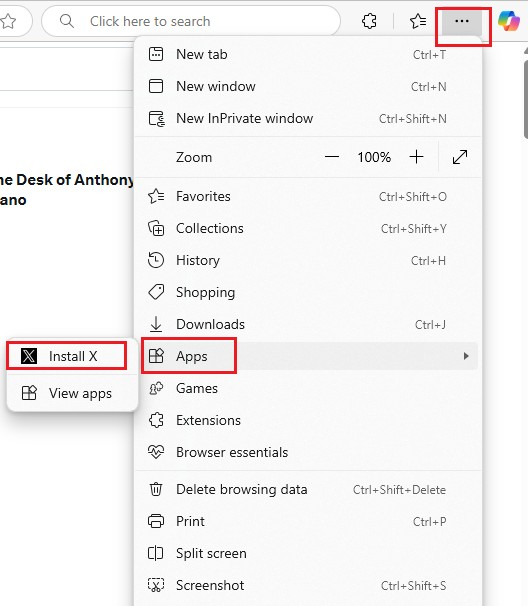
Vous pouvez faire la même chose, cliquez sur le menu à trois points(⋯) dans le coin supérieur droit du navigateur, dans le menu, accédez à Applications. Cliquez sur Installer ce site en tant qu’application(comme indiqué sur l’image ci-dessous).
Conclusion
Bien que Gmail n’offre pas d’application de bureau native, vous pouvez facilement créer une application Gmail autonome avec Google Chrome. Cette méthode est simple et efficace, et vous aide à accéder à votre boîte de réception directement depuis votre bureau.
De plus, vous pouvez utiliser le même processus pour créer des applications de bureau pour des plateformes comme Twitter (X) et Instagram, permettant une expérience fluide sur vos outils favoris. Essayez dès aujourd’hui !