Gmail에는기본 데스크톱 애플리케이션이 없다는 것을 알고 계셨나요? Gmail용으로 개발된 공식 앱은 없지만 Google Chrome을 사용하면 데스크톱에서 독립 실행형 Gmail 환경을 만들 수 있습니다. 이 방법을 사용하면 매번 브라우저를 열지 않고도 데스크톱에서 바로 Gmail에 액세스할 수 있습니다.
이 글에서는 Chrome을 사용하여 Gmail을 데스크톱 앱으로 설치하는 간단한 단계를 안내합니다. 마지막으로 Twitter (X), Facebook(Meta), Instagram과 같은 다른 플랫폼용 데스크톱 앱을 만드는 방법도 보여드리겠습니다.
목차
데스크톱에 Gmail을 설치해야 하는 이유
Gmail을 데스크톱 앱으로 설치하면 컴퓨터에서 받은편지함에 바로 액세스할 수 있는 편리한 방법을 제공합니다. 이 설정을 사용하면 Gmail이 전용 창에서 열리므로 브라우저 탭에서 사용하는 것보다 깔끔하고 방해 요소가 없는 환경을 제공합니다.
사전 요구 사항
시작하기 전에 다음이 있는지 확인하세요.
- Google Chrome이 컴퓨터에 설치되어 있어야 합니다.
- Google 계정(Gmail 액세스용).
Gmail을 데스크톱 앱으로 설치하는 단계별 가이드
1단계: Chrome에서 Gmail 열기
- 데스크톱에서 Google Chrome을 엽니다.
- Gmail에 방문하여 Google 계정으로 로그인합니다.
2단계: Chrome 메뉴 액세스
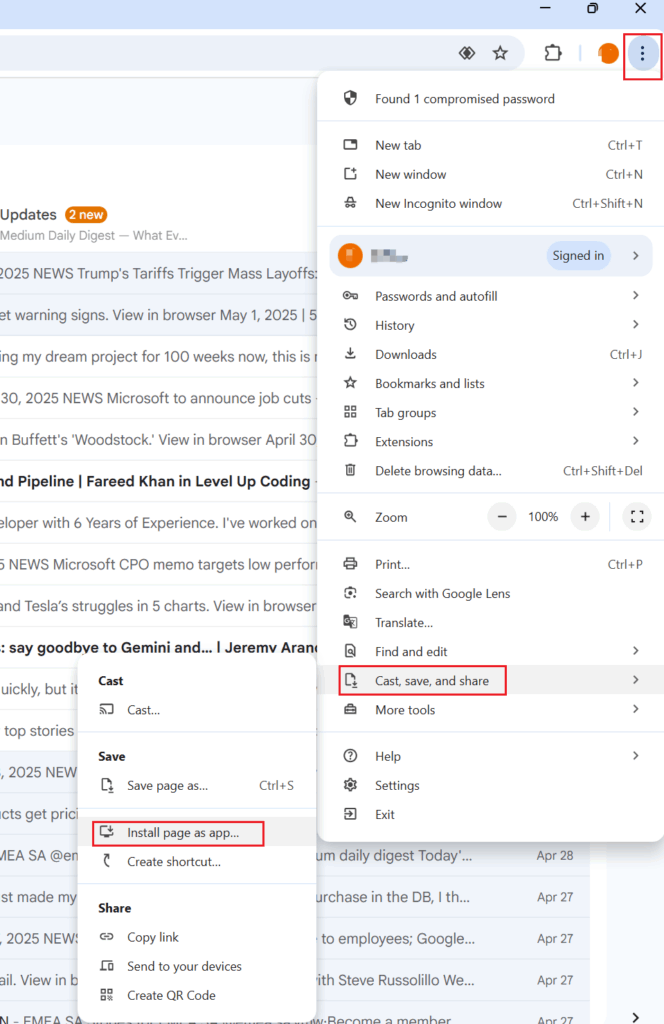
- 점 세 개 메뉴를 클릭합니다(Chrome 오른쪽 상단 모서리, 위 이미지 참조).
- 전송, 저장, 공유로 이동합니다(메뉴 옵션 아래).
3단계: Gmail을 앱으로 설치
- 드롭다운 메뉴에서페이지를 앱으로 설치를 선택합니다.
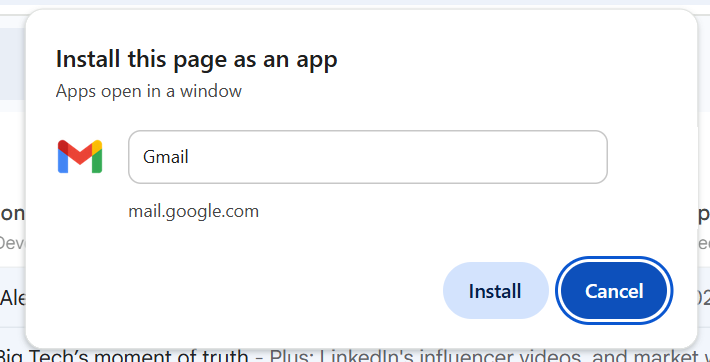
- 확인 메시지가 표시됩니다.설치를 클릭합니다.
- 이제 Gmail이 독립 실행형 데스크톱 애플리케이션으로 열립니다.
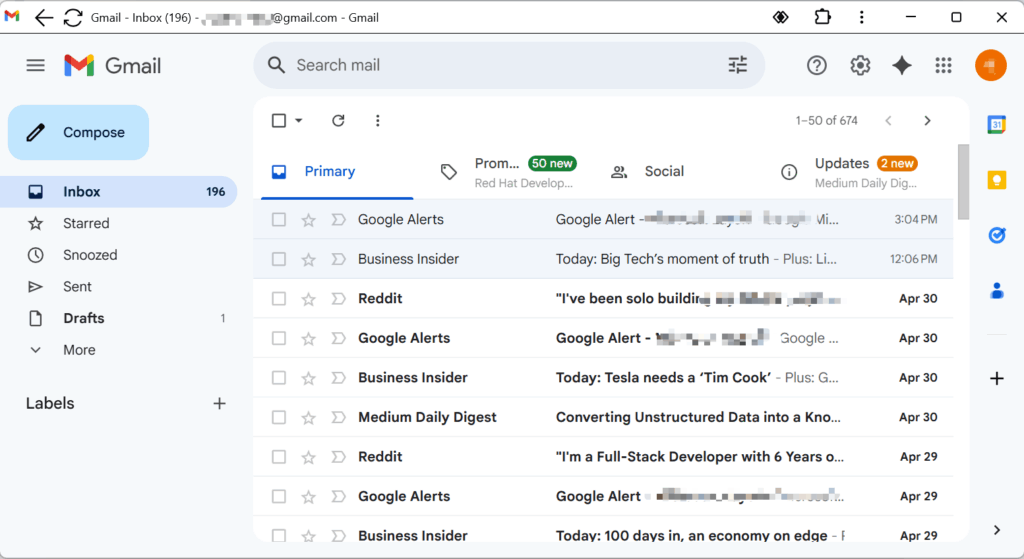
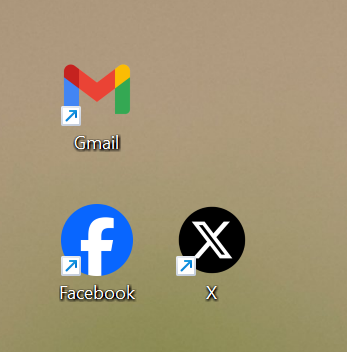
데스크톱에서 Gmail 아이콘을 볼 수 있습니다. 그리고 아이콘을 더블 클릭하여 Gmail에 액세스할 수 있습니다.
Microsoft Edge를 선호하는 경우
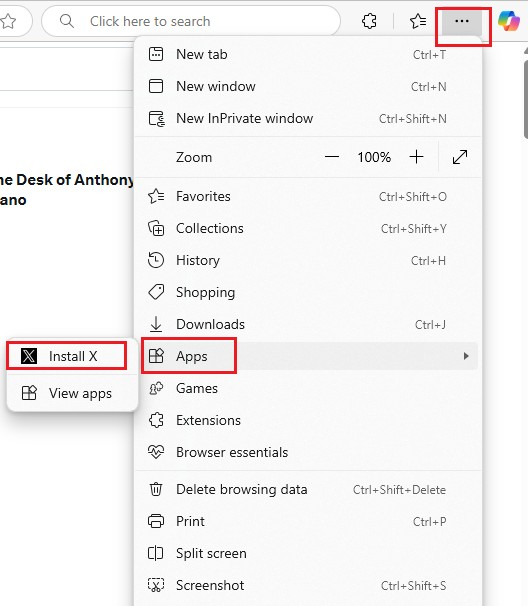
같은 작업을 수행할 수 있습니다.점 세 개 메뉴(⋯)를 클릭합니다(브라우저 오른쪽 상단 모서리). 메뉴에서앱으로 이동합니다.이 사이트를 앱으로 설치를 클릭합니다(아래 이미지 참조).
결론
Gmail은 기본 데스크톱 애플리케이션을 제공하지 않지만 Google Chrome을 사용하면 독립 실행형 Gmail 앱을 쉽게 만들 수 있습니다. 이 방법은 간단하고 효과적이며 데스크톱에서 바로 받은편지함에 액세스하는 데 도움이 됩니다.
또한 동일한 과정을 사용하여Twitter (X)및Instagram과 같은 플랫폼용 데스크톱 앱을 만들어 즐겨 사용하는 도구 전반에서 간소화된 환경을 누릴 수 있습니다. 오늘 바로 사용해 보세요!