¿Sabía que Gmail no tiene una aplicación de escritorio nativa? Aunque no existe una aplicación oficial desarrollada para Gmail, aún puede crear una experiencia de Gmail independiente en su escritorio con Google Chrome. Este método le permite acceder a Gmail directamente desde su escritorio sin abrir el navegador cada vez.
En este artículo, le guiaremos por los sencillos pasos para instalar Gmail como una aplicación de escritorio con Chrome. Al final, también le mostraremos cómo crear aplicaciones de escritorio para otras plataformas como Twitter (X), Facebook(Meta) e Instagram.
Índice
¿Por qué instalar Gmail en su escritorio?
Instalar Gmail como una aplicación de escritorio ofrece una forma cómoda de acceder a su bandeja de entrada directamente desde su ordenador. Con esta configuración, Gmail se abre en una ventana dedicada, lo que ofrece una experiencia más limpia y sin distracciones en comparación con usarlo en una pestaña del navegador.
Requisitos previos
Antes de empezar, asegúrese de tener:
- Google Chrome instalado en su ordenador.
- Una cuenta de Google para acceder a Gmail.
Guía paso a paso para instalar Gmail como una aplicación de escritorio
Paso 1: abrir Gmail en Chrome
- Abra Google Chrome en su escritorio.
- Visite Gmail e inicie sesión con su cuenta de Google.
Paso 2: acceder al menú de Chrome
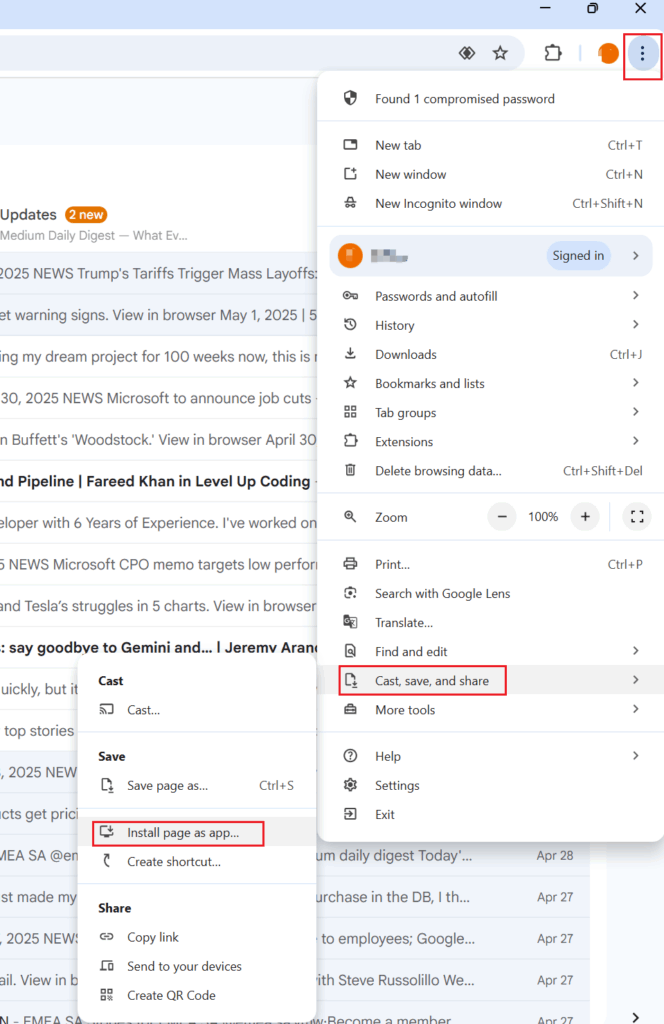
- Haga clic en el menú de tres puntos en la esquina superior derecha de Chrome (como se muestra en la imagen superior).
- Vaya a Transmitir, guardar y compartir en las opciones del menú.
Paso 3: instalar Gmail como una aplicación
- En el menú desplegable, seleccione Instalar la página como aplicación.
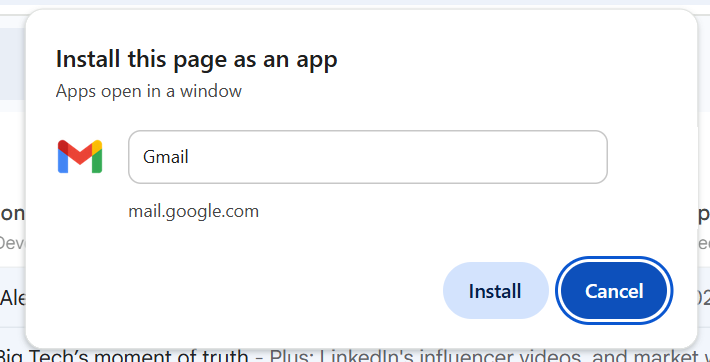
- Aparecerá un mensaje de confirmación. Haga clic en Instalar.
- Gmail se abrirá ahora como una aplicación de escritorio independiente.
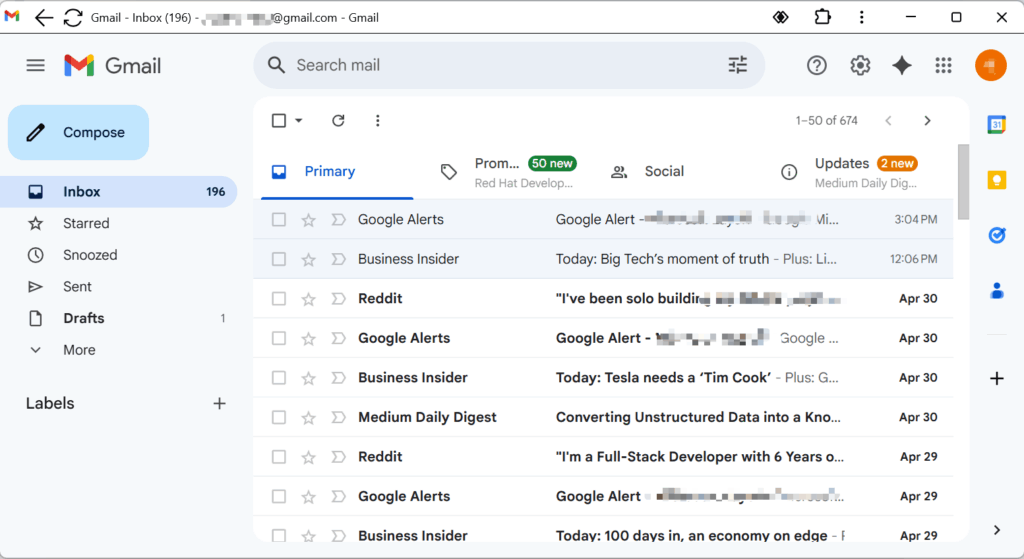
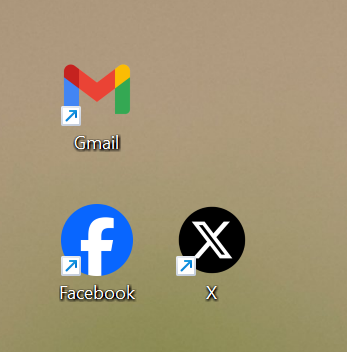
En su escritorio, puede ver el icono de Gmail. Y puede acceder a Gmail haciendo doble clic en el icono.
Si prefiere usar Microsoft Edge
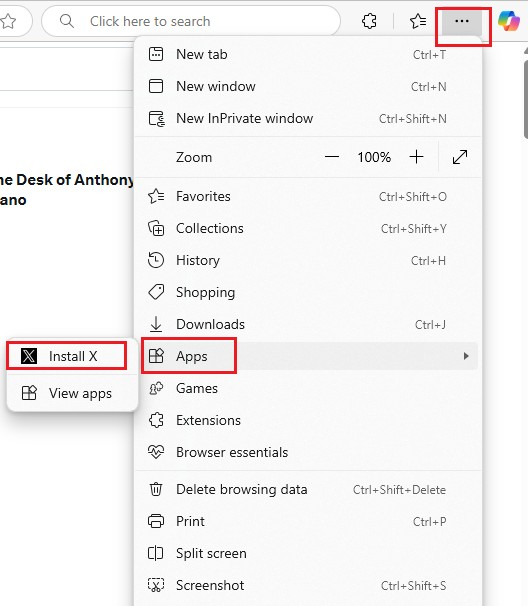
Puede hacer lo mismo, haga clic en el menú de tres puntos(⋯) en la esquina superior derecha del navegador, en el menú, vaya a Aplicaciones. Haga clic en Instalar este sitio como una aplicación(como se muestra en la imagen inferior).
Conclusión
Aunque Gmail no ofrece una aplicación de escritorio nativa, puede crear fácilmente una aplicación de Gmail independiente con Google Chrome. Este método es sencillo y eficaz, y le ayuda a acceder a su bandeja de entrada directamente desde su escritorio.
Además, puede usar el mismo proceso para crear aplicaciones de escritorio para plataformas como Twitter (X) e Instagram, lo que permite una experiencia fluida en sus herramientas favoritas. ¡Pruébelo hoy!