你知道 Gmail 没有原生桌面应用吗?虽然没有为 Gmail 开发的官方应用,但你仍然可以使用 Google Chrome 在桌面上创建独立的 Gmail 体验。这种方法让你可以直接从桌面访问 Gmail,而无需每次都打开浏览器。
本文将逐步带你完成使用 Chrome 将 Gmail 安装为桌面应用的简单步骤。最后,我们还将向你展示如何为 Twitter (X)、Facebook(Meta) 和 Instagram 等其他平台创建桌面应用。
目录
为什么要在桌面上安装 Gmail?
将 Gmail 安装为桌面应用,可以方便地直接从电脑访问收件箱。通过这种设置,Gmail 会在一个专用窗口中打开,与在浏览器标签页中使用相比,体验更简洁、更少干扰。
前置条件
开始之前,请确保你已准备好:
- Google Chrome已安装在你的电脑上。
- 一个Google 账号,用于访问 Gmail。
将 Gmail 安装为桌面应用的分步指南
第 1 步:在 Chrome 中打开 Gmail
- 在桌面上打开 Google Chrome。
- 访问Gmail并使用你的 Google 账号登录。
第 2 步:访问 Chrome 菜单
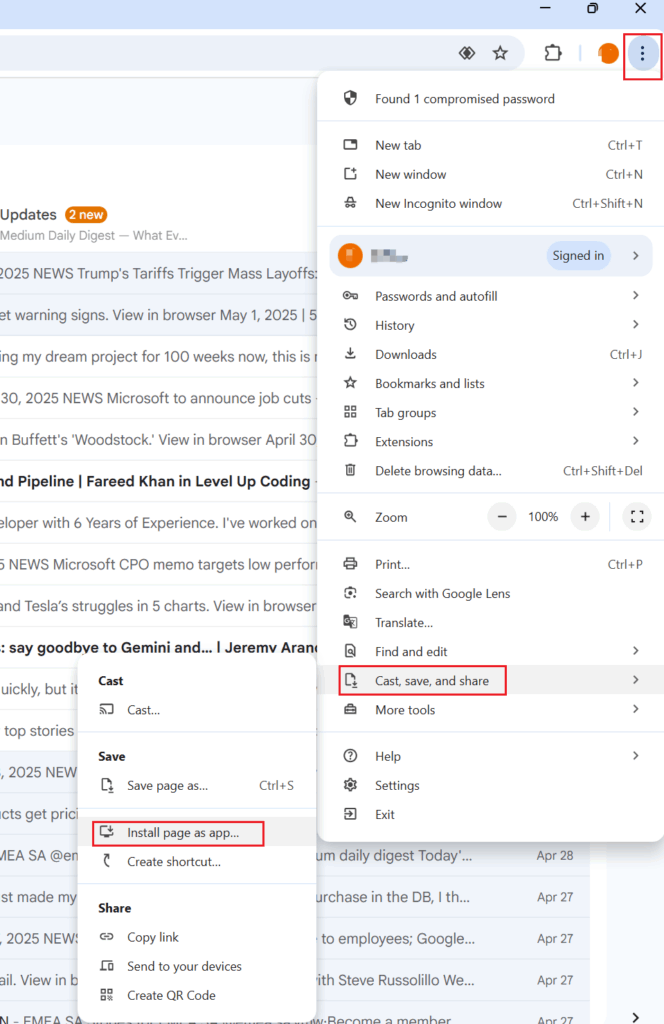
- 单击三点菜单(位于 Chrome 右上角,如上图所示)。
- 导航到投放、保存和共享(位于菜单选项中)。
第 3 步:将 Gmail 安装为应用
- 在下拉菜单中,选择将页面安装为应用。
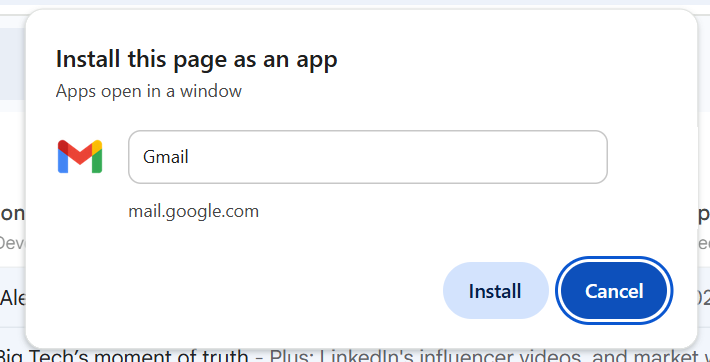
- 将出现确认提示。单击安装。
- Gmail 现在将作为独立的桌面应用打开。
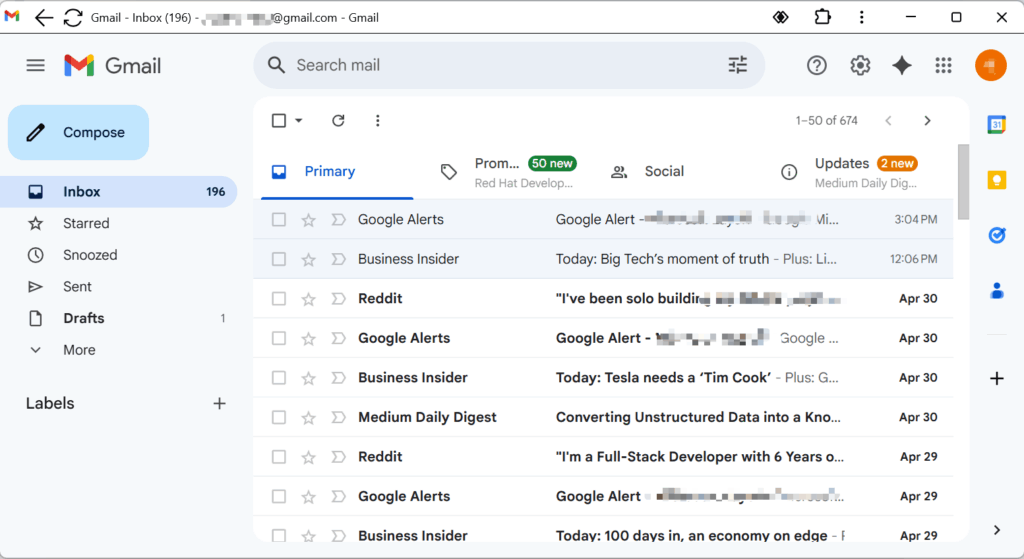
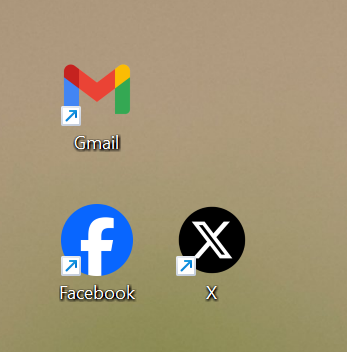
在桌面上,你可以看到 Gmail 图标。而且你可以通过双击该图标访问 Gmail。
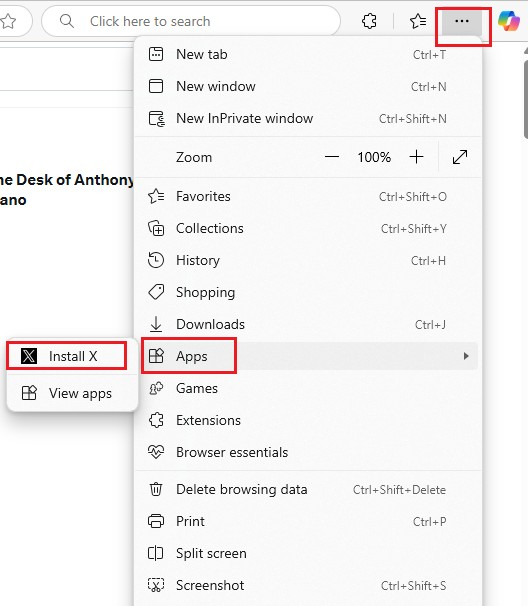
如果你更喜欢使用 Microsoft Edge
你可以做同样的事情,单击三点菜单(⋯)(位于浏览器右上角),在菜单中,导航到应用。单击将此网站安装为应用(如下图所示)。
结论
虽然 Gmail 没有提供原生桌面应用,但你可以轻松地使用 Google Chrome 创建独立的 Gmail 应用。这种方法简单有效,有助于你直接从桌面访问收件箱。
此外,你可以使用相同的流程为Twitter (X)和Instagram等平台创建桌面应用,从而在你喜欢的工具之间实现流畅的体验。今天就试试吧!