Wenn Sie schon einmal versucht haben, Text aus OneNote zu kopieren, und stattdessen ein Bild statt Klartext eingefügt wurde, sind Sie nicht allein. Dieses häufige Problem rührt daher, wie OneNote Daten in der Zwischenablage verarbeitet, und das Verhalten kann je nach Anwendung variieren, in die Sie den Inhalt einfügen. In diesem Artikel untersuchen wir, warum das passiert, und stellen praktische Lösungen zur Behebung des Problems vor.
Warum fügt OneNote ein Bild statt Text ein?
OneNote kopiert sowohl den Text als auch eine Bilddarstellung des Inhalts in die Zwischenablage. Die Anwendung, in die Sie einfügen, bestimmt, ob sie den Text oder das Bild verwendet. Leider priorisieren viele Anwendungen das Bild, was zu dem frustrierenden Problem führt, dass ein Bild statt Klartext eingefügt wird.
Lösungen für das OneNote-Problem beim Kopieren und Einfügen
Hier sind mehrere Workarounds, um sicherzustellen, dass Klartext statt eines Bildes eingefügt wird:
1. Tastenkürzel zum Einfügen von Klartext verwenden
Viele Anwendungen unterstützen Kürzel zum Einfügen von Klartext, die die Formatierung umgehen und verhindern, dass Bilder eingefügt werden.
- Windows-Tastenkürzel: Drücken Sie
Ctrl + Shift + V, um als Klartext einzufügen. - Mac-Tastenkürzel: Verwenden Sie
Command + Shift + Vfür dieselbe Funktion.
2. Editor als Zwischenschritt verwenden
Der Editor ist ein einfacher Texteditor, der nur Klartext verarbeitet. Er entfernt automatisch Bilder und Formatierungen.
- Fügen Sie den kopierten Inhalt zuerst in den Editor ein.
- Kopieren Sie den Text aus dem Editor und fügen Sie ihn in die gewünschte Anwendung ein.
3. Rechtsklick und Einfügeoptionen wählen (Effizienteste Methode)
Einige Anwendungen, wie Microsoft Word oder Outlook, bieten Einfügeoptionen, wenn Sie mit der rechten Maustaste auf das Ziel klicken. Achten Sie auf die folgenden Optionen:
- Nur Text übernehmen
- Formatierung zusammenführen
- Quellformatierung beibehalten
- Als Klartext einfügen
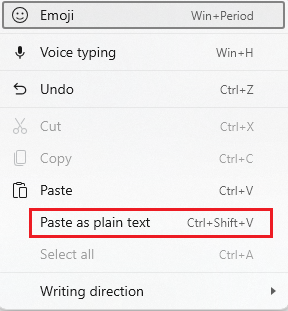
4. „Nur Text kopieren“ in OneNote verwenden
Prüfen Sie, ob OneNote eine Option „Nur Text kopieren“ anbietet, wenn Sie mit der rechten Maustaste auf den ausgewählten Text klicken. Diese Funktion ist zwar nicht immer verfügbar, aber es lohnt sich, sie auszuprobieren.
Zusätzliche Hinweise
Anwendungsspezifisches Verhalten
Das Verhalten beim Einfügen aus OneNote hängt oft von der Zielanwendung ab:
- Editor: Fügt immer Klartext ein.
- Microsoft Word: Ermöglicht Ihnen die Auswahl von Einfügeoptionen, z. B. „Nur Text übernehmen“.
- Webformulare: Fügen möglicherweise standardmäßig das Bild ein.
Warum der Editor funktioniert
Der Editor unterstützt keine Bilder oder Formatierungen, was die Zwischenablage dazu zwingt, nur den Text einzufügen. Dadurch ist er ein wirksamer Zwischenschritt zur Lösung dieses Problems.
Funktionswunsch: Eine Option „Als reinen Text kopieren“ in OneNote
Viele Benutzer haben Microsoft gebeten, eine Funktion „Als reinen Text kopieren“ direkt in OneNote zu implementieren. Wenn diese Funktionalität für Ihren Arbeitsablauf wichtig ist, sollten Sie erwägen, Microsoft über die offiziellen Supportkanäle oder Foren Feedback zu senden.
Fazit
Das OneNote-Problem beim Kopieren und Einfügen kann Ihren Arbeitsablauf stören, aber die oben genannten Lösungen sollten Ihnen helfen, die Kontrolle darüber zurückzugewinnen, wie Ihre Inhalte eingefügt werden. Ob Sie Tastenkürzel, Zwischenschritte wie den Editor oder fortgeschrittene Skripte verwenden – für jedes Szenario gibt es einen Workaround. Für eine langfristige Verbesserung sollten Sie erwägen, Microsoft Feedback zu senden, um die Zwischenablage-Funktionalität von OneNote zu verbessern.