如果你曾經從 OneNote 複製文字,卻發現貼上的是一張圖片而不是純文字,那麼你並不孤單。這個常見問題源於 OneNote 處理剪貼簿資料的方式,而且具體表現可能因貼上內容的目標應用程式而異。在本文中,我們將探討出現此問題的原因,並提供切實可行的解決方案。
為什麼 OneNote 貼上的是圖片而不是文字?
OneNote 會將文字和內容的圖片表示同時複製到剪貼簿。貼上目標應用程式決定了使用文字還是圖片。遺憾的是,許多應用程式會優先使用圖片,從而導致貼上圖片而非純文字這個令人沮喪的問題。
修復 OneNote 複製貼上問題的解決方案
以下是確保貼上純文字而不是圖片的幾種因應方法:
1. 使用純文字貼上快速鍵
許多應用程式支援純文字貼上快速鍵,可以略過格式設定,防止貼上圖片。
- Windows 快速鍵: 按
Ctrl + Shift + V即可貼上為純文字。 - Mac 快速鍵: 使用
Command + Shift + V可實現相同功能。
2. 使用記事本作為中介
記事本是一款簡單的文字編輯器,只處理純文字。它會自動去除圖片和格式。
- 先將複製的內容貼上到記事本中。
- 再從記事本複製文字並貼上到目標應用程式中。
3. 按一下右鍵並選擇貼上選項 (最有效率的方法)
某些應用程式(例如 Microsoft Word 或 Outlook)在按一下右鍵目標位置時會提供貼上選項。請留意以下選項:
- 只保留文字
- 合併格式
- 保留來源格式
- 貼上為純文字
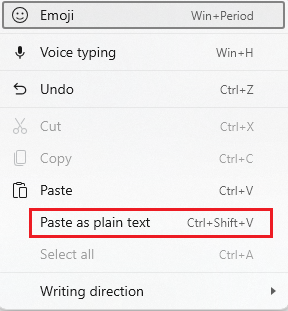
4. 在 OneNote 中使用「僅複製文字」
按一下右鍵選取的文字時,檢查 OneNote 是否提供「僅複製文字」選項。雖然此功能並不總是可用,但值得一試。
補充說明
特定於應用程式的行為
從 OneNote 貼上的行為通常取決於目標應用程式:
- 記事本: 一律貼上純文字。
- Microsoft Word: 可讓你選擇貼上選項,例如「只保留文字」。
- 網頁表單: 可能預設貼上圖片。
為什麼記事本有效
記事本不支援圖片或格式,這會迫使剪貼簿只貼上文字。這使其成為解決此問題的有效中介。
功能請求:在 OneNote 中增加「僅以文字形式複製」選項
許多使用者已請求微軟直接在 OneNote 中實作「僅以文字形式複製」功能。如果此功能對你的工作流程至關重要,可以考慮透過微軟官方支援管道或論壇提交意見反應。
結論
OneNote 複製貼上問題可能會打斷你的工作流程,但上述解決方案應該能協助你重新掌控內容的貼上方式。無論你使用快速鍵、記事本等中介應用程式,還是進階指令碼,每種情境都有相應的因應方法。為了長期改善,可以考慮向微軟提交意見反應,以增強 OneNote 的剪貼簿功能。