Если вы когда-нибудь пытались скопировать текст из OneNote и обнаруживали, что вместо обычного текста вставляется изображение, вы не одиноки. Эта распространённая проблема связана с тем, как OneNote обрабатывает данные буфера обмена, а поведение может различаться в зависимости от приложения, в которое вы вставляете содержимое. В этой статье мы рассмотрим, почему это происходит, и предложим практические решения проблемы.
Почему OneNote вставляет изображение вместо текста?
OneNote копирует в буфер обмена и текст, и изображение содержимого. Приложение, в которое вы вставляете, определяет, использовать текст или изображение. К сожалению, многие приложения отдают приоритет изображению, что приводит к досадной проблеме вставки изображения вместо обычного текста.
Решения проблемы копирования и вставки в OneNote
Вот несколько обходных путей, чтобы вставлялся обычный текст, а не изображение:
1. Используйте сочетания клавиш для вставки обычного текста
Многие приложения поддерживают сочетания клавиш для вставки обычного текста, которые обходят форматирование и предотвращают вставку изображений.
- Сочетание клавиш Windows: Нажмите
Ctrl + Shift + V, чтобы вставить как обычный текст. - Сочетание клавиш Mac: Используйте
Command + Shift + Vдля той же функции.
2. Используйте Блокнот как промежуточное звено
Блокнот — простой текстовый редактор, работающий только с обычным текстом. Он автоматически удаляет изображения и форматирование.
- Сначала вставьте скопированное содержимое в Блокнот.
- Скопируйте текст из Блокнота и вставьте его в нужное приложение.
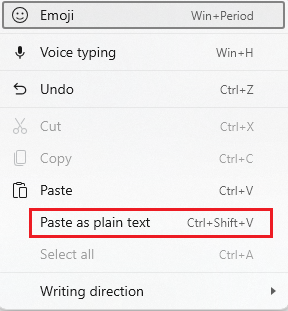
3. Щёлкните правой кнопкой мыши и выберите параметры вставки (Самый эффективный способ)
Некоторые приложения, например Microsoft Word или Outlook, предлагают параметры вставки при щелчке правой кнопкой мыши по месту назначения. Обратите внимание на следующие параметры:
- Сохранить только текст
- Объединить форматирование
- Сохранить исходное форматирование
- Вставить как обычный текст
4. Используйте «Копировать только текст» в OneNote
Проверьте, предлагает ли OneNote параметр «Копировать только текст» при щелчке правой кнопкой мыши по выделенному тексту. Хотя эта функция доступна не всегда, её стоит попробовать.
Дополнительные замечания
Поведение, специфичное для приложения
Поведение при вставке из OneNote часто зависит от приложения назначения:
- Блокнот: Всегда вставляет обычный текст.
- Microsoft Word: Позволяет выбирать параметры вставки, например «Сохранить только текст».
- Веб-формы: Могут по умолчанию вставлять изображение.
Почему Блокнот работает
Блокнот не поддерживает изображения и форматирование, из-за чего буфер обмена вставляет только текст. Это делает его эффективным промежуточным звеном для решения этой проблемы.
Запрос функции: параметр «Копировать только как текст» в OneNote
Многие пользователи просили Microsoft реализовать функцию «Копировать только как текст» непосредственно в OneNote. Если эта функция критически важна для вашего рабочего процесса, отправьте отзыв в Microsoft через официальные каналы поддержки или форумы.
Заключение
Проблема копирования и вставки в OneNote может нарушить ваш рабочий процесс, но приведённые выше решения должны помочь вам вернуть контроль над тем, как вставляется содержимое. Используете ли вы сочетания клавиш, промежуточные приложения, такие как Блокнот, или продвинутые сценарии, для каждого сценария найдётся обходной путь. Для долгосрочного улучшения отправьте отзыв в Microsoft, чтобы улучшить функциональность буфера обмена OneNote.