如果你曾经从 OneNote 复制文本,却发现粘贴出来的是一张图片而不是纯文本,那么你并不孤单。这个常见问题源于 OneNote 处理剪贴板数据的方式,而且具体表现可能因粘贴内容的目标应用而异。在本文中,我们将探讨出现这一问题的原因,并提供切实可行的解决方案。
为什么 OneNote 粘贴的是图片而不是文本?
OneNote 会将文本和内容的图片表示同时复制到剪贴板。粘贴目标应用决定了使用文本还是图片。遗憾的是,许多应用会优先使用图片,从而导致粘贴图片而非纯文本这一令人沮丧的问题。
修复 OneNote 复制粘贴问题的解决方案
以下是确保粘贴纯文本而不是图片的几种变通方法:
1. 使用纯文本粘贴快捷键
许多应用支持纯文本粘贴快捷键,可以绕过格式设置,防止粘贴图片。
- Windows 快捷键: 按
Ctrl + Shift + V即可粘贴为纯文本。 - Mac 快捷键: 使用
Command + Shift + V可实现相同功能。
2. 使用记事本作为中介
记事本是一款简单的文本编辑器,只处理纯文本。它会自动去除图片和格式。
- 先将复制的内容粘贴到记事本中。
- 再从记事本复制文本并粘贴到目标应用中。
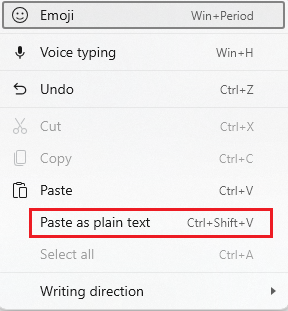
3. 右键单击并选择粘贴选项 (最高效的方法)
某些应用(例如 Microsoft Word 或 Outlook)在右键单击目标位置时会提供粘贴选项。请留意以下选项:
- 只保留文本
- 合并格式
- 保留源格式
- 粘贴为纯文本
4. 在 OneNote 中使用“仅复制文本”
右键单击选中的文本时,检查 OneNote 是否提供“仅复制文本”选项。虽然此功能并不总是可用,但值得一试。
补充说明
特定于应用的行为
从 OneNote 粘贴的行为通常取决于目标应用:
- 记事本: 始终粘贴纯文本。
- Microsoft Word: 可让你选择粘贴选项,例如“只保留文本”。
- 网页表单: 可能默认粘贴图片。
为什么记事本有效
记事本不支持图片或格式,这会迫使剪贴板只粘贴文本。这使其成为解决此问题的有效中介。
功能请求:在 OneNote 中增加“仅以文本形式复制”选项
许多用户已请求微软直接在 OneNote 中实现“仅以文本形式复制”功能。如果此功能对你的工作流程至关重要,可以考虑通过微软官方支持渠道或论坛提交反馈。
结论
OneNote 复制粘贴问题可能会打断你的工作流程,但上述解决方案应该能帮助你重新掌控内容的粘贴方式。无论你使用快捷键、记事本等中介应用,还是高级脚本,每种场景都有相应的变通方法。为了长期改善,可以考虑向微软提交反馈,以增强 OneNote 的剪贴板功能。