Se alguma vez tentou copiar texto do OneNote e descobriu que foi colada uma imagem em vez de texto simples, não está sozinho. Este problema comum resulta da forma como o OneNote trata os dados da área de transferência, e o comportamento pode variar consoante a aplicação onde cola o conteúdo. Neste artigo, vamos explorar porque isto acontece e apresentar soluções práticas para resolver o problema.
Porque é que o OneNote cola uma imagem em vez de texto?
O OneNote copia para a área de transferência tanto o texto como uma representação em imagem do conteúdo. A aplicação onde cola determina se usa o texto ou a imagem. Infelizmente, muitas aplicações dão prioridade à imagem, o que leva ao frustrante problema de colar uma imagem em vez de texto simples.
Soluções para o problema de copiar e colar do OneNote
Eis várias soluções alternativas para garantir que é colado texto simples em vez de uma imagem:
1. Use atalhos de teclado para colar texto simples
Muitas aplicações suportam atalhos para colar texto simples, que ignoram a formatação e evitam que imagens sejam coladas.
- Atalho do Windows: Prima
Ctrl + Shift + Vpara colar como texto simples. - Atalho do Mac: Use
Command + Shift + Vpara a mesma funcionalidade.
2. Use o Bloco de Notas como intermediário
O Bloco de Notas é um editor de texto simples que só trata texto simples. Remove automaticamente imagens e formatação.
- Cole primeiro o conteúdo copiado no Bloco de Notas.
- Copie o texto do Bloco de Notas e cole-o na aplicação pretendida.
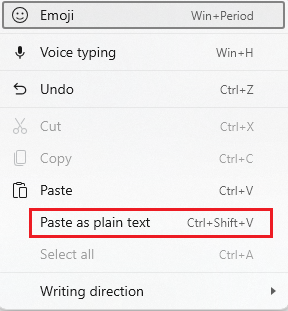
3. Clique com o botão direito e selecione as opções de colagem (A forma mais eficiente)
Algumas aplicações, como o Microsoft Word ou o Outlook, apresentam opções de colagem quando clica com o botão direito no destino. Procure as seguintes opções:
- Manter só o texto
- Unir a formatação
- Manter a formatação original
- Colar como texto simples
4. Use «Copiar só o texto» no OneNote
Verifique se o OneNote oferece uma opção «Copiar só o texto» quando clica com o botão direito no texto selecionado. Embora esta funcionalidade nem sempre esteja disponível, vale a pena explorá-la.
Notas adicionais
Comportamento específico de cada aplicação
O comportamento ao colar a partir do OneNote depende muitas vezes da aplicação de destino:
- Bloco de Notas: Cola sempre texto simples.
- Microsoft Word: Permite-lhe selecionar opções de colagem, como «Manter só o texto».
- Formulários Web: Podem colar a imagem por predefinição.
Porque é que o Bloco de Notas funciona
O Bloco de Notas não suporta imagens nem formatação, o que obriga a área de transferência a colar apenas o texto. Isto torna-o um intermediário eficaz para resolver este problema.
Pedido de funcionalidade: uma opção «Copiar só como texto» no OneNote
Muitos utilizadores pediram à Microsoft que implementasse uma funcionalidade «Copiar só como texto» diretamente no OneNote. Se esta funcionalidade for fundamental para o seu fluxo de trabalho, considere enviar comentários à Microsoft através dos seus canais oficiais de suporte ou fóruns.
Conclusão
O problema de copiar e colar do OneNote pode perturbar o seu fluxo de trabalho, mas as soluções acima devem ajudá-lo a recuperar o controlo sobre a forma como o seu conteúdo é colado. Quer use atalhos, aplicações intermediárias como o Bloco de Notas ou scripts avançados, há uma solução alternativa para cada cenário. Para uma melhoria a longo prazo, considere enviar comentários à Microsoft para melhorar a funcionalidade da área de transferência do OneNote.