यदि आपने कभी OneNote से टेक्स्ट कॉपी करने का प्रयास किया है और पाया है कि सादे टेक्स्ट के बजाय एक छवि पेस्ट हो गई है, तो आप अकेले नहीं हैं। यह आम समस्या OneNote द्वारा क्लिपबोर्ड डेटा सँभालने के तरीके से उत्पन्न होती है, और व्यवहार उस एप्लिकेशन के आधार पर भिन्न हो सकता है जहाँ आप सामग्री पेस्ट करते हैं। इस लेख में, हम पता लगाएँगे कि ऐसा क्यों होता है और समस्या को हल करने के लिए व्यावहारिक समाधान प्रदान करेंगे।
OneNote टेक्स्ट के बजाय छवि क्यों पेस्ट करता है?
OneNote टेक्स्ट और सामग्री का छवि प्रतिनिधित्व दोनों को क्लिपबोर्ड पर कॉपी करता है। जिस एप्लिकेशन में आप पेस्ट करते हैं, वह निर्धारित करता है कि वह टेक्स्ट का उपयोग करता है या छवि का। दुर्भाग्य से, कई एप्लिकेशन छवि को प्राथमिकता देते हैं, जिससे सादे टेक्स्ट के बजाय छवि पेस्ट होने की निराशाजनक समस्या उत्पन्न होती है।
OneNote कॉपी-पेस्ट समस्या को ठीक करने के समाधान
छवि के बजाय सादा टेक्स्ट पेस्ट हो, यह सुनिश्चित करने के लिए कई वर्कअराउंड इस प्रकार हैं:
1. सादे टेक्स्ट पेस्ट शॉर्टकट का उपयोग करें
कई एप्लिकेशन सादे टेक्स्ट पेस्ट करने के लिए शॉर्टकट का समर्थन करते हैं, जो फ़ॉर्मेटिंग को बायपास करते हैं और छवियों को पेस्ट होने से रोकते हैं।
- Windows शॉर्टकट: सादे टेक्स्ट के रूप में पेस्ट करने के लिए
Ctrl + Shift + Vदबाएँ। - Mac शॉर्टकट: उसी कार्यक्षमता के लिए
Command + Shift + Vका उपयोग करें।
2. मध्यस्थ के रूप में Notepad का उपयोग करें
Notepad एक सरल टेक्स्ट एडिटर है जो केवल सादा टेक्स्ट सँभालता है। यह छवियों और फ़ॉर्मेटिंग को स्वचालित रूप से हटा देता है।
- पहले कॉपी की गई सामग्री को Notepad में पेस्ट करें।
- Notepad से टेक्स्ट कॉपी करें और उसे अपने इच्छित एप्लिकेशन में पेस्ट करें।
3. राइट-क्लिक करें और पेस्ट विकल्प चुनें (सबसे कुशल तरीका)
Microsoft Word या Outlook जैसे कुछ एप्लिकेशन, जब आप गंतव्य पर राइट-क्लिक करते हैं तो पेस्ट विकल्प प्रदान करते हैं। निम्नलिखित विकल्पों पर ध्यान दें:
- केवल टेक्स्ट रखें
- फ़ॉर्मेटिंग मर्ज करें
- स्रोत फ़ॉर्मेटिंग बनाए रखें
- सादे टेक्स्ट के रूप में पेस्ट करें
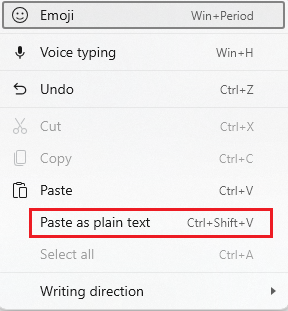
4. OneNote में “केवल टेक्स्ट कॉपी करें” का उपयोग करें
जाँचें कि चयनित टेक्स्ट पर राइट-क्लिक करने पर OneNote “केवल टेक्स्ट कॉपी करें” विकल्प प्रदान करता है या नहीं। हालाँकि यह सुविधा हमेशा उपलब्ध नहीं होती, फिर भी इसे आज़माना उचित है।
अतिरिक्त नोट्स
एप्लिकेशन-विशिष्ट व्यवहार
OneNote से पेस्ट करने का व्यवहार अक्सर गंतव्य एप्लिकेशन पर निर्भर करता है:
- Notepad: हमेशा सादा टेक्स्ट पेस्ट करता है।
- Microsoft Word: आपको पेस्ट विकल्प चुनने देता है, जैसे “केवल टेक्स्ट रखें।”
- वेब फ़ॉर्म: डिफ़ॉल्ट रूप से छवि पेस्ट कर सकते हैं।
Notepad क्यों काम करता है
Notepad छवियों या फ़ॉर्मेटिंग का समर्थन नहीं करता, जिससे क्लिपबोर्ड केवल टेक्स्ट पेस्ट करने के लिए बाध्य होता है। यह इसे इस समस्या को हल करने के लिए एक प्रभावी मध्यस्थ बनाता है।
सुविधा अनुरोध: OneNote में “केवल टेक्स्ट के रूप में कॉपी करें” विकल्प
कई उपयोगकर्ताओं ने Microsoft से OneNote में सीधे “केवल टेक्स्ट के रूप में कॉपी करें” सुविधा लागू करने का अनुरोध किया है। यदि यह कार्यक्षमता आपके वर्कफ़्लो के लिए महत्वपूर्ण है, तो Microsoft के आधिकारिक सहायता चैनलों या फ़ोरम के माध्यम से फ़ीडबैक सबमिट करने पर विचार करें।
निष्कर्ष
OneNote कॉपी-पेस्ट समस्या आपके वर्कफ़्लो को बाधित कर सकती है, लेकिन ऊपर दिए गए समाधानों से आपको अपनी सामग्री के पेस्ट होने के तरीके पर फिर से नियंत्रण पाने में मदद मिलनी चाहिए। चाहे आप शॉर्टकट, Notepad जैसे मध्यस्थ एप्लिकेशन, या उन्नत स्क्रिप्टिंग का उपयोग करें, हर परिदृश्य के लिए एक वर्कअराउंड है। दीर्घकालिक सुधार के लिए, OneNote की क्लिपबोर्ड कार्यक्षमता को बेहतर बनाने हेतु Microsoft को फ़ीडबैक सबमिट करने पर विचार करें।