Si vous avez déjà essayé de copier du texte depuis OneNote pour découvrir qu'une image est collée à la place du texte brut, vous n'êtes pas seul. Ce problème courant vient de la façon dont OneNote gère les données du presse-papiers, et le comportement peut varier selon l'application dans laquelle vous collez le contenu. Dans cet article, nous verrons pourquoi cela se produit et proposerons des solutions pratiques pour résoudre le problème.
Pourquoi OneNote colle-t-il une image au lieu du texte ?
OneNote copie à la fois le texte et une représentation en image du contenu dans le presse-papiers. L'application dans laquelle vous collez détermine si elle utilise le texte ou l'image. Malheureusement, de nombreuses applications privilégient l'image, ce qui entraîne le problème frustrant de coller une image au lieu du texte brut.
Solutions pour résoudre le problème de copier-coller de OneNote
Voici plusieurs solutions de contournement pour garantir que du texte brut soit collé au lieu d'une image :
1. Utilisez les raccourcis de collage en texte brut
De nombreuses applications prennent en charge les raccourcis de collage en texte brut, qui contournent la mise en forme et empêchent le collage d'images.
- Raccourci Windows : Appuyez sur
Ctrl + Shift + Vpour coller en texte brut. - Raccourci Mac : Utilisez
Command + Shift + Vpour la même fonctionnalité.
2. Utilisez le Bloc-notes comme intermédiaire
Le Bloc-notes est un éditeur de texte simple qui ne gère que le texte brut. Il supprime automatiquement les images et la mise en forme.
- Collez d'abord le contenu copié dans le Bloc-notes.
- Copiez le texte depuis le Bloc-notes et collez-le dans l'application souhaitée.
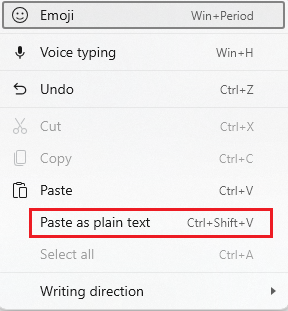
3. Faites un clic droit et sélectionnez les options de collage (La méthode la plus efficace)
Certaines applications, comme Microsoft Word ou Outlook, proposent des options de collage lorsque vous faites un clic droit sur la destination. Recherchez les options suivantes :
- Ne conserver que le texte
- Fusionner la mise en forme
- Conserver la mise en forme source
- Coller en texte brut
4. Utilisez « Copier le texte uniquement » dans OneNote
Vérifiez si OneNote propose une option « Copier le texte uniquement » lorsque vous faites un clic droit sur le texte sélectionné. Bien que cette fonctionnalité ne soit pas toujours disponible, elle mérite d'être explorée.
Remarques supplémentaires
Comportement propre à chaque application
Le comportement du collage depuis OneNote dépend souvent de l'application de destination :
- Bloc-notes : Colle toujours du texte brut.
- Microsoft Word : Vous permet de sélectionner des options de collage, comme « Ne conserver que le texte ».
- Formulaires web : Peuvent coller l'image par défaut.
Pourquoi le Bloc-notes fonctionne
Le Bloc-notes ne prend pas en charge les images ni la mise en forme, ce qui oblige le presse-papiers à ne coller que le texte. Cela en fait un intermédiaire efficace pour résoudre ce problème.
Demande de fonctionnalité : une option « Copier en texte uniquement » dans OneNote
De nombreux utilisateurs ont demandé à Microsoft d'implémenter une fonctionnalité « Copier en texte uniquement » directement dans OneNote. Si cette fonctionnalité est essentielle à votre flux de travail, envisagez d'envoyer vos commentaires à Microsoft via ses canaux d'assistance officiels ou ses forums.
Conclusion
Le problème de copier-coller de OneNote peut perturber votre flux de travail, mais les solutions ci-dessus devraient vous aider à reprendre le contrôle sur la façon dont votre contenu est collé. Que vous utilisiez des raccourcis, des applications intermédiaires comme le Bloc-notes ou des scripts avancés, il existe une solution de contournement pour chaque scénario. Pour une amélioration à long terme, envisagez d'envoyer vos commentaires à Microsoft afin d'améliorer la fonctionnalité du presse-papiers de OneNote.