OneNote에서 텍스트를 복사했는데 일반 텍스트 대신 이미지가 붙여넣어진 경험이 있다면, 당신만 그런 것이 아닙니다. 이 일반적인 문제는 OneNote이 클립보드 데이터를 처리하는 방식에서 비롯되며, 콘텐츠를 붙여넣는 애플리케이션에 따라 동작이 달라질 수 있습니다. 이 문서에서는 그 이유를 살펴보고 문제를 해결할 수 있는 실용적인 솔루션을 제공합니다.
OneNote에서 텍스트 대신 이미지가 붙여넣어지는 이유는 무엇인가요?
OneNote는 텍스트와 콘텐츠의 이미지 표현을 모두 클립보드에 복사합니다. 붙여넣는 애플리케이션이 텍스트와 이미지 중 무엇을 사용할지 결정합니다. 안타깝게도 많은 애플리케이션이 이미지를 우선시하므로 일반 텍스트 대신 이미지가 붙여넣어지는 답답한 문제가 발생합니다.
OneNote 복사-붙여넣기 문제 해결 방법
이미지 대신 일반 텍스트가 붙여넣어지도록 하는 몇 가지 해결 방법은 다음과 같습니다.
1. 일반 텍스트 붙여넣기 단축키 사용
많은 애플리케이션은 서식을 우회하고 이미지 붙여넣기를 방지하는 일반 텍스트 붙여넣기 단축키를 지원합니다.
- Windows 단축키: 다음 키를 누르면
Ctrl + Shift + V일반 텍스트로 붙여넣을 수 있습니다. - Mac 단축키: 다음 키를 사용하면
Command + Shift + V동일한 기능을 사용할 수 있습니다.
2. 메모장을 매개체로 사용
메모장은 일반 텍스트만 처리하는 간단한 텍스트 편집기입니다. 이미지와 서식을 자동으로 제거합니다.
- 복사한 콘텐츠를 먼저 메모장에 붙여넣으세요.
- 메모장에서 텍스트를 복사하여 원하는 애플리케이션에 붙여넣으세요.
3. 마우스 오른쪽 버튼을 클릭하고 붙여넣기 옵션 선택 (가장 효율적인 방법)
Microsoft Word나 Outlook과 같은 일부 애플리케이션은 대상을 마우스 오른쪽 버튼으로 클릭하면 붙여넣기 옵션을 제공합니다. 다음 옵션을 찾아보세요.
- 텍스트만 유지
- 서식 병합
- 원본 서식 유지
- 일반 텍스트로 붙여넣기
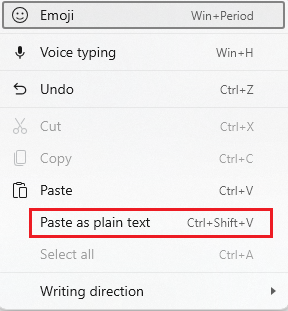
4. OneNote에서 “텍스트만 복사” 사용
선택한 텍스트를 마우스 오른쪽 버튼으로 클릭했을 때 OneNote에 “텍스트만 복사” 옵션이 있는지 확인하세요. 이 기능을 항상 사용할 수 있는 것은 아니지만 살펴볼 가치가 있습니다.
추가 참고 사항
애플리케이션별 동작
OneNote에서 붙여넣는 동작은 대상 애플리케이션에 따라 달라지는 경우가 많습니다.
- 메모장: 항상 일반 텍스트를 붙여넣습니다.
- Microsoft Word: “텍스트만 유지”와 같은 붙여넣기 옵션을 선택할 수 있습니다.
- 웹 양식: 기본적으로 이미지를 붙여넣을 수 있습니다.
메모장이 효과적인 이유
메모장은 이미지나 서식을 지원하지 않으므로 클립보드는 텍스트만 붙여넣게 됩니다. 따라서 이 문제를 해결하는 효과적인 매개체가 됩니다.
기능 요청: OneNote에 “텍스트만으로 복사” 옵션 추가
많은 사용자가 Microsoft에 OneNote에 직접 “텍스트만으로 복사” 기능을 구현해 달라고 요청했습니다. 이 기능이 워크플로에 중요하다면 Microsoft 공식 지원 채널이나 포럼을 통해 피드백을 제출하는 것을 고려해 보세요.
결론
OneNote 복사-붙여넣기 문제는 워크플로를 방해할 수 있지만, 위에 제시된 솔루션을 통해 콘텐츠 붙여넣기 방식을 다시 제어할 수 있을 것입니다. 단축키, 메모장과 같은 매개 애플리케이션, 고급 스크립트 중 무엇을 사용하든 모든 시나리오에 대한 해결 방법이 있습니다. 장기적인 개선을 위해 OneNote의 클립보드 기능을 향상시키도록 Microsoft에 피드백을 제출하는 것을 고려해 보세요.