OneNote からテキストをコピーしたのに、プレーンテキストではなく画像が貼り付けられてしまった経験があるなら、あなただけではありません。この一般的な問題は、OneNote がクリップボードデータを扱う方法に起因し、貼り付け先のアプリケーションによって動作が異なる場合があります。この記事では、その理由を探り、問題を解決するための実用的な解決策を紹介します。
OneNote がテキストではなく画像を貼り付けるのはなぜですか?
OneNote は、テキストとコンテンツの画像表現の両方をクリップボードにコピーします。貼り付け先のアプリケーションが、テキストと画像のどちらを使うかを決めます。残念ながら、多くのアプリケーションは画像を優先するため、プレーンテキストではなく画像が貼り付けられるというイライラする問題が発生します。
OneNote のコピー&ペースト問題を修正する解決策
画像ではなくプレーンテキストが貼り付けられるようにするための回避策をいくつか紹介します。
1. プレーンテキスト貼り付けのショートカットを使う
多くのアプリケーションは、書式をバイパスして画像の貼り付けを防ぐ、プレーンテキスト貼り付けのショートカットをサポートしています。
- Windows のショートカット: 次のキーを押すと
Ctrl + Shift + Vプレーンテキストとして貼り付けることができます。 - Mac のショートカット: 次のキーを使うと
Command + Shift + V同じことができます。
2. メモ帳を仲介として使う
メモ帳はプレーンテキストのみを扱うシンプルなテキストエディタです。画像と書式を自動的に取り除きます。
- まず、コピーしたコンテンツをメモ帳に貼り付けます。
- メモ帳からテキストをコピーし、目的のアプリケーションに貼り付けます。
3. 右クリックして貼り付けオプションを選択する (最も効率的な方法)
Microsoft Word や Outlook などの一部のアプリケーションでは、貼り付け先を右クリックすると貼り付けオプションが表示されます。次のオプションを探してください。
- テキストのみ保持
- 書式を結合
- 元の書式を保持
- プレーンテキストとして貼り付け
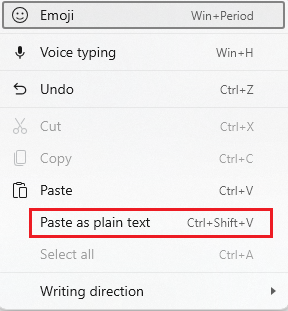
4. OneNote で「テキストのみコピー」を使う
選択したテキストを右クリックしたときに、OneNote に「テキストのみコピー」オプションがあるかどうかを確認してください。この機能は常に利用できるわけではありませんが、試してみる価値があります。
補足事項
アプリケーション固有の動作
OneNote からの貼り付け動作は、多くの場合、貼り付け先のアプリケーションによって異なります。
- メモ帳: 常にプレーンテキストを貼り付けます。
- Microsoft Word: 「テキストのみ保持」などの貼り付けオプションを選択できます。
- Web フォーム: デフォルトで画像が貼り付けられる場合があります。
メモ帳がうまくいく理由
メモ帳は画像や書式をサポートしていないため、クリップボードはテキストのみを貼り付けざるを得ません。そのため、この問題を解決するための効果的な仲介手段となります。
機能リクエスト:OneNote に「テキストのみとしてコピー」オプションを
多くのユーザーが、OneNote に直接「テキストのみとしてコピー」機能を実装するよう Microsoft に要望しています。この機能がワークフローにとって重要であれば、Microsoft の公式サポートチャネルやフォーラムを通じてフィードバックを送ることを検討してください。
まとめ
OneNote のコピー&ペースト問題はワークフローを妨げる可能性がありますが、上記の解決策により、コンテンツの貼り付け方法をコントロールし直すことができるはずです。ショートカット、メモ帳などの仲介アプリケーション、高度なスクリプトのいずれを使う場合でも、あらゆるシナリオに対応する回避策があります。長期的な改善のため、OneNote のクリップボード機能を強化するよう Microsoft にフィードバックを送ることを検討してください。