Einleitung
Die Bereitstellung von DeepSeek-R1 unter Windows ermöglicht es Ihnen, leistungsstarke KI-Funktionen lokal zu nutzen – für Aufgaben wie logisches Denken, Textgenerierung und Datenanalyse. Diese Anleitung führt Sie durch den gesamten Prozess, von der Installation der erforderlichen Tools bis zum Hosten eines lokalen KI-Servers. Ob Sie eine private Wissensdatenbank aufbauen oder KI-Modelle testen – dieses Schritt-für-Schritt-Tutorial sorgt für eine reibungslose Einrichtung.
Inhaltsverzeichnis
- Was sind DeepSeek-R1, Ollama und AnythingLLM?
- Kernfunktionen und Anwendungsfälle
- DeepSeek-R1 unter Windows installieren und bereitstellen
- Schritt 1: CUDA Toolkit installieren (optional für GPU-Beschleunigung)
- Schritt 2: Ollama installieren
- Schritt 3: Modelle über Ollama installieren
- Schritt 4: AnythingLLM installieren und konfigurieren
- Schritt 5: Einbettungsmodelle herunterladen und konfigurieren
- Schritt 6: Lokale Daten hochladen, um eine Wissensdatenbank aufzubauen
- Ollama als Server unter Windows hosten
- Umgebungsvariablen für den Fernzugriff konfigurieren
- Firewall-Ports öffnen
- Fernzugriff überprüfen
- Optional: Öffentlicher Zugriff über Tunneling-Tools
- Häufige Probleme beheben
1. Was sind DeepSeek-R1, Ollama und AnythingLLM?
DeepSeek-R1
DeepSeek-R1 ist ein quelloffenes großes Sprachmodell (LLM), das für Aufgaben wie logisches Denken, Textgenerierung und Datenanalyse konzipiert ist. Es unterstützt FP16-Berechnungen und CUDA-Beschleunigung und ist daher ideal für die lokale Bereitstellung.
Hauptfunktionen:
- Parametergrößen von 1,5 Mrd. bis 671 Mrd. für verschiedene Hardwarefähigkeiten.
- Antworten mit geringer Latenz für Echtzeitanwendungen.
- Außergewöhnliche Leistung bei der Bewältigung komplexer Aufgaben, einschließlich chinesischer Texte.
Ollama
Ollama vereinfacht die Bereitstellung lokaler LLMs, indem es Downloads und die Verwaltung von Modellen wie DeepSeek-R1 mit einem Klick ermöglicht.
Hauptfunktionen:
- Offline-Betrieb für den Datenschutz.
- Einfaches Wechseln zwischen mehreren Modellen.
- Anpassbare Installationspfade.
AnythingLLM
AnythingLLM integriert lokale LLMs mit Wissensdatenbanken und ermöglicht kontextbezogene Q&A sowie die private Verarbeitung von Daten.
Hauptfunktionen:
- Erstellung privater Wissensdatenbanken.
- Verwaltung mehrerer Arbeitsbereiche.
- Kontextbezogene Q&A-Funktionen.
2. Kernfunktionen und Anwendungsfälle
Anwendungsfall 1: Unternehmens-Wissensdatenbank und intelligenter Kundensupport
Laden Sie Unternehmensdokumente (z. B. Handbücher, Verträge) in AnythingLLM hoch und verwenden Sie DeepSeek-R1 für präzise Q&A.
Vorteile:
- Lokale Datenspeicherung für den Datenschutz.
- Parsen von Dateien in mehreren Formaten.
Anwendungsfall 2: Forschung und Analyse
Forscher können lange Texte (z. B. Papers, Berichte) verarbeiten, um Zusammenfassungen zu erstellen oder wichtige Erkenntnisse zu extrahieren.
Beispiele:
- Analyse juristischer Dokumente.
- Verarbeitung medizinischer Literatur.
Anwendungsfall 3: Persönliche Produktivität
- Erstellen Sie wöchentliche Berichte aus Arbeitsprotokollen.
- Offline-Übersetzung in mehreren Sprachen.
- Erstellen Sie eine private Wissensdatenbank zum Lernen.
Anwendungsfall 4: Entwicklung und Tests
Entwickler können verschiedene Parametergrößen von DeepSeek-R1 auf Leistung und Kompatibilität testen.
3. DeepSeek-R1 unter Windows installieren und bereitstellen
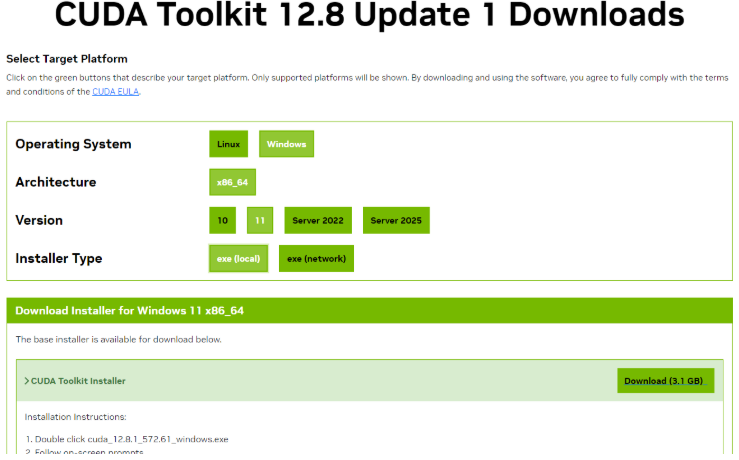
Schritt 1: CUDA Toolkit installieren (optional für GPU-Beschleunigung)
- Besuchen Sie die CUDA Toolkit-Downloadseite.
- Wählen Sie die passende Version für Ihr Windows-System.
- Wählen Sie den Installationstyp „local“ für die beste Erfahrung.
- Starten Sie Ihren Computer nach der Installation neu.
Hinweis: Überspringen Sie diesen Schritt, wenn Ihr System keine GPU hat.
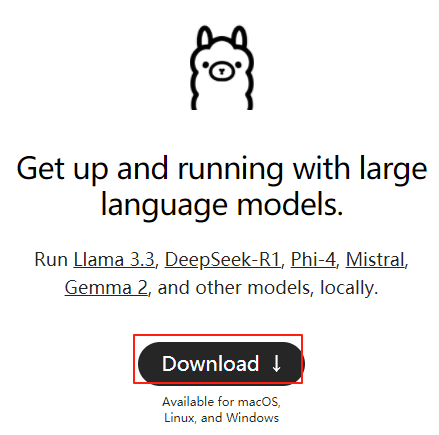
Schritt 2: Ollama installieren
- Laden Sie das Ollama-Installationsprogramm von der offiziellen Website.
- Befolgen Sie die Installationsanweisungen.
- Prüfen Sie, ob Ollama im Hintergrund läuft (überprüfen Sie die Taskleiste).
Schritt 3: Modelle über Ollama installieren
- Besuchen Sie die Ollama-Modellbibliothek.
- Wählen Sie ein Modell basierend auf Ihrer Hardware:
- 1.5B für reine CPU-Setups.
- 14B+ für GPUs mit 16 GB+ VRAM.
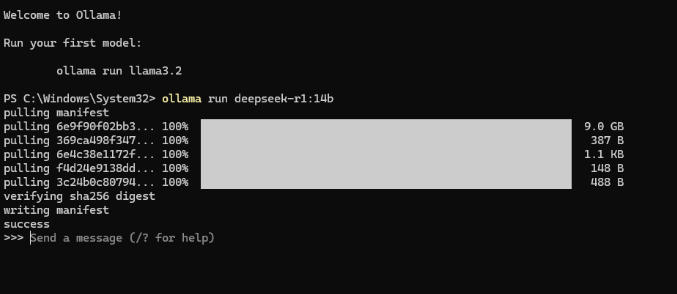
- Führen Sie den Installationsbefehl in PowerShell aus:
ollama run deepseek-r1:1.5b
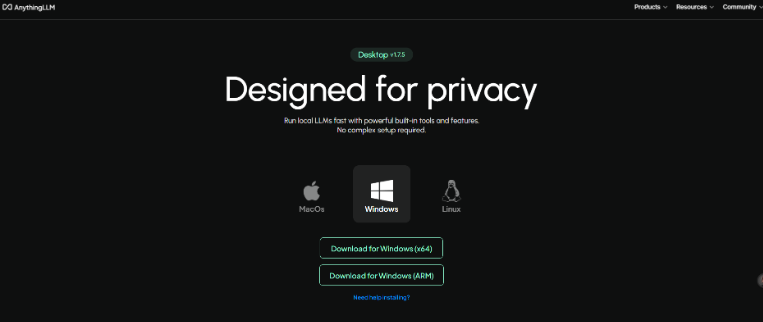
Schritt 4: AnythingLLM installieren und konfigurieren
- Laden Sie AnythingLLM von der offiziellen Website.
- Legen Sie „Ollama“ als LLM-Anbieter in den Einstellungen fest.
- AnythingLLM erkennt bereitgestellte Modelle wie
deepseek-r1:14b.
Schritt 5: Einbettungsmodelle herunterladen und konfigurieren
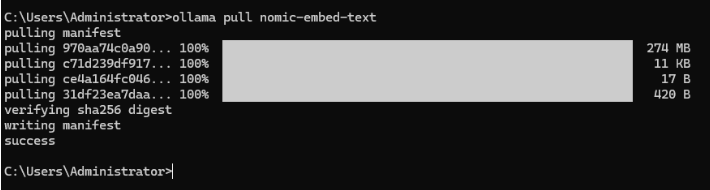
- Öffnen Sie ein Befehlszeilentool und führen Sie Folgendes aus:
ollama pull nomic-embed-text - Konfigurieren Sie das Einbettungsmodell in den AnythingLLM-Einstellungen und speichern Sie die Änderungen.
Schritt 6: Lokale Daten hochladen, um eine Wissensdatenbank aufzubauen
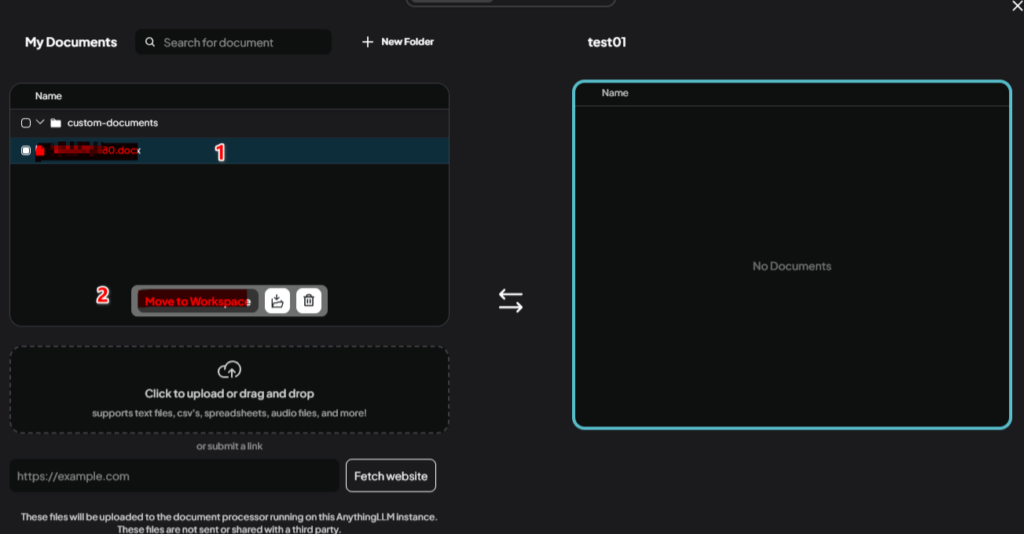
- Navigieren Sie zur Workspace-Seite in AnythingLLM.
- Klicken Sie auf „Upload“ und wählen Sie eine der folgenden Optionen:
- Laden Sie Dateien direkt hoch.
- Verbinden Sie sich mit einer Datenbank.
- Das System vektorisiert die Daten für kontextbezogene Q&A.
4. Ollama als Server unter Windows hosten
Umgebungsvariablen für den Fernzugriff konfigurieren
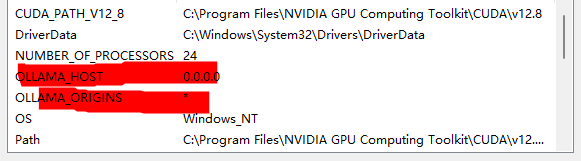
- Öffnen Sie Systemeigenschaften → Umgebungsvariablen.
- Fügen Sie die folgenden Variablen hinzu:
OLLAMA_HOST=0.0.0.0OLLAMA_ORIGINS=*(optional für den Cross-Origin-Zugriff).
- Starten Sie den Ollama-Dienst oder Ihr System neu.
Firewall-Ports öffnen
Führen Sie den folgenden Befehl als Administrator aus:
netsh advfirewall firewall add rule name="Ollama" dir=in action=allow protocol=TCP localport=11434

#verify the port
netsh advfirewall firewall show rule name="Ollama"
Fernzugriff überprüfen
- Prüfen Sie Ihre lokale IP-Adresse mit
ipconfig. - Testen Sie den Zugriff von einem anderen Gerät:
curl http://[Windows Host IP]:11434/api/tags
Optional: Öffentlicher Zugriff über Tunneling-Tools
Verwenden Sie ngrok , um Ihren Server freizugeben:
ngrok http 11434
5. Häufige Probleme beheben
Serververbindung fehlgeschlagen
- Stellen Sie sicher, dass
OLLAMA_HOSTundOLLAMA_ORIGINSkorrekt konfiguriert sind. - Starten Sie den Ollama-Dienst neu.
Portkonflikt
- Prüfen Sie Portkonflikte mit:
netstat -ano | findstr 11434
Speicherprobleme
- Verwenden Sie kleinere Modelle (z. B. 1,5 Mrd.) für Systeme mit wenig Arbeitsspeicher.
Diese Anleitung enthält alle Schritte, die Sie benötigen, um DeepSeek-R1 unter Windows bereitzustellen und als lokalen KI-Server zu hosten. Weitere Ressourcen finden Sie in der offiziellen Dokumentation.