简介
在 Windows 上部署 DeepSeek-R1 可以让你在本地利用强大的 AI 功能,执行逻辑推理、文本生成和数据分析等任务。本指南将带你完成从安装必要工具到托管本地 AI 服务器的整个过程。无论你是在构建私有知识库还是测试 AI 模型,这份分步教程都能确保顺利完成设置。
目录
- 什么是 DeepSeek-R1、Ollama 和 AnythingLLM?
- 核心功能和用例
- 在 Windows 上安装和部署 DeepSeek-R1
- 第 1 步:安装 CUDA Toolkit(可选,用于 GPU 加速)
- 第 2 步:安装 Ollama
- 第 3 步:通过 Ollama 安装模型
- 第 4 步:安装和配置 AnythingLLM
- 第 5 步:下载和配置嵌入模型
- 第 6 步:上传本地数据以构建知识库
- 在 Windows 上将 Ollama 作为服务器托管
- 配置用于远程访问的环境变量
- 打开防火墙端口
- 验证远程访问
- 可选:通过隧道工具实现公共访问
- 常见问题排查
1. 什么是 DeepSeek-R1、Ollama 和 AnythingLLM?
DeepSeek-R1
DeepSeek-R1 是一个开源大语言模型 (LLM),专为逻辑推理、文本生成和数据分析等任务而设计。它支持 FP16 计算和 CUDA 加速,非常适合本地部署。
主要功能:
- 参数规模从 1.5B 到 671B,适用于不同的硬件能力。
- 低延迟响应,适用于实时应用。
- 在处理复杂任务(包括中文文本)方面表现出色。
Ollama
Ollama 提供一键下载和管理 DeepSeek-R1 等模型的功能,简化了本地 LLM 的部署。
主要功能:
- 离线运行,保护隐私。
- 在多个模型之间轻松切换。
- 可自定义的安装路径。
AnythingLLM
AnythingLLM 将本地 LLM 与知识库集成在一起,实现上下文 Q&A 和私有数据处理。
主要功能:
- 私有知识库创建。
- 多工作区管理。
- 上下文 Q&A 功能。
2. 核心功能和用例
用例 1:企业知识库和智能客服
将企业文档(例如手册、合同)上传到 AnythingLLM,并使用 DeepSeek-R1 进行精确的 Q&A。
优势:
- 本地数据存储,保护隐私。
- 多格式文件解析。
用例 2:研究与分析
研究人员可以处理长文本(例如论文、报告),生成摘要或提取关键见解。
示例:
- 法律文件分析。
- 医学文献处理。
用例 3:个人生产力
- 根据工作日志生成周报。
- 离线多语言翻译。
- 构建用于学习的私有知识库。
用例 4:开发与测试
开发者可以测试 DeepSeek-R1 的不同参数规模,以评估性能和兼容性。
3. 在 Windows 上安装和部署 DeepSeek-R1
第 1 步:安装 CUDA Toolkit(可选,用于 GPU 加速)
- 访问 CUDA Toolkit 下载页面.
- 为你的 Windows 系统选择合适的版本。
- 选择“local”安装类型,以获得最佳体验。
- 安装后重启计算机。
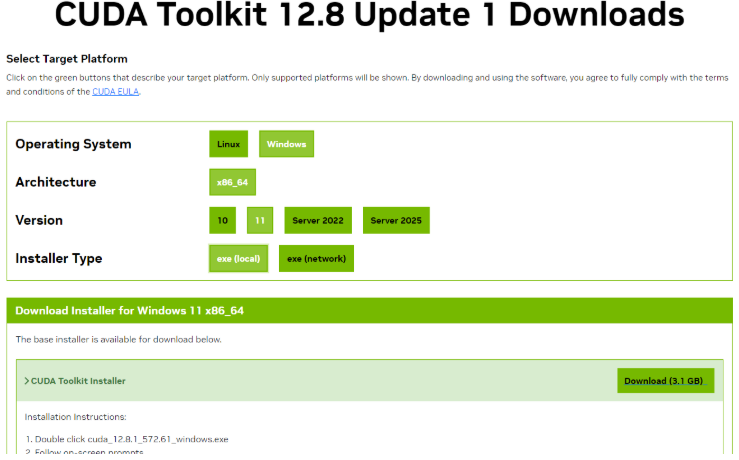
注意: 如果你的系统没有 GPU,请跳过此步骤。
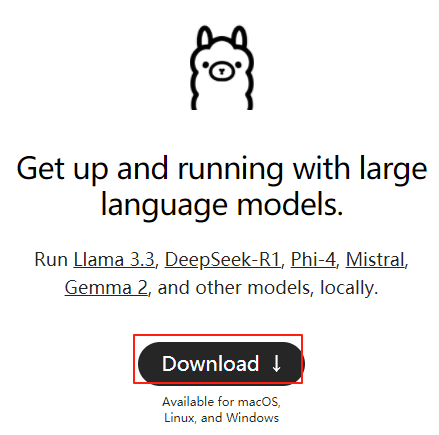
第 2 步:安装 Ollama
- 从以下网站下载 Ollama 安装程序: 官方网站.
- 按照安装提示操作。
- 验证 Ollama 是否在后台运行(检查系统托盘)。
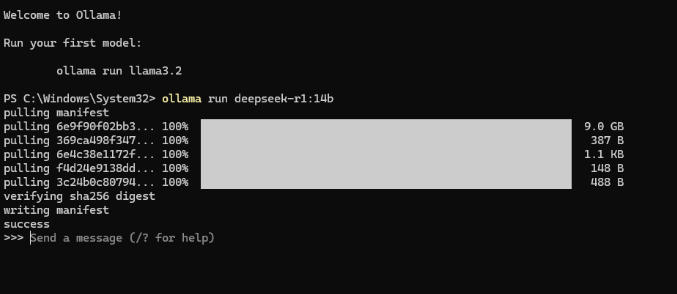
第 3 步:通过 Ollama 安装模型
- 访问 Ollama 模型库.
- 根据你的硬件选择模型:
- 1.5B 适用于纯 CPU 配置。
- 14B+ 适用于拥有 16GB+ VRAM 的 GPU。
- 在 PowerShell 中运行安装命令:
ollama run deepseek-r1:1.5b
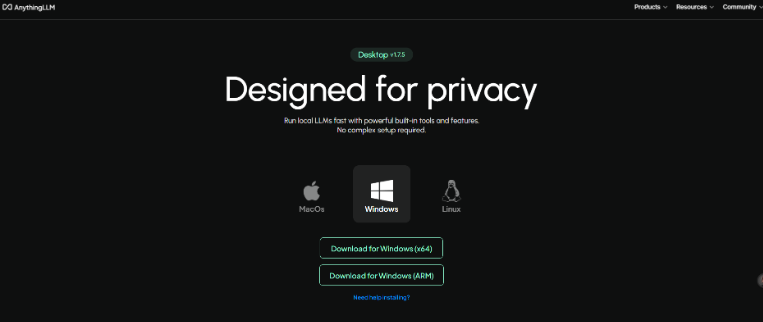
第 4 步:安装和配置 AnythingLLM
- 从以下网站下载 AnythingLLM: 官方网站.
- 在设置中将 LLM 提供商设置为“Ollama”。
- AnythingLLM 会自动检测已部署的模型,例如
deepseek-r1:14b.
第 5 步:下载和配置嵌入模型
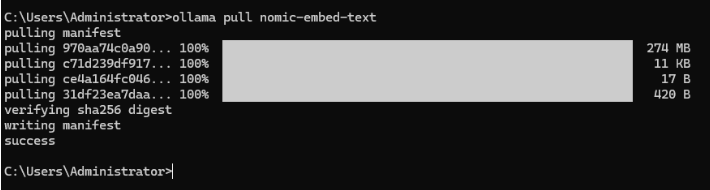
- 打开命令行工具并运行:
ollama pull nomic-embed-text - 在 AnythingLLM 设置中配置嵌入模型并保存更改。
第 6 步:上传本地数据以构建知识库
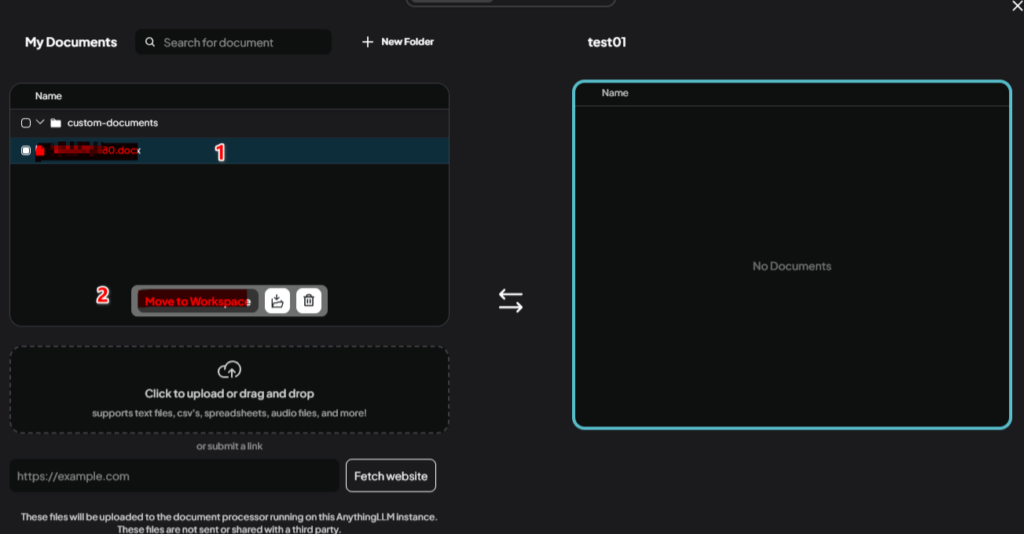
- 导航到 AnythingLLM 中的工作区页面。
- 点击“Upload”,然后选择以下其中一项:
- 直接上传文件。
- 连接到数据库。
- 系统会将数据向量化,以实现上下文 Q&A。
4. 在 Windows 上将 Ollama 作为服务器托管
配置用于远程访问的环境变量
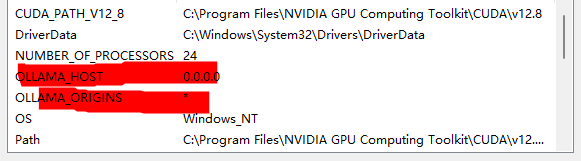
- 打开 系统属性 → 环境变量.
- 添加以下变量:
OLLAMA_HOST=0.0.0.0OLLAMA_ORIGINS=*(可选,用于跨源访问)。
- 重启 Ollama 服务或你的系统。
打开防火墙端口
以管理员身份运行以下命令:
netsh advfirewall firewall add rule name="Ollama" dir=in action=allow protocol=TCP localport=11434

#verify the port
netsh advfirewall firewall show rule name="Ollama"
验证远程访问
- 通过以下命令查看你的本地 IP 地址:
ipconfig. - 从另一台设备测试访问:
curl http://[Windows Host IP]:11434/api/tags
可选:通过隧道工具实现公共访问
使用 ngrok 来公开你的服务器:
ngrok http 11434
5. 常见问题排查
服务器连接失败
- 确保
OLLAMA_HOST和OLLAMA_ORIGINS已正确配置。 - 重启 Ollama 服务。
端口冲突
- 使用以下命令检查端口冲突:
netstat -ano | findstr 11434
内存问题
- 对于内存较小的系统,请使用较小的模型(例如 1.5B)。
本指南提供了在 Windows 上部署 DeepSeek-R1 并将其作为本地 AI 服务器托管所需的所有步骤。有关其他资源,请参阅 官方文档.