簡介
在 Windows 上部署 DeepSeek-R1 可以讓你在本機利用強大的 AI 功能,執行邏輯推理、文字產生和資料分析等任務。本指南將帶你完成從安裝必要工具到託管本機 AI 伺服器的整個流程。無論你是在建立私人知識庫還是測試 AI 模型,這份逐步教學都能確保順利完成設定。
目錄
- 什麼是 DeepSeek-R1、Ollama 和 AnythingLLM?
- 核心功能和使用案例
- 在 Windows 上安裝和部署 DeepSeek-R1
- 第 1 步:安裝 CUDA Toolkit(選用,用於 GPU 加速)
- 第 2 步:安裝 Ollama
- 第 3 步:透過 Ollama 安裝模型
- 第 4 步:安裝和設定 AnythingLLM
- 第 5 步:下載和設定嵌入模型
- 第 6 步:上傳本機資料以建立知識庫
- 在 Windows 上將 Ollama 作為伺服器託管
- 設定用於遠端存取的環境變數
- 開啟防火牆連接埠
- 驗證遠端存取
- 選用:透過通道工具實現公開存取
- 常見問題疑難排解
1. 什麼是 DeepSeek-R1、Ollama 和 AnythingLLM?
DeepSeek-R1
DeepSeek-R1 是一個開源大型語言模型 (LLM),專為邏輯推理、文字產生和資料分析等任務而設計。它支援 FP16 運算和 CUDA 加速,非常適合本機部署。
主要功能:
- 參數規模從 1.5B 到 671B,適用於不同的硬體能力。
- 低延遲回應,適用於即時應用程式。
- 在處理複雜任務(包括中文文字)方面表現出色。
Ollama
Ollama 提供一鍵下載和管理 DeepSeek-R1 等模型的功能,簡化了本機 LLM 的部署。
主要功能:
- 離線運作,保護隱私。
- 在多個模型之間輕鬆切換。
- 可自訂的安裝路徑。
AnythingLLM
AnythingLLM 將本機 LLM 與知識庫整合在一起,實現上下文 Q&A 和私密資料處理。
主要功能:
- 私人知識庫建立。
- 多工作區管理。
- 上下文 Q&A 功能。
2. 核心功能和使用案例
使用案例 1:企業知識庫和智慧客服
將企業文件(例如手冊、合約)上傳到 AnythingLLM,並使用 DeepSeek-R1 進行精確的 Q&A。
優勢:
- 本機資料儲存,保護隱私。
- 多格式檔案解析。
使用案例 2:研究與分析
研究人員可以處理長文字(例如論文、報告),產生摘要或擷取關鍵見解。
範例:
- 法律文件分析。
- 醫學文獻處理。
使用案例 3:個人生產力
- 根據工作日誌產生週報。
- 離線多語言翻譯。
- 建立用於學習的私人知識庫。
使用案例 4:開發與測試
開發者可以測試 DeepSeek-R1 的不同參數規模,以評估效能和相容性。
3. 在 Windows 上安裝和部署 DeepSeek-R1
第 1 步:安裝 CUDA Toolkit(選用,用於 GPU 加速)
- 造訪 CUDA Toolkit 下載頁面.
- 為你的 Windows 系統選擇合適的版本。
- 選擇「local」安裝類型,以獲得最佳體驗。
- 安裝後重新啟動電腦。
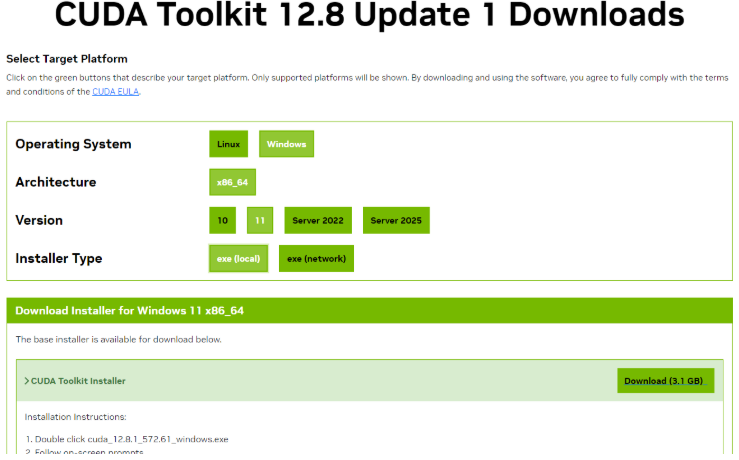
注意: 如果你的系統沒有 GPU,請略過此步驟。
第 2 步:安裝 Ollama
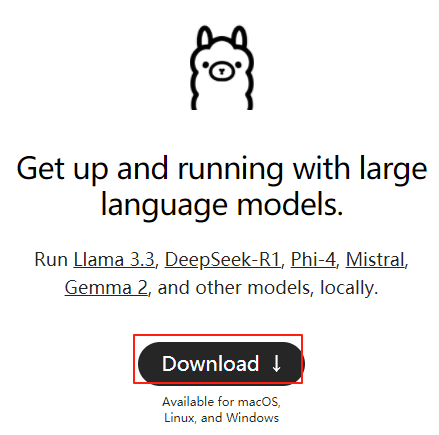
- 從下列網站下載 Ollama 安裝程式: 官方網站.
- 按照安裝提示操作。
- 驗證 Ollama 是否在背景執行(檢查系統匣)。
第 3 步:透過 Ollama 安裝模型
- 造訪 Ollama 模型庫.
- 根據你的硬體選擇模型:
- 1.5B 適用於純 CPU 設定。
- 14B+ 適用於擁有 16GB+ VRAM 的 GPU。
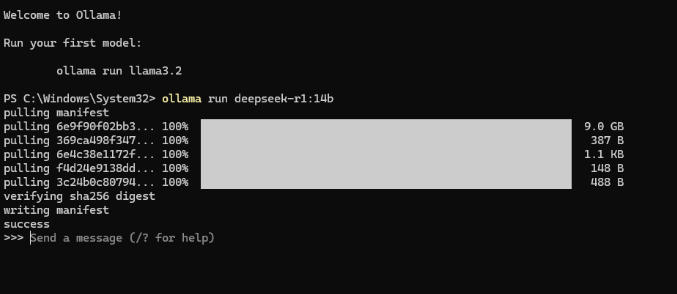
- 在 PowerShell 中執行安裝命令:
ollama run deepseek-r1:1.5b
第 4 步:安裝和設定 AnythingLLM
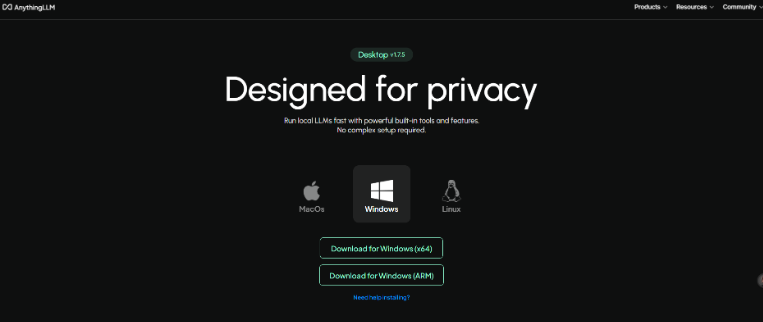
- 從下列網站下載 AnythingLLM: 官方網站.
- 在設定中將 LLM 提供者設定為「Ollama」。
- AnythingLLM 會自動偵測已部署的模型,例如
deepseek-r1:14b.
第 5 步:下載和設定嵌入模型
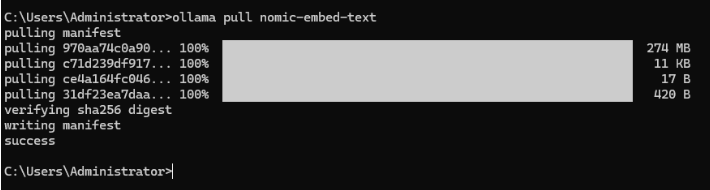
- 開啟命令列工具並執行:
ollama pull nomic-embed-text - 在 AnythingLLM 設定中設定嵌入模型並儲存變更。
第 6 步:上傳本機資料以建立知識庫
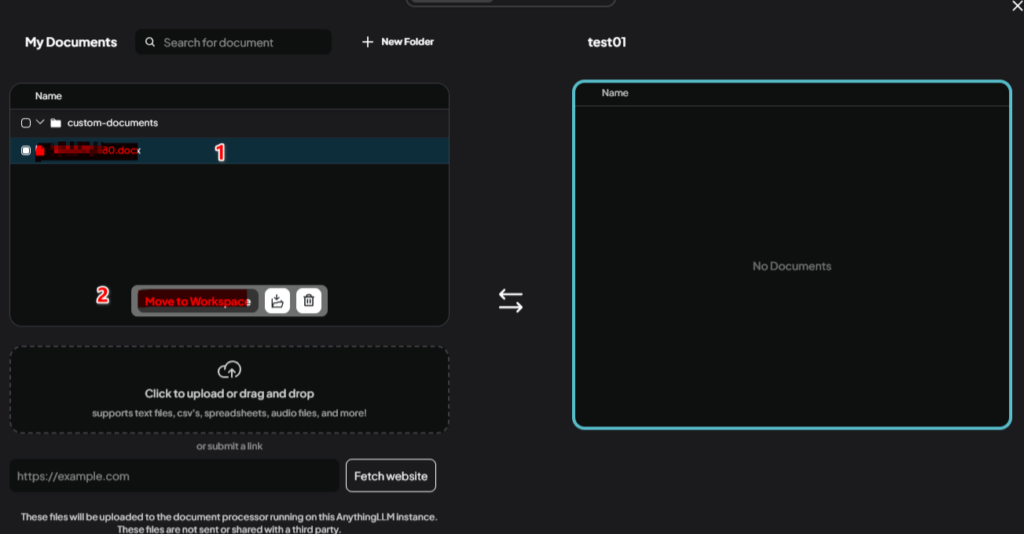
- 瀏覽至 AnythingLLM 中的工作區頁面。
- 按一下「Upload」,然後選擇下列其中一項:
- 直接上傳檔案。
- 連線到資料庫。
- 系統會將資料向量化,以實現上下文 Q&A。
4. 在 Windows 上將 Ollama 作為伺服器託管
設定用於遠端存取的環境變數
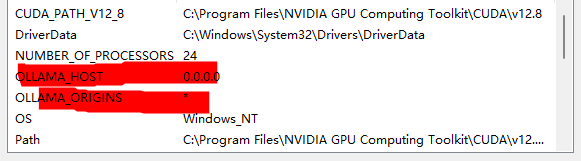
- 開啟 系統內容 → 環境變數.
- 新增下列變數:
OLLAMA_HOST=0.0.0.0OLLAMA_ORIGINS=*(選用,用於跨來源存取)。
- 重新啟動 Ollama 服務或你的系統。
開啟防火牆連接埠
以系統管理員身分執行下列命令:
netsh advfirewall firewall add rule name="Ollama" dir=in action=allow protocol=TCP localport=11434

#verify the port
netsh advfirewall firewall show rule name="Ollama"
驗證遠端存取
- 透過下列命令查看你的本機 IP 位址:
ipconfig. - 從另一台裝置測試存取:
curl http://[Windows Host IP]:11434/api/tags
選用:透過通道工具實現公開存取
使用 ngrok 來公開你的伺服器:
ngrok http 11434
5. 常見問題疑難排解
伺服器連線失敗
- 確認
OLLAMA_HOST和OLLAMA_ORIGINS已正確設定。 - 重新啟動 Ollama 服務。
連接埠衝突
- 使用下列命令檢查連接埠衝突:
netstat -ano | findstr 11434
記憶體問題
- 對於記憶體較小的系統,請使用較小的模型(例如 1.5B)。
本指南提供了在 Windows 上部署 DeepSeek-R1 並將其作為本機 AI 伺服器託管所需的所有步驟。有關其他資源,請參閱 官方文件.