소개
Windows에 DeepSeek-R1을 배포하면 논리적 추론, 텍스트 생성, 데이터 분석 등의 작업을 위한 강력한 AI 기능을 로컬에서 활용할 수 있습니다. 이 가이드는 필요한 도구 설치부터 로컬 AI 서버 호스팅까지 전체 과정을 안내합니다. 비공개 지식 베이스를 구축하든 AI 모델을 테스트하든, 이 단계별 튜토리얼을 통해 원활하게 설정할 수 있습니다.
목차
- DeepSeek-R1, Ollama, AnythingLLM이란?
- 핵심 기능과 사용 사례
- Windows에 DeepSeek-R1 설치 및 배포하기
- 1단계: CUDA Toolkit 설치(GPU 가속을 위한 선택 사항)
- 2단계: Ollama 설치
- 3단계: Ollama를 통해 모델 설치
- 4단계: AnythingLLM 설치 및 구성
- 5단계: 임베딩 모델 다운로드 및 구성
- 6단계: 로컬 데이터를 업로드해 지식 베이스 구축
- Windows에서 Ollama를 서버로 호스팅하기
- 원격 액세스를 위한 환경 변수 구성
- 방화벽 포트 열기
- 원격 액세스 확인
- 선택 사항: 터널링 도구를 통한 공개 액세스
- 일반적인 문제 해결
1. DeepSeek-R1, Ollama, AnythingLLM이란?
DeepSeek-R1
DeepSeek-R1은 논리적 추론, 텍스트 생성, 데이터 분석 등의 작업을 위해 설계된 오픈소스 대형 언어 모델(LLM)입니다. FP16 연산과 CUDA 가속을 지원해 로컬 배포에 이상적입니다.
주요 기능:
- 다양한 하드웨어 성능에 맞는 1.5B~671B 파라미터 크기.
- 실시간 애플리케이션을 위한 저지연 응답.
- 중국어 텍스트를 포함한 복잡한 작업 처리에서 뛰어난 성능.
Ollama
Ollama는 DeepSeek-R1과 같은 모델의 원클릭 다운로드와 관리를 제공해 로컬 LLM 배포를 단순화합니다.
주요 기능:
- 개인정보 보호를 위한 오프라인 동작.
- 여러 모델 간 쉬운 전환.
- 사용자 지정 가능한 설치 경로.
AnythingLLM
AnythingLLM은 로컬 LLM을 지식 베이스와 통합해 맥락 기반 Q&A와 비공개 데이터 처리를 가능하게 합니다.
주요 기능:
- 비공개 지식 베이스 만들기.
- 다중 작업 공간 관리.
- 맥락 기반 Q&A 기능.
2. 핵심 기능과 사용 사례
사용 사례 1: 기업 지식 베이스와 스마트 고객 지원
기업 문서(예: 매뉴얼, 계약서)를 AnythingLLM에 업로드하고 DeepSeek-R1을 사용해 정확한 Q&A를 수행하세요.
장점:
- 개인정보 보호를 위한 로컬 데이터 저장.
- 다양한 형식의 파일 파싱.
사용 사례 2: 연구 및 분석
연구자는 긴 텍스트(예: 논문, 보고서)를 처리해 요약을 생성하거나 핵심 인사이트를 추출할 수 있습니다.
예시:
- 법률 문서 분석.
- 의학 문헌 처리.
사용 사례 3: 개인 생산성
- 작업 로그에서 주간 보고서를 생성합니다.
- 오프라인 다국어 번역.
- 학습용 비공개 지식 베이스를 구축합니다.
사용 사례 4: 개발 및 테스트
개발자는 성능과 호환성을 확인하기 위해 DeepSeek-R1의 다양한 파라미터 크기를 테스트할 수 있습니다.
3. Windows에 DeepSeek-R1 설치 및 배포하기
1단계: CUDA Toolkit 설치(GPU 가속을 위한 선택 사항)
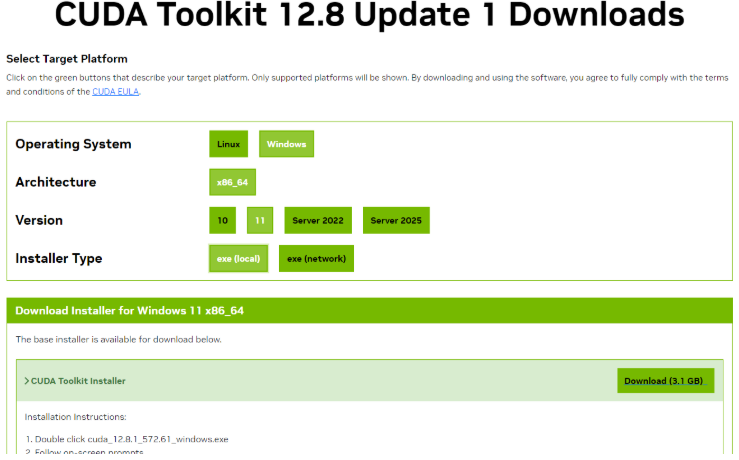
- 다음 페이지를 방문하세요: CUDA Toolkit 다운로드 페이지.
- Windows 시스템에 맞는 버전을 선택하세요.
- 최상의 경험을 위해 “local” 설치 유형을 선택하세요.
- 설치 후 컴퓨터를 재부팅하세요.
참고: 시스템에 GPU가 없으면 이 단계를 건너뛰세요.
2단계: Ollama 설치
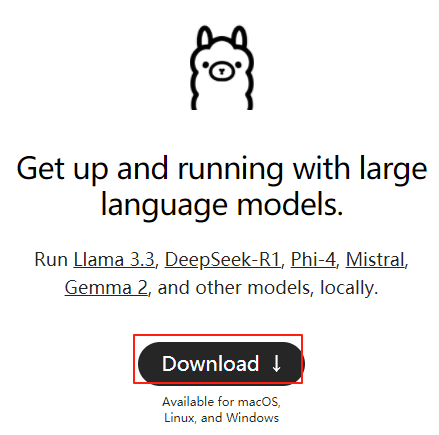
- 다음에서 Ollama 설치 프로그램을 다운로드하세요: 공식 웹사이트.
- 설치 안내를 따르세요.
- Ollama가 백그라운드에서 실행 중인지 확인하세요(시스템 트레이 확인).
3단계: Ollama를 통해 모델 설치
- 다음 페이지를 방문하세요: Ollama 모델 라이브러리.
- 하드웨어에 따라 모델을 선택하세요.
- 1.5B CPU 전용 설정용.
- 14B+ 16GB 이상의 VRAM을 갖춘 GPU용.
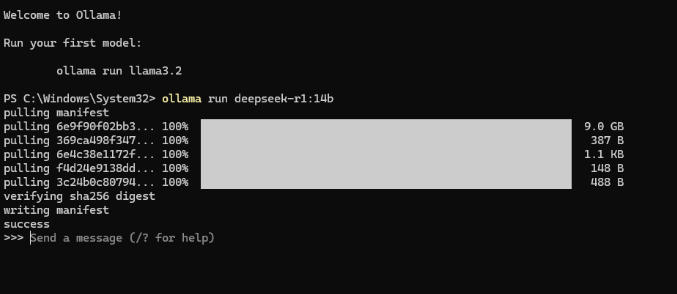
- PowerShell에서 설치 명령을 실행하세요.
ollama run deepseek-r1:1.5b
4단계: AnythingLLM 설치 및 구성
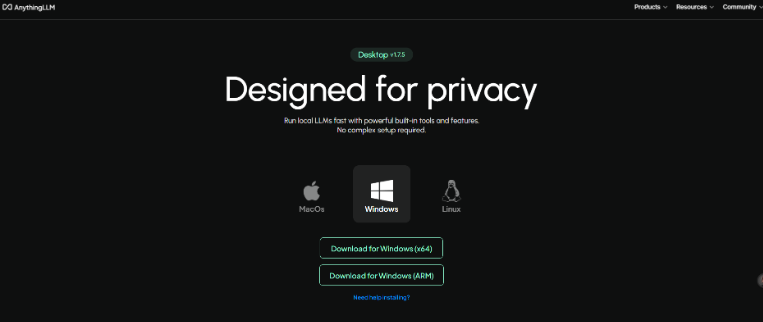
- 다음에서 AnythingLLM을 다운로드하세요: 공식 웹사이트.
- 설정에서 LLM 제공업체로 “Ollama”를 설정하세요.
- AnythingLLM은 다음과 같이 배포된 모델을 자동으로 감지합니다.
deepseek-r1:14b.
5단계: 임베딩 모델 다운로드 및 구성
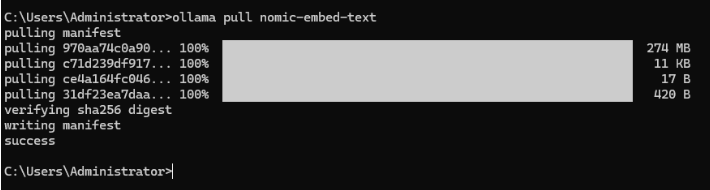
- 명령줄 도구를 열고 다음을 실행하세요.
ollama pull nomic-embed-text - AnythingLLM 설정에서 임베딩 모델을 구성하고 변경 사항을 저장하세요.
6단계: 로컬 데이터를 업로드해 지식 베이스 구축
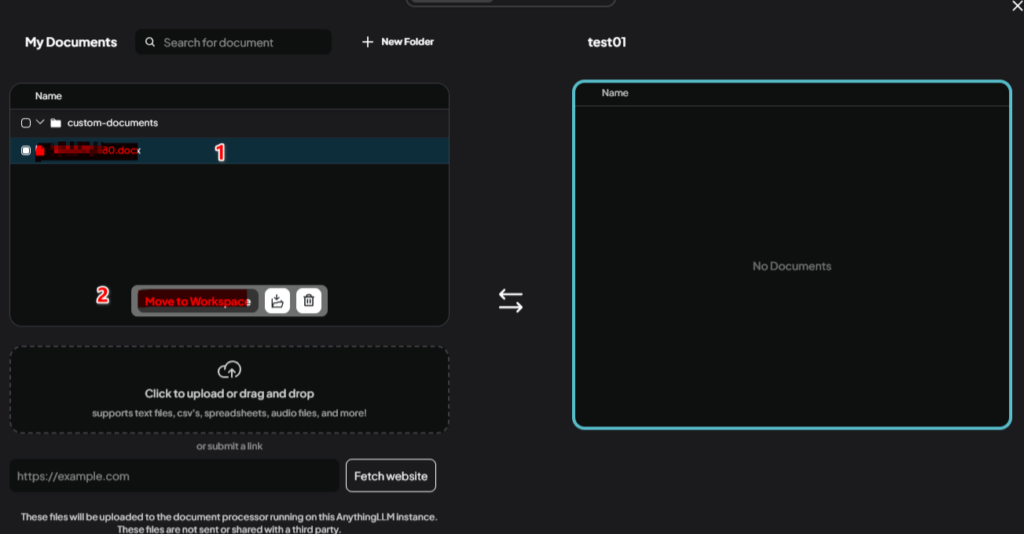
- AnythingLLM에서 작업 공간 페이지로 이동하세요.
- “Upload”를 클릭하고 다음 중 하나를 선택하세요:
- 파일을 직접 업로드합니다.
- 데이터베이스에 연결합니다.
- 시스템은 맥락 기반 Q&A를 위해 데이터를 벡터화합니다.
4. Windows에서 Ollama를 서버로 호스팅하기
원격 액세스를 위한 환경 변수 구성
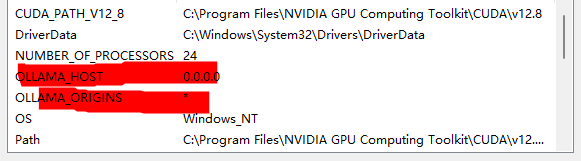
- 다음 순서로 엽니다. 시스템 속성 → 환경 변수.
- 다음 변수를 추가하세요.
OLLAMA_HOST=0.0.0.0OLLAMA_ORIGINS=*(교차 출처 액세스용 선택 사항).
- Ollama 서비스를 다시 시작하거나 시스템을 재부팅하세요.
방화벽 포트 열기
다음 명령을 관리자로 실행하세요.
netsh advfirewall firewall add rule name="Ollama" dir=in action=allow protocol=TCP localport=11434

#verify the port
netsh advfirewall firewall show rule name="Ollama"
원격 액세스 확인
- 다음 명령으로 로컬 IP 주소를 확인하세요:
ipconfig. - 다른 디바이스에서 액세스를 테스트하세요.
curl http://[Windows Host IP]:11434/api/tags
선택 사항: 터널링 도구를 통한 공개 액세스
다음 도구 ngrok 를 사용해 서버를 노출하세요:
ngrok http 11434
5. 일반적인 문제 해결
서버 연결 실패
- 다음 설정이
OLLAMA_HOST및OLLAMA_ORIGINS이(가) 올바르게 구성되었는지 확인하세요. - Ollama 서비스를 다시 시작하세요.
포트 충돌
- 다음 명령으로 포트 충돌을 확인하세요.
netstat -ano | findstr 11434
메모리 문제
- 메모리가 부족한 시스템에서는 더 작은 모델(예: 1.5B)을 사용하세요.
이 가이드는 Windows에 DeepSeek-R1을 배포하고 로컬 AI 서버로 호스팅하는 데 필요한 모든 단계를 제공합니다. 추가 리소스는 다음을 참조하세요: 공식 문서.