はじめに
Windows に DeepSeek-R1 をデプロイすると、論理的推論、テキスト生成、データ分析などのタスクで強力な AI 機能をローカルで活用できます。このガイドでは、必要なツールのインストールからローカル AI サーバーのホストまで、全プロセスを解説します。プライベートナレッジベースの構築でも、AI モデルのテストでも、このステップバイステップのチュートリアルでスムーズにセットアップできます。
目次
- DeepSeek-R1、Ollama、AnythingLLM とは?
- 主な機能とユースケース
- Windows への DeepSeek-R1 のインストールとデプロイ
- ステップ 1:CUDA Toolkit をインストールする(GPU アクセラレーション用の任意手順)
- ステップ 2:Ollama をインストールする
- ステップ 3:Ollama 経由でモデルをインストールする
- ステップ 4:AnythingLLM をインストールして構成する
- ステップ 5:埋め込みモデルをダウンロードして構成する
- ステップ 6:ローカルデータをアップロードしてナレッジベースを構築する
- Windows で Ollama をサーバーとしてホストする
- リモートアクセスのための環境変数を構成する
- ファイアウォールポートを開く
- リモートアクセスを確認する
- 任意:トンネリングツールによるパブリックアクセス
- よくある問題のトラブルシューティング
1. DeepSeek-R1、Ollama、AnythingLLM とは?
DeepSeek-R1
DeepSeek-R1 は、論理的推論、テキスト生成、データ分析などのタスク向けに設計されたオープンソースの大規模言語モデル(LLM)です。FP16 計算と CUDA アクセラレーションに対応しており、ローカルデプロイに最適です。
主な機能:
- さまざまなハードウェア性能に対応する 1.5B から 671B までのパラメーターサイズ。
- リアルタイムアプリケーション向けの低遅延レスポンス。
- 中国語のテキストを含む複雑なタスクの処理における卓越したパフォーマンス。
Ollama
Ollama は、DeepSeek-R1 のようなモデルのワンクリックでのダウンロードと管理を提供し、ローカル LLM のデプロイをシンプルにします。
主な機能:
- プライバシーのためのオフライン動作。
- 複数のモデル間の簡単な切り替え。
- カスタマイズ可能なインストールパス。
AnythingLLM
AnythingLLM は、ローカル LLM とナレッジベースを統合し、コンテキストに応じた Q&A とプライベートなデータ処理を可能にします。
主な機能:
- プライベートナレッジベースの作成。
- マルチワークスペース管理。
- コンテキストに応じた Q&A 機能。
2. 主な機能とユースケース
ユースケース 1:エンタープライズナレッジベースとスマートカスタマーサポート
企業ドキュメント(マニュアル、契約書など)を AnythingLLM にアップロードし、DeepSeek-R1 を使って正確な Q&A を行います。
利点:
- プライバシーのためのローカルデータストレージ。
- マルチフォーマットファイルの解析。
ユースケース 2:調査と分析
研究者は、長いテキスト(論文、レポートなど)を処理して要約を生成したり、重要な洞察を抽出したりできます。
例:
- 法務文書の分析。
- 医学文献の処理。
ユースケース 3:個人の生産性
- 作業ログから週次レポートを生成する。
- オフラインでの多言語翻訳。
- 学習用のプライベートナレッジベースを構築する。
ユースケース 4:開発とテスト
開発者は、パフォーマンスと互換性を確認するために、DeepSeek-R1 のさまざまなパラメーターサイズをテストできます。
3. Windows への DeepSeek-R1 のインストールとデプロイ
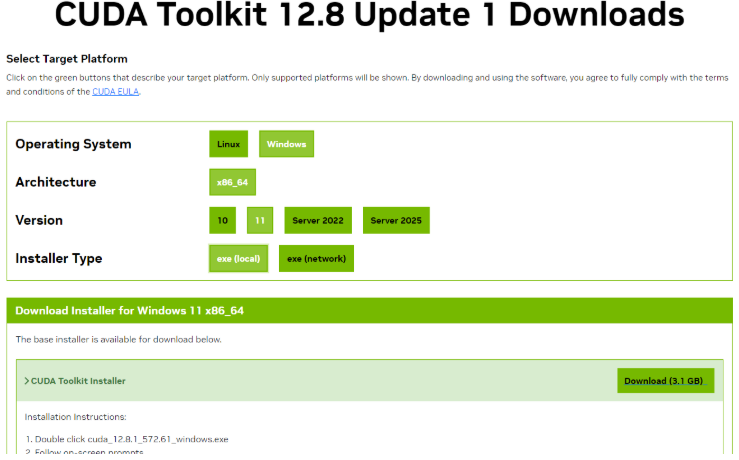
ステップ 1:CUDA Toolkit をインストールする(GPU アクセラレーション用の任意手順)
- 次のページを開きます。 CUDA Toolkit ダウンロードページ.
- Windows システムに適したバージョンを選択します。
- 最適なエクスペリエンスを得るには、「local」インストールタイプを選択してください。
- インストール後にコンピューターを再起動します。
注: システムに GPU がない場合は、このステップをスキップしてください。
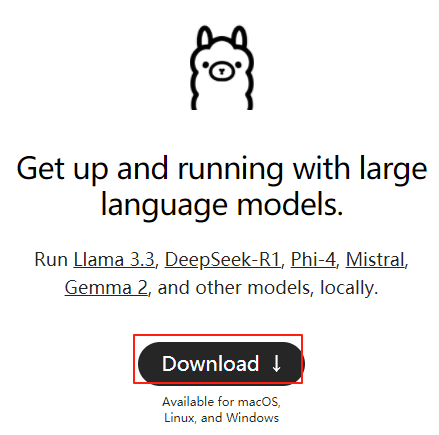
ステップ 2:Ollama をインストールする
- Ollama インストーラーを次の場所からダウンロードします。 公式ウェブサイト.
- インストールの指示に従います。
- Ollama がバックグラウンドで実行されていることを確認します(システムトレイを確認してください)。
ステップ 3:Ollama 経由でモデルをインストールする
- 次のページを開きます。 Ollama モデルライブラリ.
- ハードウェアに基づいてモデルを選択します。
- 1.5B CPU のみのセットアップ向け。
- 14B+ 16GB 以上の VRAM を搭載した GPU 向け。
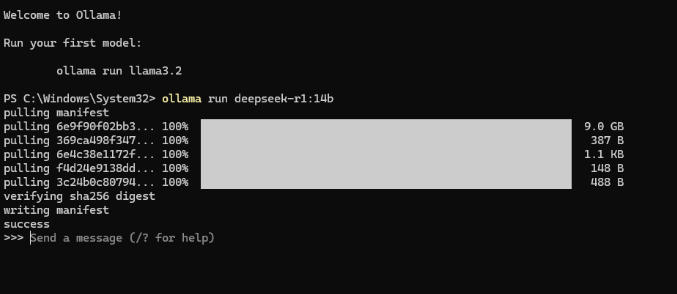
- PowerShell でインストールコマンドを実行します。
ollama run deepseek-r1:1.5b
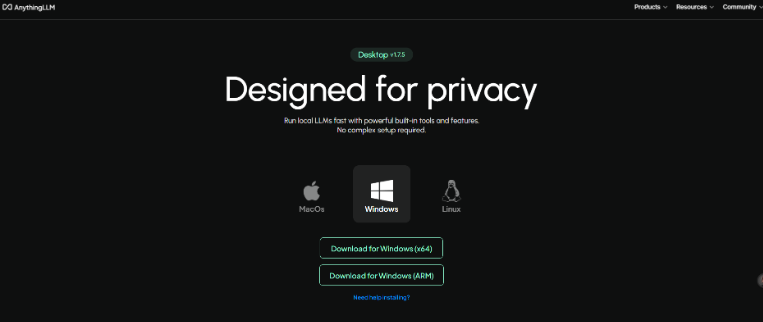
ステップ 4:AnythingLLM をインストールして構成する
- AnythingLLM を次の場所からダウンロードします。 公式ウェブサイト.
- 設定で LLM プロバイダーとして「Ollama」を設定します。
- AnythingLLM は次のようなデプロイ済みモデルを自動的に検出します。
deepseek-r1:14b.
ステップ 5:埋め込みモデルをダウンロードして構成する
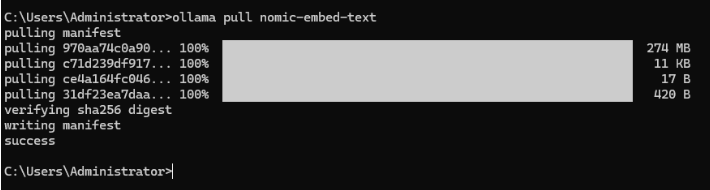
- コマンドラインツールを開いて、次のコマンドを実行します。
ollama pull nomic-embed-text - AnythingLLM の設定で埋め込みモデルを構成し、変更を保存します。
ステップ 6:ローカルデータをアップロードしてナレッジベースを構築する
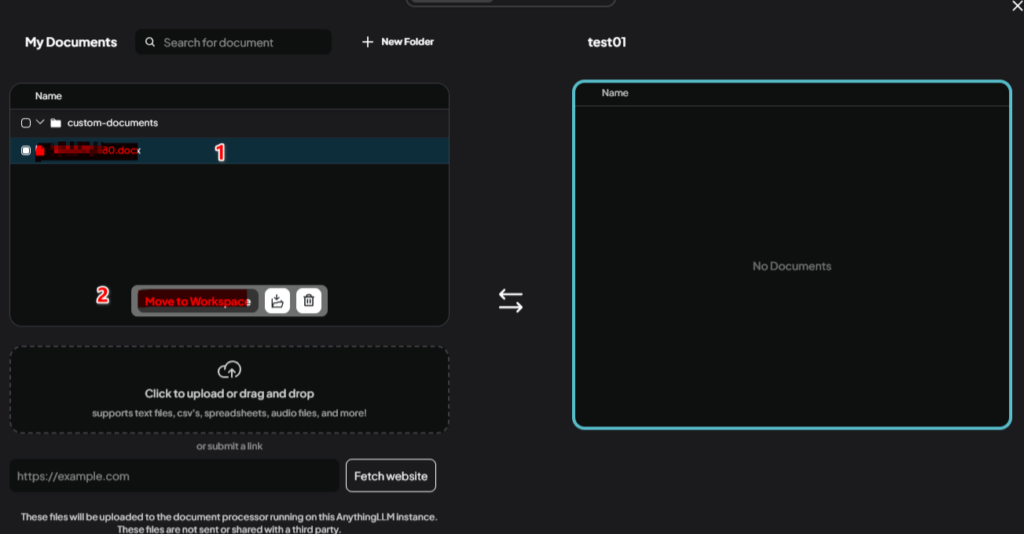
- AnythingLLM のワークスペースページに移動します。
- 「Upload」をクリックし、次のいずれかを選択します。
- ファイルを直接アップロードする。
- データベースに接続する。
- システムは、コンテキストに応じた Q&A のためにデータをベクトル化します。
4. Windows で Ollama をサーバーとしてホストする
リモートアクセスのための環境変数を構成する
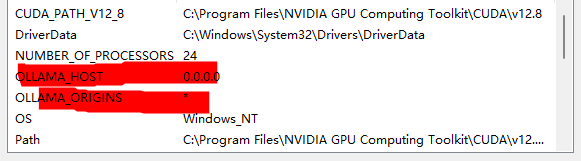
- 次の順に開きます。 システムのプロパティ → 環境変数.
- 次の変数を追加します。
OLLAMA_HOST=0.0.0.0OLLAMA_ORIGINS=*(クロスオリジンアクセス用の任意設定)。
- Ollama サービスまたはシステムを再起動します。
ファイアウォールポートを開く
次のコマンドを管理者として実行します。
netsh advfirewall firewall add rule name="Ollama" dir=in action=allow protocol=TCP localport=11434

#verify the port
netsh advfirewall firewall show rule name="Ollama"
リモートアクセスを確認する
- ローカル IP アドレスを次のコマンドで確認します。
ipconfig. - 別のデバイスからアクセスをテストします。
curl http://[Windows Host IP]:11434/api/tags
任意:トンネリングツールによるパブリックアクセス
次のツール ngrok を使用してサーバーを公開します。
ngrok http 11434
5. よくある問題のトラブルシューティング
サーバー接続に失敗しました
- 次の設定
OLLAMA_HOSTとOLLAMA_ORIGINSが正しく構成されていることを確認してください。 - Ollama サービスを再起動します。
ポートの競合
- 次のコマンドでポートの競合を確認します。
netstat -ano | findstr 11434
メモリの問題
- メモリの少ないシステムでは、より小さいモデル(例:1.5B)を使用してください。
このガイドでは、Windows に DeepSeek-R1 をデプロイし、ローカル AI サーバーとしてホストするために必要なすべての手順を紹介しています。その他のリソースについては、次のドキュメントを参照してください。 公式ドキュメント.