Introduction
Déployer DeepSeek-R1 sous Windows vous permet d’exploiter localement de puissantes capacités d’IA pour des tâches telles que le raisonnement logique, la génération de texte et l’analyse de données. Ce guide vous accompagne tout au long du processus, de l’installation des outils nécessaires à l’hébergement d’un serveur d’IA local. Que vous construisiez une base de connaissances privée ou testiez des modèles d’IA, ce tutoriel étape par étape garantit une configuration sans accroc.
Sommaire
- Que sont DeepSeek-R1, Ollama et AnythingLLM ?
- Fonctionnalités principales et cas d’usage
- Installer et déployer DeepSeek-R1 sous Windows
- Étape 1 : installer CUDA Toolkit (facultatif pour l’accélération GPU)
- Étape 2 : installer Ollama
- Étape 3 : installer des modèles via Ollama
- Étape 4 : installer et configurer AnythingLLM
- Étape 5 : télécharger et configurer les modèles d’embedding
- Étape 6 : téléverser des données locales pour créer une base de connaissances
- Héberger Ollama comme serveur sous Windows
- Configurer les variables d’environnement pour l’accès distant
- Ouvrir les ports du pare-feu
- Vérifier l’accès distant
- Facultatif : accès public via des outils de tunneling
- Résoudre les problèmes courants
1. Que sont DeepSeek-R1, Ollama et AnythingLLM ?
DeepSeek-R1
DeepSeek-R1 est un grand modèle de langage (LLM) open source conçu pour des tâches telles que le raisonnement logique, la génération de texte et l’analyse de données. Il prend en charge le calcul FP16 et l’accélération CUDA, ce qui le rend idéal pour un déploiement local.
Fonctionnalités clés :
- Des tailles de paramètres de 1,5 Md à 671 Md pour différentes capacités matérielles.
- Réponses à faible latence pour les applications en temps réel.
- Des performances exceptionnelles pour les tâches complexes, y compris le texte en chinois.
Ollama
Ollama simplifie le déploiement des LLM locaux en proposant le téléchargement et la gestion en un clic de modèles comme DeepSeek-R1.
Fonctionnalités clés :
- Fonctionnement hors ligne pour la confidentialité.
- Basculement facile entre plusieurs modèles.
- Chemins d’installation personnalisables.
AnythingLLM
AnythingLLM intègre les LLM locaux aux bases de connaissances, permettant des questions-réponses contextuelles (Q&A) et un traitement privé des données.
Fonctionnalités clés :
- Création de bases de connaissances privées.
- Gestion de plusieurs espaces de travail.
- Capacités de Q&A contextuel.
2. Fonctionnalités principales et cas d’usage
Cas d’usage 1 : base de connaissances d’entreprise et support client intelligent
Téléversez des documents d’entreprise (par exemple, des manuels ou des contrats) dans AnythingLLM et utilisez DeepSeek-R1 pour des Q&A précis.
Avantages :
- Stockage local des données pour la confidentialité.
- Analyse de fichiers multiformats.
Cas d’usage 2 : recherche et analyse
Les chercheurs peuvent traiter de longs textes (par exemple, des articles ou des rapports) pour générer des résumés ou extraire des informations clés.
Exemples :
- Analyse de documents juridiques.
- Traitement de la littérature médicale.
Cas d’usage 3 : productivité personnelle
- Générer des rapports hebdomadaires à partir des journaux de travail.
- Traduction multilingue hors ligne.
- Créer une base de connaissances privée pour l’apprentissage.
Cas d’usage 4 : développement et tests
Les développeurs peuvent tester différentes tailles de paramètres de DeepSeek-R1 pour évaluer les performances et la compatibilité.
3. Installer et déployer DeepSeek-R1 sous Windows
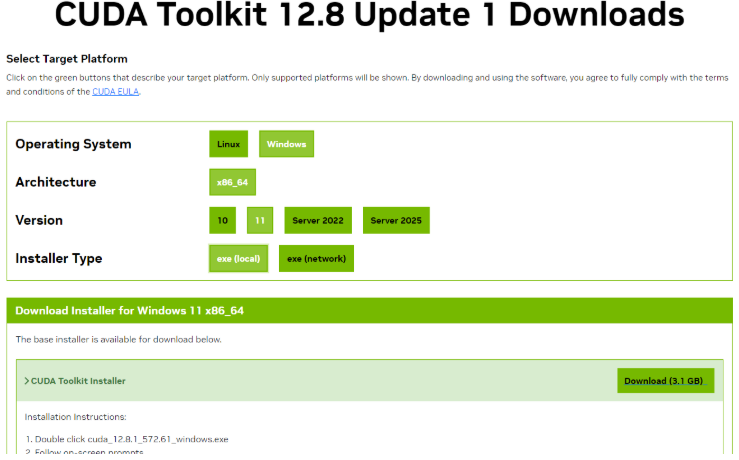
Étape 1 : installer CUDA Toolkit (facultatif pour l’accélération GPU)
- Visitez la page de téléchargement de CUDA Toolkit.
- Sélectionnez la version appropriée pour votre système Windows.
- Choisissez le type d’installation « local » pour la meilleure expérience.
- Redémarrez votre ordinateur après l’installation.
Remarque : Ignorez cette étape si votre système n’a pas de GPU.
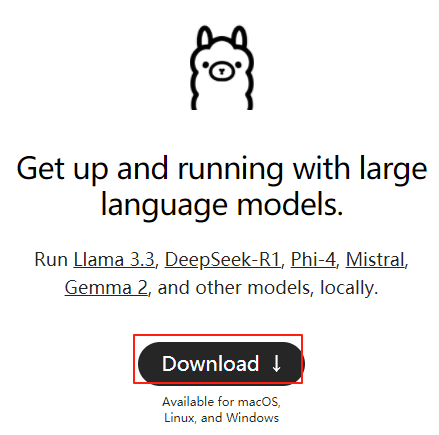
Étape 2 : installer Ollama
- Téléchargez le programme d’installation d’Ollama depuis le site web officiel.
- Suivez les invites d’installation.
- Vérifiez qu’Ollama s’exécute en arrière-plan (consultez la barre d’état système).
Étape 3 : installer des modèles via Ollama
- Visitez la bibliothèque de modèles Ollama.
- Sélectionnez un modèle en fonction de votre matériel :
- 1.5B pour les configurations avec CPU uniquement.
- 14B+ pour les GPU avec 16 Go+ de VRAM.
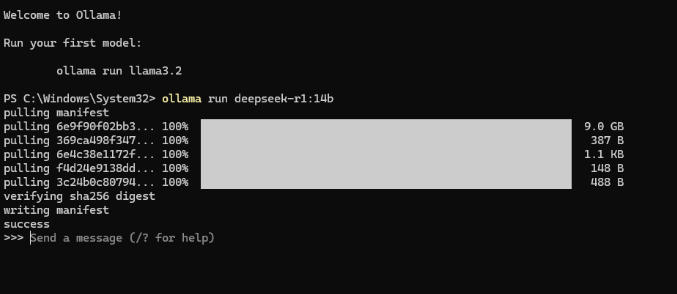
- Exécutez la commande d’installation dans PowerShell :
ollama run deepseek-r1:1.5b
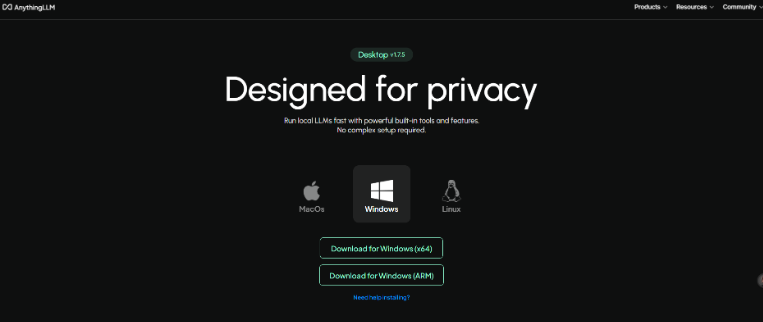
Étape 4 : installer et configurer AnythingLLM
- Téléchargez AnythingLLM depuis le site web officiel.
- Définissez « Ollama » comme fournisseur de LLM dans les paramètres.
- AnythingLLM détectera automatiquement les modèles déployés tels que
deepseek-r1:14b.
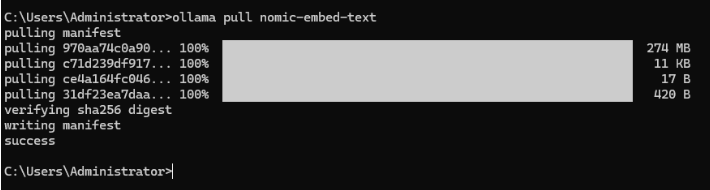
Étape 5 : télécharger et configurer les modèles d’embedding
- Ouvrez un outil en ligne de commande et exécutez :
ollama pull nomic-embed-text - Configurez le modèle d’embedding dans les paramètres d’AnythingLLM et enregistrez les modifications.
Étape 6 : téléverser des données locales pour créer une base de connaissances
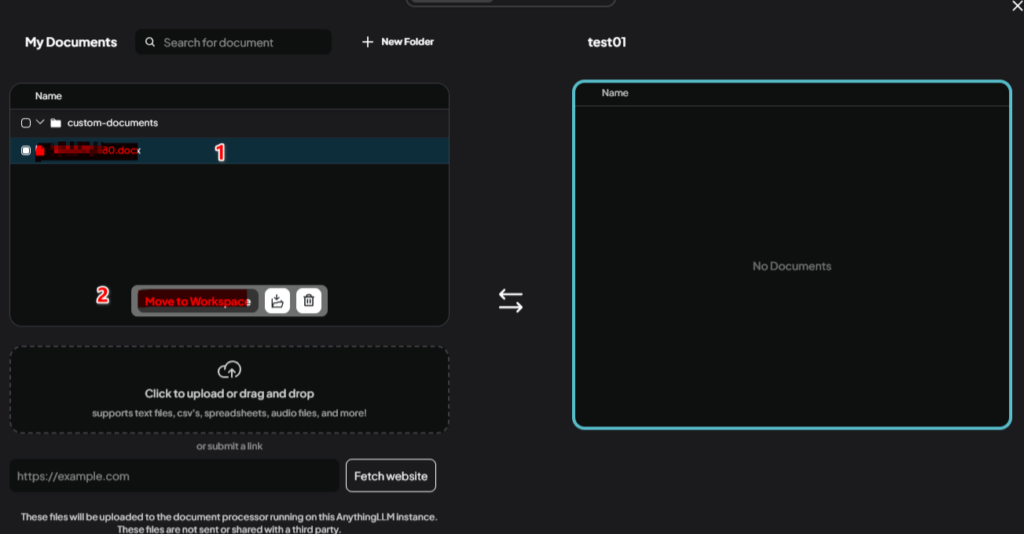
- Accédez à la page de l’espace de travail dans AnythingLLM.
- Cliquez sur « Upload » et choisissez l’une des options suivantes :
- Téléverser des fichiers directement.
- Se connecter à une base de données.
- Le système vectorisera les données pour un Q&A contextuel.
4. Héberger Ollama comme serveur sous Windows
Configurer les variables d’environnement pour l’accès distant
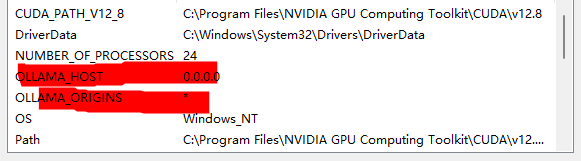
- Ouvrez Propriétés système → Variables d’environnement.
- Ajoutez les variables suivantes :
OLLAMA_HOST=0.0.0.0OLLAMA_ORIGINS=*(facultatif pour l’accès cross-origin).
- Redémarrez le service Ollama ou votre système.
Ouvrir les ports du pare-feu
Exécutez la commande suivante en tant qu’administrateur :
netsh advfirewall firewall add rule name="Ollama" dir=in action=allow protocol=TCP localport=11434

#verify the port
netsh advfirewall firewall show rule name="Ollama"
Vérifier l’accès distant
- Vérifiez votre adresse IP locale avec
ipconfig. - Testez l’accès depuis un autre appareil :
curl http://[Windows Host IP]:11434/api/tags
Facultatif : accès public via des outils de tunneling
Utilisez ngrok pour exposer votre serveur :
ngrok http 11434
5. Résoudre les problèmes courants
Échec de la connexion au serveur
- Assurez-vous que
OLLAMA_HOSTetOLLAMA_ORIGINSsont correctement configurés. - Redémarrez le service Ollama.
Conflit de port
- Vérifiez les conflits de ports avec :
netstat -ano | findstr 11434
Problèmes de mémoire
- Utilisez des modèles plus petits (par exemple, 1,5 Md) pour les systèmes à faible mémoire.
Ce guide fournit toutes les étapes nécessaires pour déployer DeepSeek-R1 sous Windows et l’héberger comme serveur d’IA local. Pour des ressources supplémentaires, consultez la documentation officielle.