Einleitung
Wenn Sie häufig mit mehreren .evtx-Dateien in der Ereignisanzeige arbeiten, ist Ihnen sicher aufgefallen, wie schnell die Liste „Gespeicherte Dateien“ mit Dutzenden von Einträgen unübersichtlich werden kann. Das erschwert das Navigieren und Verwalten Ihrer gespeicherten Protokolle.
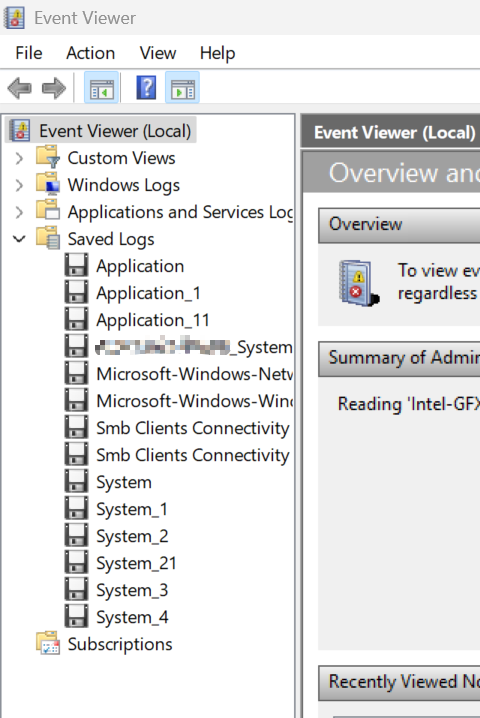
In dieser Anleitung zeigen wir Ihnen, wie Sie die Liste „Gespeicherte Dateien“ in der Ereignisanzeige schnell leeren, indem Sie ein einfaches Bereinigungsskript erstellen und ausführen.
Warum die Liste der gespeicherten Dateien leeren?
Das Leeren der Liste „Gespeicherte Dateien“ in der Ereignisanzeige ist nützlich für:
- Bessere Organisation: Die Ereignisanzeige sauber und übersichtlich halten.
- Weniger Unordnung: Verwirrung durch alte oder irrelevante gespeicherte Datensätze vermeiden.
- Verbesserter Arbeitsablauf: Konzentration auf aktuelle Protokolle ohne Ablenkung durch veraltete Einträge.
Schritte zum Löschen gespeicherter Datensätze in der Ereignisanzeige
Befolgen Sie diese einfachen Schritte, um die Liste „Gespeicherte Dateien“ zu bereinigen:
1. Erstellen Sie eine Bereinigungsdatei
Um den Vorgang zu automatisieren, erstellen Sie ein Bereinigungsskript:
- Öffnen Sie einen Texteditor (z. B. Editor).
- Fügen Sie den folgenden Befehl in den Editor ein:
del /s /q %programdata%\microsoft\eventv~1\extern~1
- Speichern Sie die Datei und ändern Sie ihre Erweiterung von
.txtin.cmd.
2. Führen Sie die Bereinigungsdatei aus
Sobald die Bereinigungsdatei erstellt ist, führen Sie die folgenden Schritte aus, um sie auszuführen:
- Stellen Sie sicher, dass alle Fenster der Ereignisanzeige geschlossen sind.
- Klicken Sie mit der rechten Maustaste auf die
.cmd-Datei und wählen Sie „Als Administrator ausführen“.
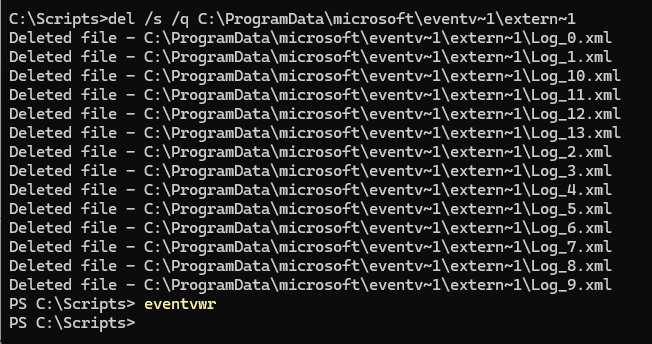
Ergebnis
Wenn Sie die Ereignisanzeige das nächste Mal öffnen, ist die Liste „Gespeicherte Dateien“ leer, sodass Sie mit einer sauberen Grundlage neue Protokolle verwalten können.
Vorteile der Verwendung einer Bereinigungsdatei
1. Automatisierung
Kein manuelles Löschen nötig – sparen Sie Zeit, indem Sie das Skript bei Bedarf ausführen.
2. Einfachheit
Die Bereinigungsdatei ist schlank und leicht zu erstellen; es ist nur einfache Textbearbeitung erforderlich.
3. Effizienz
Unübersichtliche gespeicherte Datensätze schnell löschen, ohne durch die Oberfläche der Ereignisanzeige navigieren zu müssen.
Quellenangabe
Weitere Informationen zur Ereignisanzeige und zur Verwaltung von .evtx-Dateien finden Sie in der offiziellen Microsoft-Dokumentation:
Ereignisanzeige – Übersicht | Microsoft Learn