簡介
如果你經常在事件檢視器中使用多個 .evtx 檔案,你可能已經注意到,「已儲存的檔案」清單很快就會堆積數十個項目,變得雜亂不堪。這會讓你更難瀏覽與管理已儲存的日誌。
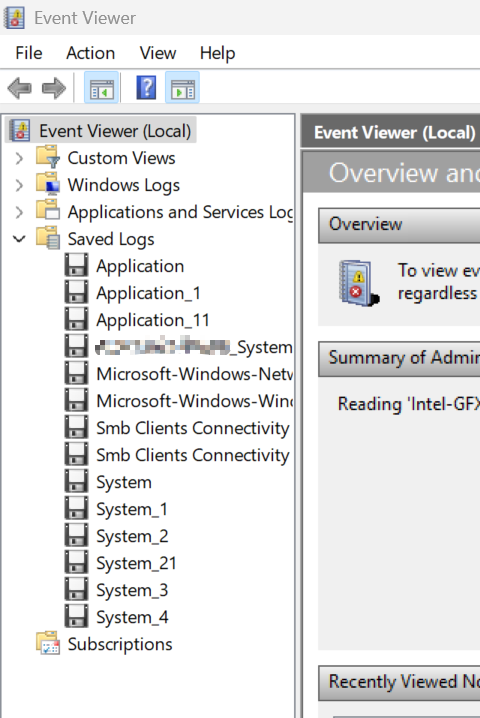
在本指南中,我們將向你展示如何透過建立並執行一個簡單的清理指令碼,快速清除事件檢視器中的「已儲存的檔案」清單。
為什麼要清除「已儲存的檔案」清單?
清除事件檢視器中的「已儲存的檔案」清單有以下好處:
- 更好的整理:保持事件檢視器整潔且易於管理。
- 減少雜亂:避免因舊的或不相關的已儲存記錄而造成混淆。
- 提升工作效率:專注於目前的日誌,不受過時項目的干擾。
在事件檢視器中清除已儲存記錄的步驟
依照以下簡單步驟清理「已儲存的檔案」清單:
1. 建立清理檔案
為了讓流程自動化,請建立一個清理指令碼:
- 開啟文字編輯器(例如記事本)。
- 將以下命令貼到編輯器中:
del /s /q %programdata%\microsoft\eventv~1\extern~1
- 儲存檔案,並將其副檔名從
.txt改為.cmd。
2. 執行清理檔案
建立清理檔案後,依照以下步驟執行它:
- 確認所有事件檢視器視窗皆已關閉。
- 以滑鼠右鍵按一下
.cmd檔案,然後選取「以系統管理員身分執行」。
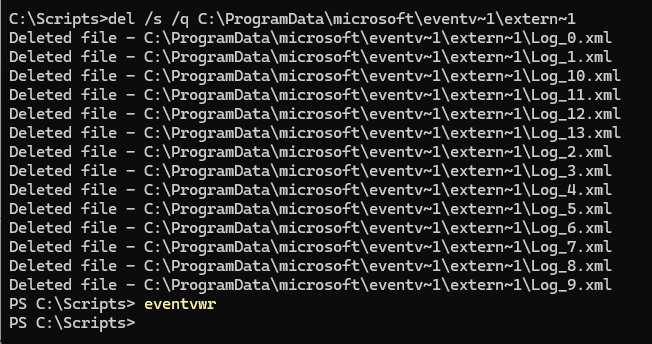
結果
下次開啟事件檢視器時,「已儲存的檔案」清單將會是空的,讓你可以重新開始管理新的日誌。
使用清理檔案的好處
1. 自動化
無需手動刪除——隨時執行指令碼即可節省時間。
2. 簡單
清理檔案輕量且容易建立,只需基本的文字編輯即可。
3. 高效率
無需在事件檢視器介面中逐一操作,即可快速清除雜亂的已儲存記錄。
參考資料
如需了解有關事件檢視器及管理 .evtx 檔案的更多資訊,請造訪 Microsoft 官方文件:
事件檢視器概觀 | Microsoft Learn