はじめに
イベント ビューアーで複数の .evtx ファイルを頻繁に扱う場合、「保存されたファイル」リストが数十件のエントリであっという間に煩雑になることにお気づきでしょう。これにより、保存したログの移動や管理が難しくなります。
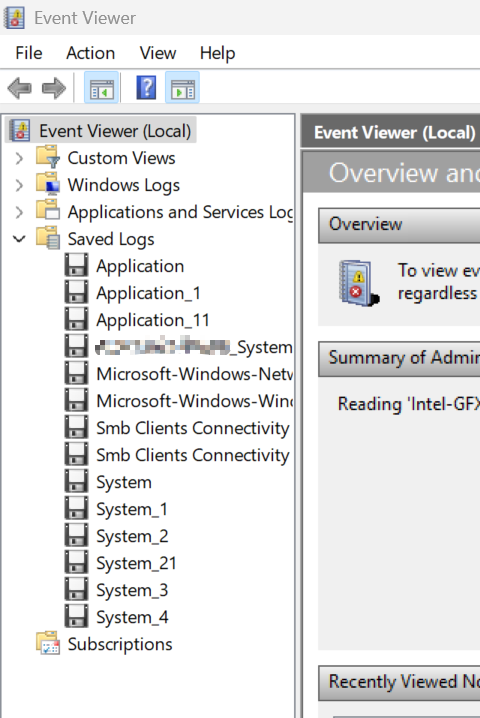
このガイドでは、簡単なクリーンアップスクリプトを作成して実行することで、イベント ビューアーの「保存されたファイル」リストを素早くクリアする方法をご紹介します。
「保存されたファイル」リストをクリアする理由
イベント ビューアーの「保存されたファイル」リストをクリアすると、次のような利点があります。
- 整理の改善:イベント ビューアーをすっきりと管理しやすい状態に保ちます。
- 煩雑さの軽減:古い、または関連性のない保存済みレコードによる混乱を避けられます。
- ワークフローの向上:古いエントリに気を取られることなく、現在のログに集中できます。
イベント ビューアーで保存されたレコードをクリアする手順
次の簡単な手順に従って、「保存されたファイル」リストをクリーンアップしてください。
1. クリーンアップファイルを作成する
プロセスを自動化するために、クリーンアップスクリプトを作成します。
- テキストエディターを開きます(メモ帳など)。
- 次のコマンドをエディターに貼り付けます。
del /s /q %programdata%\microsoft\eventv~1\extern~1
- ファイルを保存し、拡張子を
.txtから.cmdに変更します。
2. クリーンアップファイルを実行する
クリーンアップファイルを作成したら、次の手順に従って実行します。
- イベント ビューアーのウィンドウがすべて閉じていることを確認します。
.cmdファイルを右クリックし、「管理者として実行」を選択します。
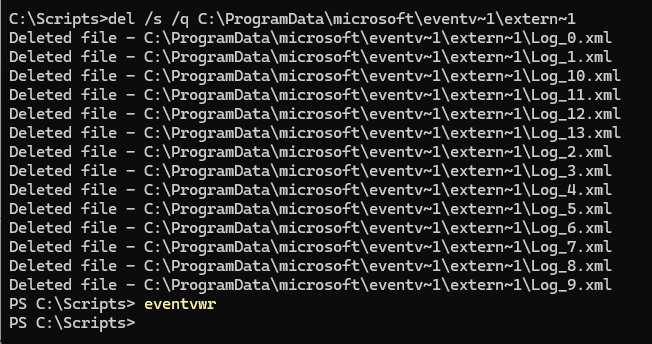
結果
次回イベント ビューアーを開くと、「保存されたファイル」リストは空になり、新しいログをまっさらな状態で管理できます。
クリーンアップファイルを使用する利点
1. 自動化
手動で削除する必要はありません。必要なときにスクリプトを実行するだけで時間を節約できます。
2. シンプルさ
クリーンアップファイルは軽量で作成も簡単で、基本的なテキスト編集だけで済みます。
3. 効率性
イベント ビューアーのインターフェイス内を移動することなく、煩雑な保存済みレコードを素早くクリアできます。
参考資料
イベント ビューアーと .evtx ファイルの管理について詳しくは、Microsoft の公式ドキュメントをご覧ください。
イベント ビューアーの概要 | Microsoft Learn