परिचय
यदि आप ईवेंट व्यूअर में अक्सर कई .evtx फ़ाइलों के साथ काम करते हैं, तो आपने संभवतः देखा होगा कि "सहेजी गई फ़ाइलें" सूची कितनी जल्दी दर्जनों प्रविष्टियों से भर जाती है। इससे सहेजे गए लॉग को नेविगेट करना और प्रबंधित करना कठिन हो सकता है।
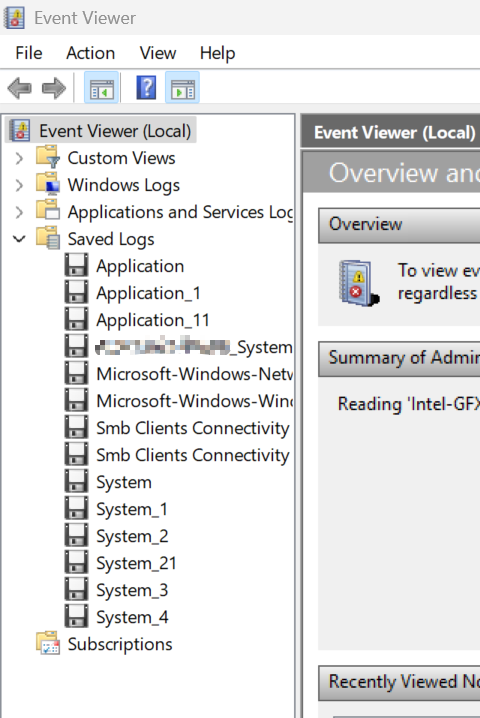
इस मार्गदर्शिका में, हम आपको एक सरल क्लीनअप स्क्रिप्ट बनाकर और चलाकर ईवेंट व्यूअर में "सहेजी गई फ़ाइलें" सूची को जल्दी से साफ़ करने का तरीका दिखाएँगे।
"सहेजी गई फ़ाइलें" सूची क्यों साफ़ करें?
ईवेंट व्यूअर में "सहेजी गई फ़ाइलें" सूची साफ़ करना इनके लिए उपयोगी है:
- बेहतर व्यवस्था: ईवेंट व्यूअर को साफ़ और प्रबंधनीय बनाए रखना।
- कम अव्यवस्था: पुराने या अप्रासंगिक सहेजे गए रिकॉर्ड के कारण होने वाले भ्रम से बचना।
- बेहतर कार्यप्रवाह: पुरानी प्रविष्टियों के ध्यान भटकाए बिना वर्तमान लॉग पर ध्यान केंद्रित करना।
ईवेंट व्यूअर में सहेजे गए रिकॉर्ड साफ़ करने के चरण
"सहेजी गई फ़ाइलें" सूची को साफ़ करने के लिए इन सरल चरणों का पालन करें:
1. क्लीनअप फ़ाइल बनाएँ
प्रक्रिया को स्वचालित करने के लिए, क्लीनअप स्क्रिप्ट बनाएँ:
- टेक्स्ट एडिटर खोलें (जैसे, नोटपैड)।
- निम्नलिखित कमांड को एडिटर में पेस्ट करें:
del /s /q %programdata%\microsoft\eventv~1\extern~1
- फ़ाइल सहेजें और उसका एक्सटेंशन
.txtसे.cmdमें बदलें।
2. क्लीनअप फ़ाइल चलाएँ
क्लीनअप फ़ाइल बन जाने के बाद, उसे चलाने के लिए इन चरणों का पालन करें:
- सुनिश्चित करें कि ईवेंट व्यूअर की सभी विंडो बंद हैं।
.cmdफ़ाइल पर राइट-क्लिक करें और "व्यवस्थापक के रूप में चलाएँ" चुनें।
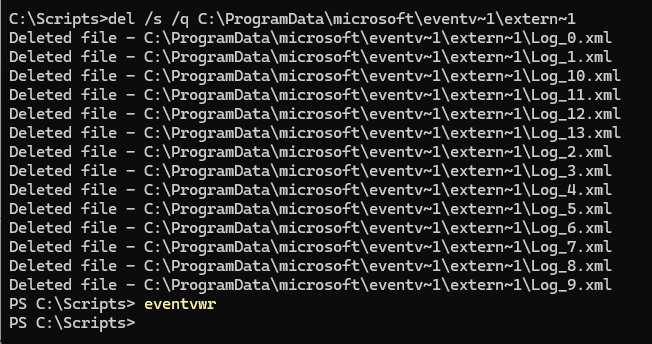
परिणाम
अगली बार जब आप ईवेंट व्यूअर खोलेंगे, तो "सहेजी गई फ़ाइलें" सूची खाली होगी, जिससे आप नए लॉग को नए सिरे से प्रबंधित कर सकेंगे।
क्लीनअप फ़ाइल का उपयोग करने के लाभ
1. स्वचालन
मैन्युअल रूप से हटाने की आवश्यकता नहीं — जब भी आवश्यक हो स्क्रिप्ट चलाकर समय बचाएँ।
2. सरलता
क्लीनअप फ़ाइल हल्की और बनाने में आसान है, इसके लिए केवल बुनियादी टेक्स्ट संपादन की आवश्यकता है।
3. दक्षता
ईवेंट व्यूअर इंटरफ़ेस में नेविगेट किए बिना अव्यवस्थित सहेजे गए रिकॉर्ड को जल्दी से साफ़ करें।
संदर्भ
ईवेंट व्यूअर और .evtx फ़ाइलों के प्रबंधन के बारे में अधिक जानकारी के लिए, आधिकारिक Microsoft दस्तावेज़ देखें:
ईवेंट व्यूअर अवलोकन | Microsoft Learn