简介
如果你经常在事件查看器中使用多个 .evtx 文件,你可能已经注意到,“已保存的文件”列表很快就会堆积几十个条目,变得杂乱无章。这会让你更难浏览和管理已保存的日志。
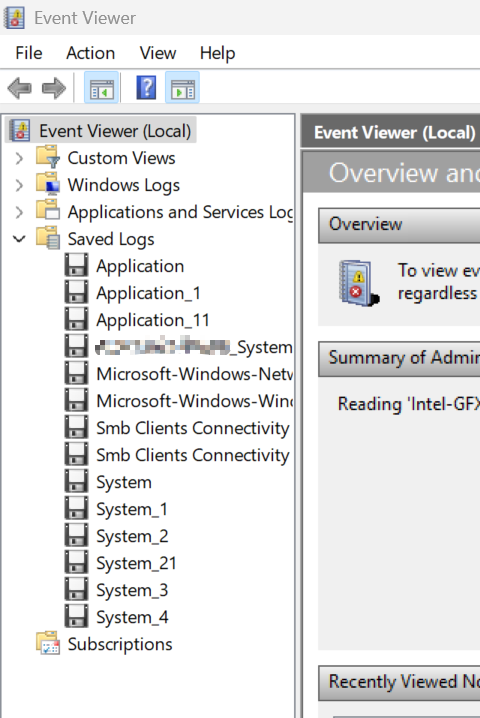
在本指南中,我们将向你展示如何通过创建并运行一个简单的清理脚本,快速清空事件查看器中的“已保存的文件”列表。
为什么要清空“已保存的文件”列表?
清空事件查看器中的“已保存的文件”列表有以下好处:
- 更好的组织:保持事件查看器整洁、易于管理。
- 减少杂乱:避免因陈旧或不相关的已保存记录而造成混淆。
- 更高的工作效率:专注于当前日志,不受过时条目的干扰。
在事件查看器中清除已保存记录的步骤
按照以下简单步骤清理“已保存的文件”列表:
1. 创建清理文件
为了实现自动化,请创建一个清理脚本:
- 打开文本编辑器(例如记事本)。
- 将以下命令粘贴到编辑器中:
del /s /q %programdata%\microsoft\eventv~1\extern~1
- 保存文件,并将其扩展名从
.txt改为.cmd。
2. 运行清理文件
清理文件创建完成后,按照以下步骤执行它:
- 确保所有事件查看器窗口均已关闭。
- 右键单击
.cmd文件,然后选择“以管理员身份运行”。
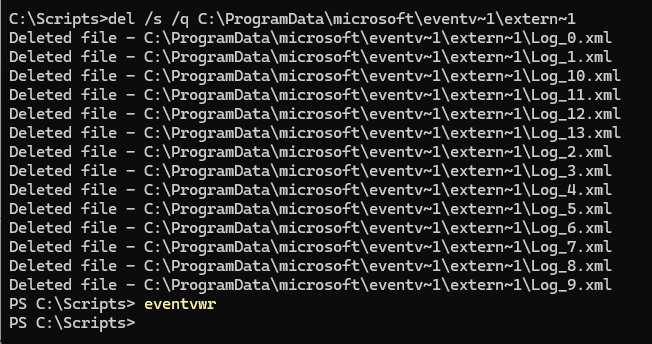
结果
下次打开事件查看器时,“已保存的文件”列表将为空,让你可以从零开始管理新日志。
使用清理文件的好处
1. 自动化
无需手动删除——随时运行脚本即可节省时间。
2. 简单
清理文件轻量且易于创建,只需基本的文本编辑即可。
3. 高效
无需在事件查看器界面中逐一操作,即可快速清除杂乱的已保存记录。
参考资料
如需了解有关事件查看器和管理 .evtx 文件的更多信息,请访问 Microsoft 官方文档:
事件查看器概述 | Microsoft Learn