소개
이벤트 뷰어에서 여러 .evtx 파일을 자주 다루다 보면 "저장된 파일" 목록이 수십 개의 항목으로 금세 어지럽게 쌓이는 것을 눈치챘을 것입니다. 이로 인해 저장된 로그를 탐색하고 관리하기가 더 어려워질 수 있습니다.
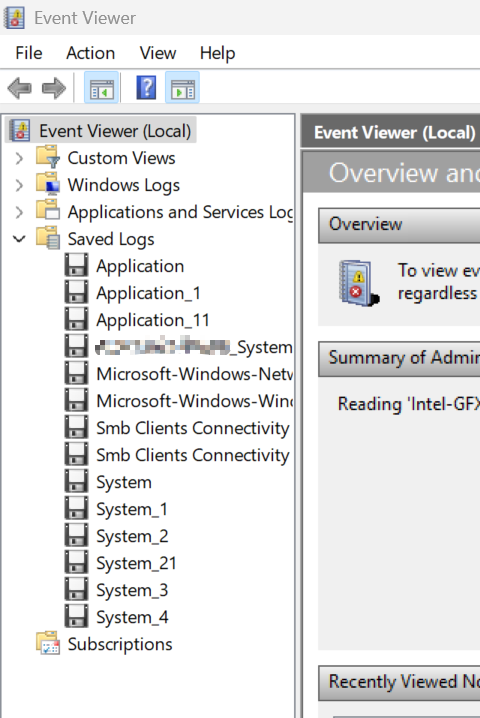
이 가이드에서는 간단한 정리 스크립트를 만들고 실행하여 이벤트 뷰어의 "저장된 파일" 목록을 빠르게 비우는 방법을 보여 드리겠습니다.
"저장된 파일" 목록을 비워야 하는 이유
이벤트 뷰어의 "저장된 파일" 목록을 비우면 다음과 같은 이점이 있습니다.
- 정리 개선: 이벤트 뷰어를 깔끔하고 관리하기 쉽게 유지합니다.
- 혼잡 감소: 오래되거나 관련 없는 저장 기록으로 인한 혼란을 방지합니다.
- 워크플로 개선: 오래된 항목에 방해받지 않고 현재 로그에 집중할 수 있습니다.
이벤트 뷰어에서 저장된 기록을 지우는 단계
다음의 간단한 단계에 따라 "저장된 파일" 목록을 정리하세요.
1. 정리 파일 만들기
과정을 자동화하려면 정리 스크립트를 만드세요.
- 텍스트 편집기(예: 메모장)를 엽니다.
- 다음 명령을 편집기에 붙여 넣습니다.
del /s /q %programdata%\microsoft\eventv~1\extern~1
- 파일을 저장하고 확장자를
.txt에서.cmd로 변경합니다.
2. 정리 파일 실행하기
정리 파일을 만들었으면 다음 단계에 따라 실행하세요.
- 모든 이벤트 뷰어 창이 닫혀 있는지 확인합니다.
.cmd파일을 마우스 오른쪽 버튼으로 클릭하고 "관리자 권한으로 실행"을 선택합니다.
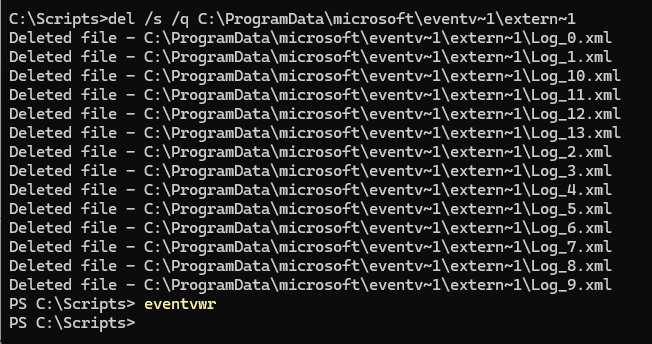
결과
다음에 이벤트 뷰어를 열면 "저장된 파일" 목록이 비어 있어 새 로그를 깨끗한 상태에서 관리할 수 있습니다.
정리 파일 사용의 이점
1. 자동화
수동으로 삭제할 필요가 없습니다. 필요할 때마다 스크립트를 실행하여 시간을 절약하세요.
2. 단순함
정리 파일은 가볍고 만들기 쉬우며, 기본적인 텍스트 편집만으로 충분합니다.
3. 효율성
이벤트 뷰어 인터페이스를 탐색하지 않고도 어지럽게 쌓인 저장 기록을 빠르게 지울 수 있습니다.
참고 자료
이벤트 뷰어와 .evtx 파일 관리에 대한 자세한 내용은 공식 Microsoft 설명서를 참조하세요.
이벤트 뷰어 개요 | Microsoft Learn