PWA 清單與 Service Worker 可安裝性:瀏覽器會在你的網站上彈出「安裝」嗎
最後更新:
可安裝性是網站的一種屬性:它讓瀏覽器願意把網站作為應用程式提供安裝——主畫面或應用程式啟動器裡多一個圖示、一個屬於自己的視窗、沒有瀏覽器外殼——而它靠兩個檔案贏得:一個描述應用程式的 Web App Manifest(清單),和一個讓應用程式離線可用的 Service Worker。一個好網站並不自動就是一個可安裝的網站。瀏覽器在顯示安裝提示之前會先過一遍清單:頁面必須透過 HTTPS 提供、必須連結一個帶有名稱、192 與 512 像素圖示、啟動位址與顯示模式的清單,並且必須註冊一個 Service Worker。缺了其中一項,就不會有提示,不管網站做得多精美。本文講清什麼是「可安裝」、為什麼瀏覽器要對提示設門檻,哪些清單欄位真正起決定作用,Service Worker 是做什麼的,五種會破壞可安裝性的錯誤,通過檢查保證不了什麼,以及如何用PWA 清單與 Service Worker 檢查器在五分鐘內檢查自己的網站。
什麼是「可安裝」——以及為什麼瀏覽器要對安裝提示設門檻
可安裝的網站,是瀏覽器願意把它當作應用程式來呈現的網站。條件滿足時,Chrome 與 Edge 可以顯示安裝提示——網址列裡一個小提示,或者一條橫幅——接受的使用者會在主畫面或應用程式啟動器裡得到一個圖示,一個開啟時沒有瀏覽器分頁與網址列的視窗,以及載入時的啟動畫面。這個網站本質上仍然是一個網站,但在使用者看來,它的表現像一個已安裝的應用程式:從應用程式啟動的地方啟動,而且網路斷開時也能繼續工作。
瀏覽器之所以要設門檻,是因為安裝是一種承諾。主畫面上的圖示佔用的,是使用者信任的空間;已安裝的應用程式獲得持久的存在感,還可以請求權限;而在安裝提示剛出現的年代,任何網站都能彈出提示——結果是誤導性的提示、徒有其表的「應用程式」(其實只是一個書籤),以及一看到提示就隨手關掉的使用者。這道門檻是一條品質與信任線:瀏覽器只給看起來像真正應用程式、並且已經累積了一定使用者參與度的網站提供提示。這也是你沒辦法強迫提示出現的原因:一個網站可以滿足全部條件,卻仍然看不到提示,直到瀏覽器判斷使用者參與度足夠——提示屬於瀏覽器,不屬於網站。
哪些清單欄位真正起決定作用——哪些只是錦上添花
清單是一個 JSON 檔案——通常是 manifest.json,頁面用 連結它——而只有少數幾個欄位決定可安裝性。name(或者 short_name,兩者至少要有一個)是主畫面上顯示的名字。icons 必須包含一個 192 像素和一個 512 像素的項目,PNG 格式,並且宣告尺寸——512 圖示是安裝介面真正用的那一個,光有 192 是不夠的。start_url 說明應用程式從哪裡開啟。而 display 必須是 standalone、fullscreen 或 minimal-ui——除了「browser」之外的任何值,因為「browser」是在告訴瀏覽器,這個應用程式只是一個網站。這些裡面缺了任何一個,瀏覽器就不會認為這個網站可安裝,就這麼簡單。
清單裡的其餘內容都是在打磨已安裝應用程式的樣子,並不決定它能不能被安裝。Maskable 圖示能填滿 Android 套用的圖示遮罩,讓圖示看起來正常,而不是頂著一塊白色方塊。theme_color 給瀏覽器介面上色,background_color 給應用程式載入時的啟動畫面上色。description 與 screenshots 會在某些平台的安裝介面裡出現;categories 幫助應用程式商店給應用程式分類;shortcuts 增加長按快速操作。這些都不會擋住提示,而且都值得擁有——一個只有最低限度欄位的清單也能安裝,但一個做完整的清單,從第一秒起就看起來像個應用程式。檢查器對起決定作用的欄位扣分很重,對打磨項扣分很輕,這和瀏覽器的權重是一樣的。 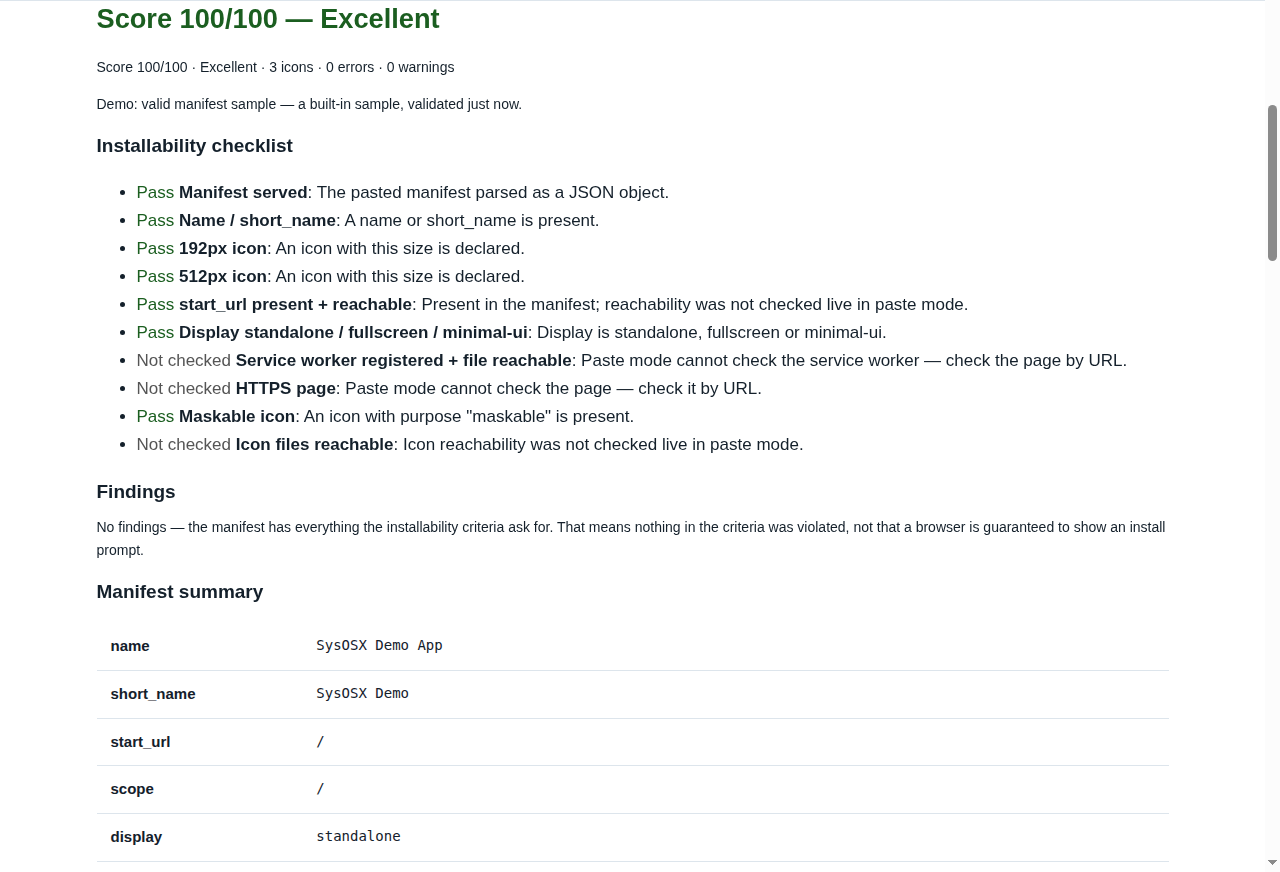
Service Worker 是做什麼的——以及為什麼可安裝性需要它
Service Worker 是一段由瀏覽器在背景執行的指令碼,與任何頁面分開。它用 navigator.serviceWorker.register() 註冊,控制其作用域之下的頁面,而它最具決定性的特性是 fetch 處理器:它攔截網路請求,並決定如何作答——從快取、從網路,或者兩者結合。這就是離線工作成為可能的原因:沒有連線時,Worker 可以提供快取好的啟動頁,用背景同步把工作排隊稍後重試,而且即使網站關閉了,也能推送通知。
可安裝性需要它,是因為清單只是描述了應用程式,而 Service Worker 才是它能像應用程式一樣工作的證明。Chrome 的可安裝標準要求註冊一個帶有 fetch 處理器的 Service Worker——沒有它,這個「應用程式」只是一個書籤,網路一斷就死,瀏覽器不會願意提供安裝。作用域是容易踩坑的細節:Worker 只控制自己作用域之下的頁面,所以如果 Worker 放在 /js/sw.js,它的作用域預設就是 /js/,而 start_url 是 / 的話,就落在作用域之外。最簡單的做法是把 Worker 放在網站根目錄,scope 為 /,這樣啟動位址就在裡面。Service Worker 還必須同源、透過 HTTPS 提供,和可安裝性清單裡的其他項一樣。
五種會破壞可安裝性的錯誤
第一,沒有清單連結。清單存在,但頁面從來沒有連結它—— 缺失,或者指向一個 404 的路徑——於是瀏覽器根本看不到它。第二,缺少 512 像素圖示:清單裡有一個 192 圖示,作者以為這就夠了,但安裝介面需要的是 512。第三,start_url 落在 Service Worker 的作用域之外:應用程式開啟的頁面,是它自己的 Worker 控制不了的頁面,於是離線在最關鍵的地方失效。第四,display 設成了「browser」——或者乾脆沒寫——這是在告訴瀏覽器,這個網站當個分頁就心滿意足。第五,HTTP 頁面:可安裝性要求 HTTPS,唯一的例外是用於本機開發的 localhost。
每一種都有快速的修復辦法,檢查順序就是上面這個順序。加上 link 標籤,並且確認清單能載入——一個 JSON 語法錯誤的清單,和沒有清單是一回事。加上一個真正的 512 像素 PNG,並且誠實地宣告它的尺寸。把 scope 設成覆蓋 start_url,或者把 Worker 移到根目錄。把 display 設為 standalone。並且讓整個網站都走 HTTPS——如果你不確定自己的網站實際提供的是什麼,現代協定檢查器能展示傳輸層的情況。順手再確認兩件事:清單應當以 application/manifest+json 提供,而圖示應當是 sizes 欄位所宣告尺寸的真正 PNG——一個自稱 512x512、實際卻是別的尺寸的檔案,能通過可達性檢查,卻會在安裝介面裡失敗。
通過檢查保證不了什麼
這一點需要直說:通過檢查並不保證會出現安裝提示。做決定的是瀏覽器,而且標準會變——Chrome 以前就修改過它的安裝要求,今天的要求,明年未必還是這個要求。Safari 完全按自己的規則行事:它根本不顯示安裝提示,使用者要自己手動把網站加到主畫面,而且它對清單的支援存在 Chrome 與 Edge 沒有的缺口。分數乾淨,意思是清單與 Service Worker 符合 MDN 與 web.dev 文件裡今天寫明的標準;不代表瀏覽器明天就會提供提示,也不代表使用者看到提示就一定會接受。
同樣的誠實也適用於檢查器自身能看到的東西。它驗證清單文字,檢查圖示、啟動位址與 Service Worker 檔案是否可達——但它並不執行 Worker,所以無法確認 Worker 是不是真的會安裝、快取、離線提供內容。一個註冊了卻什麼也不做的 Worker,從外面看上去,和一個真正工作的 Worker 一模一樣。圖示檢查確認檔案可達,並報告它們的內容類型與大小;它不解碼圖片像素,所以一個自稱 512x512、實際卻是別的尺寸的檔案能通過可達性檢查,只有當它宣告的 sizes 值格式錯誤時才會被標記。而在 URL 模式下,頁面是由 sysosx 檢查伺服器拉取的,不是你的瀏覽器,所以一個需要登入、或者有反機器人攔截的頁面,傳回給檢查器的標記可能與展示給你的不一樣。分數乾淨,意思是檔案是對的;做決定的仍然是瀏覽器。
五分鐘內檢查自己的網站
開啟PWA 清單與 Service Worker 檢查器,先從貼上示範開始:一個合法的清單範例,展示一次乾淨的執行是什麼樣子——分數、可安裝性清單、發現的問題,以及清單摘要——然後是那個有問題的示範,同一個範例加了三個故意設定的毛病(沒有 512 像素圖示、沒有 start_url、display 是「browser」),展示發現的問題如何逐條解釋毛病並給出修復辦法。這一對示範不到一分鐘就能讓人學會一份好報告長什麼樣。然後貼上你自己的清單,或者用 URL 檢查你自己的頁面:檢查器會找到頁面的清單連結、拉取清單、逐個檢查圖示與啟動位址的可達性,並掃描 Service Worker 的註冊情況。如果頁面根本沒有清單,那本身就是結果——直說出來,先從這裡下手。
把分數當作摘要來讀,不要當作判決。它從 100 分開始:name 與 short_name 都缺失扣 15 分;缺少 192 像素圖示扣 15 分;缺少 512 像素圖示扣 15 分;缺少 start_url 扣 15 分;display 是「browser」或者缺失扣 10 分;沒有 maskable 圖示扣 5 分;缺少 theme_color 扣 5 分;缺少 background_color 扣 5 分;圖示尺寸或類型格式錯誤每個扣 5 分,最多扣 10 分;scope 不是 start_url 的前綴扣 5 分;缺少 description 扣 2 分;缺少 screenshots 扣 2 分。無法解析的清單只會得到一份錯誤報告,根本沒有分數。90 分及以上是 Excellent(優秀),70–89 分是 Good(良好),50–69 分是 Needs work(待改進),50 分以下是 Poor(較差)。先修錯誤——缺失的名字、缺失的圖示、缺失的 start_url——再修警告,然後重新執行:最快拿到乾淨分數的辦法,通常是補上一個缺少的欄位,而不是重寫整個清單。而分數乾淨之後,拿起手機親自開啟網站,試一遍安裝流程——那是任何自動化工具都替你跑不了的檢查。
自己試試:一個最小的合法 Web App Manifest
{
  "name": "Example App",
  "short_name": "Example",
  "start_url": "/",
  "scope": "/",
  "display": "standalone",
  "background_color": "#ffffff",
  "theme_color": "#0b5fff",
  "description": "An example installable web app.",
  "icons": [
    {
      "src": "/icons/icon-192.png",
      "sizes": "192x192",
      "type": "image/png"
    },
    {
      "src": "/icons/icon-512.png",
      "sizes": "512x512",
      "type": "image/png",
      "purpose": "maskable"
    }
  ]
}