PWAマニフェストとService Workerのインストール可能性:ブラウザはあなたのサイトに「インストール」を提示するか
最終更新:
インストール可能性とは、ブラウザがウェブサイトをアプリとしてインストールするよう提案するかどうかを決めるウェブサイトの性質です。ホーム画面やアプリランチャーにアイコンが現れ、独自のウィンドウが開き、ブラウザの外枠がなくなります。それは2つのファイルによって得られます。アプリを記述するWeb App Manifestと、オフラインで動作させるService Workerです。良いウェブサイトが自動的にインストール可能なウェブサイトになるわけではありません。ブラウザはインストールプロンプトを表示する前にチェックリストを適用します。ページはHTTPSで提供され、名前、192ピクセルと512ピクセルのアイコン、開始URL、表示モードを持つマニフェストにリンクし、Service Workerを登録しなければなりません。1つでも欠ければ、サイトがどれだけ洗練されていてもプロンプトは表示されません。この記事では、「インストール可能」とは何か、なぜブラウザがプロンプトに条件を設けるのか、実際に決め手となるマニフェストのフィールド、Service Workerの役割、それを壊す5つの間違い、チェックに合格しても約束できないこと、そしてPWAマニフェスト&Service Workerチェッカーで5分で自分のサイトをチェックする方法を説明します。
「インストール可能」とは何か——ブラウザがインストールプロンプトに条件を設ける理由
インストール可能なサイトとは、ブラウザがアプリとして提示する気になるサイトです。条件が満たされれば、ChromeとEdgeはインストールプロンプトを表示できます。アドレスバーに小さな提案が現れるか、バナーが表示されます。受け入れたユーザーは、ホーム画面やアプリランチャーにアイコンを得て、ブラウザのタブやアドレスバーのないウィンドウが開き、読み込み中はスプラッシュ画面が表示されます。サイトは内部的には依然としてウェブサイトですが、ユーザーにとってはインストールされたアプリのように振る舞います。アプリが起動するのと同じ場所から起動し、ネットワークが切れても動作し続けます。
ブラウザがプロンプトに条件を設けるのは、インストールが約束だからです。ホーム画面のアイコンはユーザーが信頼する場所を占め、インストールされたアプリは永続的な存在感を得て、権限を要求できます。インストールプロンプトが登場した初期には、どんなサイトでもそれを求めることができました。その結果、誤解を招くプロンプトや、ただのブックマークにすぎない質の低い「アプリ」が生まれ、ユーザーは提案を見た瞬間に閉じることを覚えました。この条件は品質と信頼のハードルです。ブラウザは、本物のアプリのように見え、ある程度のエンゲージメントをすでに得ているサイトにだけプロンプトを提示します。だからこそ、プロンプトを強制することもできません。サイトがすべての条件を満たしても、ブラウザがユーザーのエンゲージメントが十分だと判断するまで表示されません。プロンプトはサイトのものではなく、ブラウザのものなのです。
実際に決め手となるマニフェストのフィールド——磨きをかけるだけのもの
マニフェストはJSONファイルです。通常はmanifest.jsonで、ページからでリンクされます。そして、インストール可能性を決めるのは、そのうちほんの一握りのフィールドです。name(またはshort_name。どちらか一方は必須)は、ホーム画面に表示される名前です。iconsには192ピクセルと512ピクセルのエントリが必要で、PNG形式、サイズを宣言します。512のアイコンは、インストールUIが実際に使うもので、192だけでは不十分です。start_urlはアプリがどこから開くかを示します。そしてdisplayはstandalone、fullscreen、minimal-uiのいずれかでなければならず、「browser」だけは別です。「browser」は、アプリがただのウェブサイトだとブラウザに伝えるからです。これらのうち1つでも欠ければ、ブラウザはそのサイトをインストール可能とは見なしません。以上です。
マニフェストのそれ以外の部分は、インストールされたアプリの見た目を磨くだけで、インストールできるかどうかを決めるものではありません。maskableアイコンはAndroidが適用するマスクを埋めるので、アイコンは白い四角の上に載るのではなく、正しく見えます。theme_colorはブラウザUIに色を付け、background_colorはアプリの読み込み中にスプラッシュ画面に色を付けます。descriptionとscreenshotsは、一部のプラットフォームではインストールUIに表示されます。categoriesはアプリストアがアプリを分類するのに役立ち、shortcutsは長押しのクイックアクションを追加します。これらのどれもプロンプトをブロックしませんし、すべて持つ価値があります。最低限のマニフェストのサイトでもインストールはできますが、完成したマニフェストのサイトは、最初の瞬間からアプリのように見えます。チェッカーは決め手となるものを重く、磨きを軽く採点します。これはブラウザが使うのと同じ重み付けです。 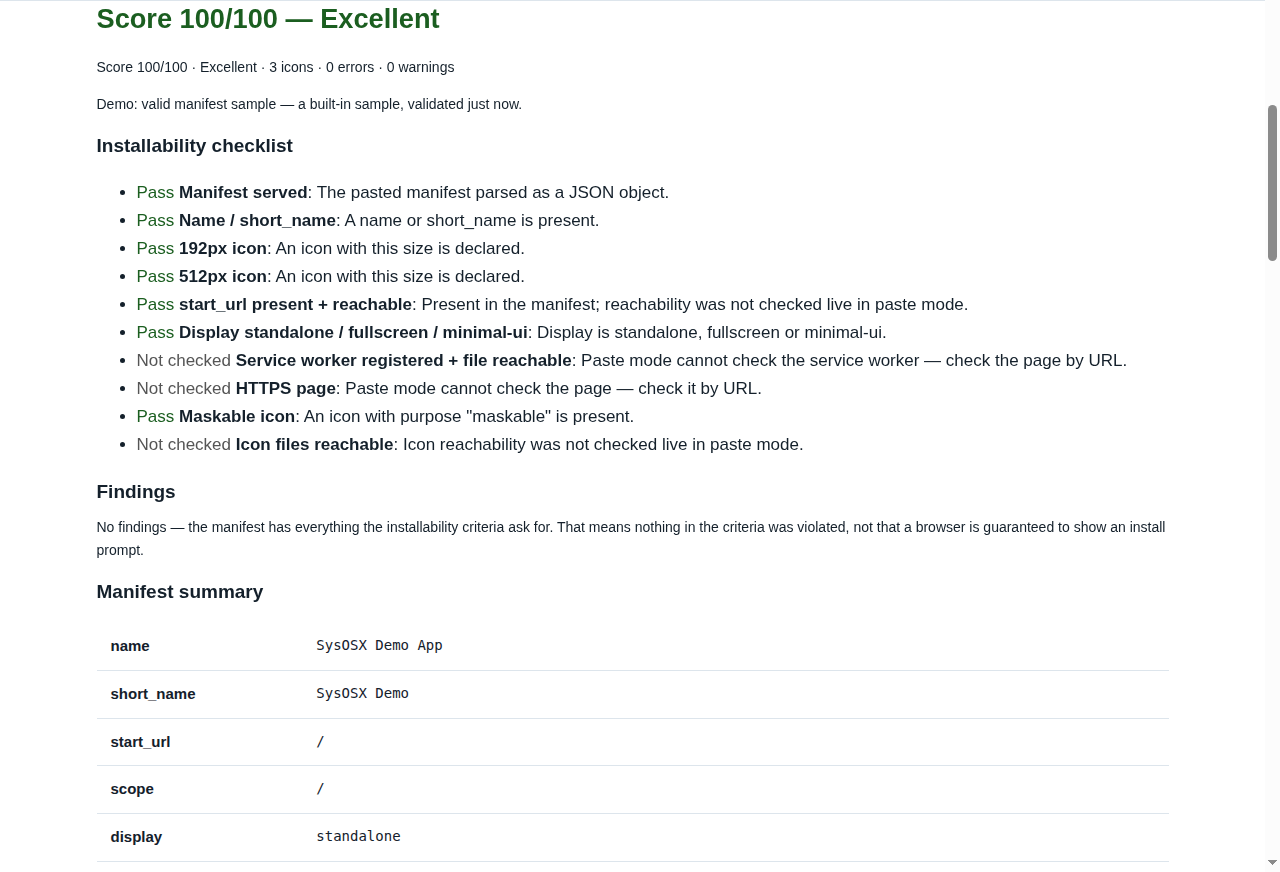
Service Workerの役割——インストール可能性になぜ必要なのか
Service Workerは、ブラウザがバックグラウンドで実行するスクリプトで、どのページからも分離されています。navigator.serviceWorker.register()で登録され、そのスコープ下のページを制御します。決定的な特徴はfetchハンドラーです。ネットワークリクエストを横取りし、キャッシュから、ネットワークから、あるいはその両方を組み合わせて、何を返すかを決めます。これがオフラインでの動作を可能にします。接続がないとき、Workerはキャッシュされた開始ページを提供し、バックグラウンド同期で作業をキューに入れて後で再試行し、サイトが閉じていてもプッシュ通知を届けることができます。
インストール可能性にそれが必要なのは、マニフェストがアプリを記述するだけだからです。Service Workerは、アプリのように振る舞えることの証明です。Chromeのインストール条件では、fetchハンドラーを持つService Workerの登録が求められます。それがなければ、「アプリ」はネットワークが切れた瞬間に死ぬブックマークにすぎず、ブラウザはインストールを提案しません。スコープは人々を引っかける細部です。Workerは自分のスコープ下のページしか制御しません。Workerが/js/sw.jsにある場合、そのスコープはデフォルトで/js/となり、start_urlが/だとその外側になります。Workerをサイトのルートに置き、スコープを/にすれば、start_urlはその中に収まります。Service Workerはまた、インストール可能性チェックリストの他の項目と同様に、同一オリジンで、HTTPSで提供されなければなりません。
それを壊す5つの間違い
第一に、マニフェストへのリンクがないことです。マニフェストは存在するのに、ページがそれにリンクしていません。が欠けているか、404を返すパスを指しているため、ブラウザはそれを見ることがありません。第二に、512ピクセルのアイコンがないことです。マニフェストに192のアイコンがあり、作者はそれで十分だと思い込んでいますが、インストールUIが必要とするのは512です。第三に、start_urlがService Workerのスコープの外にあることです。アプリが、自分のWorkerが制御できないページで開くため、オフラインは最も重要なところで機能しません。第四に、displayが「browser」に設定されているか、まったく省略されていることです。これは、サイトがタブであることに満足しているとブラウザに伝えます。第五に、HTTPページであることです。インストール可能性にはHTTPSが必要で、ローカル開発用のlocalhostだけが例外です。
それぞれに素早い修正方法があり、確認する順序は上の順序です。linkタグを追加し、マニフェストが読み込まれることを確認してください。JSON構文エラーのあるマニフェストは、マニフェストがないのと同じです。本物の512ピクセルのPNGを追加し、そのサイズを正直に宣言してください。スコープをstart_urlをカバーするように設定するか、Workerをルートに移動してください。displayをstandaloneに設定してください。そしてサイト全体をHTTPSで提供してください。自分のサイトが実際に何を提供しているか分からない場合は、モダンプロトコルチェッカーがトランスポート側を示します。ついでにあと2つ確認してください。マニフェストはapplication/manifest+jsonとして提供されるべきで、アイコンはsizesフィールドが主張するサイズの本物のPNGであるべきです。512x512と名乗るファイルが実際には別のサイズだった場合、到達可能性チェックは通り、インストールUIで失敗します。
チェックに合格しても約束できないこと
これははっきり言っておく必要があります。チェックに合格しても、インストールプロンプトは保証されません。決めるのはブラウザで、条件は変わります。Chromeは以前にもインストール要件を改訂しており、今日求められていることが来年も求められるとは限りません。Safariはまったく独自のルールで動いています。インストールプロンプトをまったく表示せず、ユーザーはサイトを手動でホーム画面に追加し、マニフェストのサポートにはChromeとEdgeにはない欠落があります。スコアがクリーンだということは、マニフェストとService Workerが、MDNとweb.devのドキュメントに今日書かれている通りの条件を満たしているということです。ブラウザが明日プロンプトを提示するとは限らず、提示されたとしてユーザーが受け入れるとも限りません。
同じ正直さは、チェッカー自身が見えるものにも当てはまります。マニフェストのテキストを検証し、アイコン、開始URL、Service Workerファイルが到達可能かどうかをチェックします。しかしWorkerを実行するわけではないので、Workerが実際にインストールされ、キャッシュし、オフラインで何かを提供するかどうかを確認することはできません。登録だけして何もしないWorkerは、外から見れば、動作するWorkerとまったく同じに見えます。アイコンのチェックは、ファイルが到達可能であることを確認し、そのコンテンツタイプとサイズを報告します。画像のピクセルをデコードするわけではないので、512x512と宣言されたファイルが実際には別のサイズであっても到達可能性は通り、宣言されたsizes値の形式が誤っている場合にのみフラグが付けられます。また、URLモードでは、ページはあなたのブラウザではなくsysosxのチェッカーサーバーが取得するため、ログインの背後にあるページやボット対策のあるページは、あなたに見せるマークアップとは異なるマークアップをチェッカーに返すことがあります。スコアがクリーンだということは、ファイルが正しいということです。判断するのは依然としてブラウザです。
5分で自分のサイトをチェックする方法
PWAマニフェスト&Service Workerチェッカーを開き、貼り付けデモから始めましょう。有効なマニフェストのサンプルで、クリーンな実行がどう見えるかを示します。スコア、インストール可能性チェックリスト、指摘事項、マニフェストの概要です。次に壊れたデモを実行します。同じサンプルに3つの意図的な欠陥(512ピクセルのアイコンなし、start_urlなし、displayが「browser」)を入れたもので、指摘事項がそれぞれの欠陥を修正方法とともに説明するのを見てください。このペアで、良いレポートの形を1分以内に学べます。次に、自分のマニフェストを貼り付けるか、自分のページをURLでチェックします。チェッカーはページのマニフェストリンクを見つけ、マニフェストを取得し、すべてのアイコンと開始URLの到達可能性をチェックし、Service Workerの登録をスキャンします。ページにマニフェストがまったくない場合、それ自体が結果です。はっきりそう言い、そこから始めましょう。
スコアは判決ではなく要約として読んでください。100点から始まります。nameとshort_nameの両方の欠落は15点減点、192ピクセルのアイコンの欠落は15点減点、512ピクセルのアイコンの欠落は15点減点、start_urlの欠落は15点減点、displayが「browser」または欠落は10点減点、maskableアイコンがない場合は5点減点、theme_colorの欠落は5点減点、background_colorの欠落は5点減点、アイコンのサイズまたはタイプの形式が誤っている場合は1つにつき5点減点(最大10点)、スコープがstart_urlのプレフィックスでない場合は5点減点、descriptionの欠落は2点減点、screenshotsの欠落は2点減点です。解析できないマニフェストはエラーレポートを受け、スコアはまったくつきません。90点以上がExcellent、70〜89点がGood、50〜69点がNeeds work、50点未満がPoorです。まずエラーを修正します。欠けている名前、欠けているアイコン、欠けているstart_urlです。次に警告を修正し、再実行します。クリーンなスコアへの最速の道は、通常マニフェストを書き直すことではなく、欠けているフィールドを1つ追加することです。スコアがクリーンになったら、スマートフォンでサイトを開き、自分でインストールの流れを試してみてください。それは自動化ツールがあなたの代わりに実行できないチェックです。
自分で試す:最小限の有効なWeb App Manifest
{
  "name": "Example App",
  "short_name": "Example",
  "start_url": "/",
  "scope": "/",
  "display": "standalone",
  "background_color": "#ffffff",
  "theme_color": "#0b5fff",
  "description": "An example installable web app.",
  "icons": [
    {
      "src": "/icons/icon-192.png",
      "sizes": "192x192",
      "type": "image/png"
    },
    {
      "src": "/icons/icon-512.png",
      "sizes": "512x512",
      "type": "image/png",
      "purpose": "maskable"
    }
  ]
}