PWA-Manifest und Service-Worker-Installierbarkeit: Bietet der Browser „Installieren“ für Ihre Website an?
Zuletzt aktualisiert:
Installierbarkeit ist die Eigenschaft einer Website, die einen Browser dazu bringt, ihre Installation als App anzubieten — ein Symbol auf dem Startbildschirm oder im App-Launcher, ein eigenes Fenster, keine Browseroberfläche — und sie wird durch zwei Dateien verdient: ein Web-App-Manifest, das die App beschreibt, und einen Service Worker, der sie offline lauffähig macht. Eine gute Website ist nicht automatisch eine installierbare. Der Browser wendet eine Prüfliste an, bevor er je einen Installationshinweis zeigt: Die Seite muss über HTTPS ausgeliefert werden, sie muss ein Manifest mit einem Namen, Symbolen von 192 und 512 Pixeln, einer Start-URL und einem Anzeigemodus verlinken, und sie muss einen Service Worker registrieren. Fehlt ein Punkt, gibt es keinen Hinweis, egal wie ausgefeilt die Website ist. Dieser Artikel erklärt, was „installierbar“ bedeutet und warum Browser den Hinweis begrenzen, welche Manifestfelder es wirklich entscheiden, wozu der Service Worker da ist, die fünf Fehler, die alles kaputtmachen, was eine Prüfung nicht versprechen kann, und wie man die eigene Website in fünf Minuten mit dem PWA-Manifest- und Service-Worker-Prüfer prüft.
Was „installierbar“ bedeutet — und warum Browser den Installationshinweis begrenzen
Eine installierbare Website ist eine, die der Browser bereit ist, als App zu präsentieren. Wenn die Kriterien erfüllt sind, können Chrome und Edge einen Installationshinweis zeigen — ein kleines Angebot in der Adressleiste oder ein Banner — und der Nutzer, der annimmt, erhält ein Symbol auf dem Startbildschirm oder im App-Launcher, ein Fenster, das ohne Browser-Tabs oder Adressleiste öffnet, und einen Startbildschirm, während es lädt. Die Website ist unter der Haube weiterhin eine Website, aber für den Nutzer verhält sie sich wie eine installierte App: Sie startet von demselben Ort, von dem Apps starten, und sie funktioniert weiter, wenn das Netzwerk ausfällt.
Browser begrenzen den Hinweis, weil Installieren eine Verpflichtung ist. Ein Symbol auf dem Startbildschirm belegt Platz, dem der Nutzer vertraut, eine installierte App erhält eine dauerhafte Präsenz und kann um Berechtigungen bitten, und in den frühen Tagen des Installationshinweises konnte jede Website danach fragen — was irreführende Hinweise, minderwertige „Apps“, die nur ein Lesezeichen waren, und Nutzer hervorbrachte, die lernten, das Angebot sofort wegzuklicken. Die Begrenzung ist eine Qualitäts- und Vertrauensschwelle: Der Browser bietet den Hinweis nur für Websites an, die wie echte Apps aussehen und sich bereits etwas Engagement verdient haben. Darum kann man den Hinweis auch nicht erzwingen. Eine Website kann jedes Kriterium erfüllen und ihn trotzdem nicht sehen, bis der Browser das Engagement des Nutzers für ausreichend hält — der Hinweis gehört dem Browser, nicht der Website.
Die Manifestfelder, die es wirklich entscheiden — und die, die nur polieren
Das Manifest ist eine JSON-Datei — meist manifest.json, von der Seite verlinkt mit — und nur eine Handvoll seiner Felder entscheidet über die Installierbarkeit. Der name (oder short_name; einer der beiden ist erforderlich) ist das, was der Startbildschirm zeigt. Die icons müssen einen Eintrag von 192 Pixeln und einen von 512 Pixeln enthalten, PNG, mit deklarierten Größen — das 512-Symbol ist das, das die Installationsoberfläche tatsächlich verwendet, und 192 allein reicht nicht. Die start_url sagt, wo die App öffnet. Und display muss standalone, fullscreen oder minimal-ui sein — alles außer „browser“, was dem Browser sagt, dass die App nur eine Website ist. Fehlt eines davon, betrachtet der Browser die Website nicht als installierbar, Punkt.
Alles andere im Manifest poliert die installierte App, ohne zu entscheiden, ob sie installiert werden kann. Ein maskable-Symbol füllt die Maske aus, die Android anwendet, sodass das Symbol richtig aussieht, statt auf einem weißen Quadrat zu sitzen. Die theme_color färbt die Browseroberfläche und die background_color färbt den Startbildschirm, während die App lädt. Die description und die screenshots erscheinen auf manchen Plattformen in der Installationsoberfläche; categories helfen App-Stores, die App einzuordnen; shortcuts fügen Schnellaktionen per langem Druck hinzu. Keines davon blockiert den Hinweis, und alle sind es wert, vorhanden zu sein — eine Website mit einem Minimal-Manifest lässt sich installieren, aber eine Website mit einem fertigen Manifest sieht vom ersten Augenblick an wie eine App aus. Der Prüfer gewichtet die entscheidenden Felder stark und die Politur leicht — dieselbe Gewichtung, die auch die Browser verwenden. 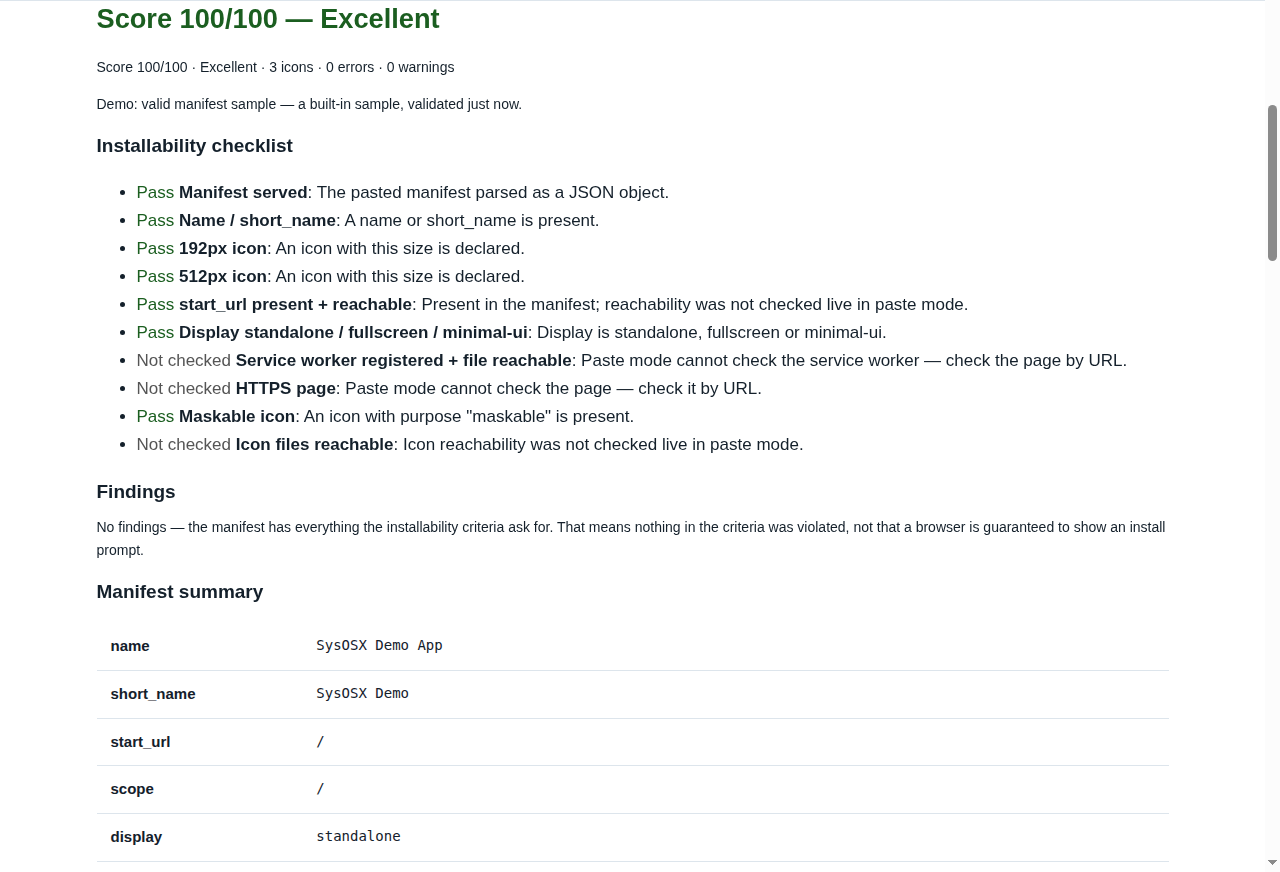
Wozu der Service Worker da ist — und warum Installierbarkeit ihn braucht
Ein Service Worker ist ein Skript, das der Browser im Hintergrund ausführt, getrennt von jeder Seite. Er wird mit navigator.serviceWorker.register() registriert, kontrolliert die Seiten unter seinem Geltungsbereich, und sein definierendes Merkmal ist der fetch-Handler: Er fängt Netzwerkanfragen ab und entscheidet, was er antwortet — aus dem Cache, aus dem Netzwerk oder aus einer Mischung aus beidem. Das macht Offline-Arbeit möglich: Der Worker kann eine zwischengespeicherte Startseite liefern, wenn keine Verbindung besteht, Arbeit mit Background Sync zur späteren Wiederholung in eine Warteschlange stellen und Push-Benachrichtigungen zustellen, selbst wenn die Website geschlossen ist.
Installierbarkeit braucht ihn, weil das Manifest die App nur beschreibt; der Service Worker ist der Beweis, dass sie sich wie eine verhalten kann. Die Installationskriterien von Chrome verlangen einen registrierten Service Worker mit einem fetch-Handler — ohne ihn wäre die „App“ ein Lesezeichen, das in dem Moment stirbt, in dem das Netzwerk ausfällt, und der Browser wird ihre Installation nicht anbieten. Der Geltungsbereich ist das Detail, das die Leute erwischt: Ein Worker kontrolliert nur Seiten unter seinem eigenen Geltungsbereich, also ist, wenn der Worker unter /js/sw.js liegt, sein Geltungsbereich standardmäßig /js/, und eine start_url von / liegt außerhalb davon. Legen Sie den Worker an den Website-Stamm mit Geltungsbereich / und die start_url liegt darin. Der Service Worker muss außerdem same-origin sein und über HTTPS ausgeliefert werden, wie alles andere auf der Installierbarkeits-Prüfliste.
Die fünf Fehler, die alles kaputtmachen
Erstens: kein Manifest-Link. Das Manifest existiert, aber die Seite verlinkt es nie — fehlt, oder es zeigt auf einen Pfad, der 404 liefert — sodass der Browser es nie sieht. Zweitens: ein fehlendes 512-Pixel-Symbol — das Manifest hat ein 192-Symbol und der Autor nimmt an, das reiche, aber die Installationsoberfläche braucht das 512er. Drittens: eine start_url außerhalb des Geltungsbereichs des Service Workers — die App öffnet auf einer Seite, die ihr eigener Worker nicht kontrollieren kann, sodass Offline genau dort versagt, wo es am wichtigsten ist. Viertens: display auf „browser“ gesetzt — oder ganz weggelassen — was dem Browser sagt, dass die Website glücklich ist, ein Tab zu sein. Fünftens: eine HTTP-Seite — Installierbarkeit verlangt HTTPS, mit localhost als einziger Ausnahme für die lokale Entwicklung.
Jeder davon hat eine schnelle Lösung, und die Reihenfolge, in der man sie prüft, ist die Reihenfolge oben. Fügen Sie das link-Tag hinzu und bestätigen Sie, dass das Manifest lädt — ein Manifest mit einem JSON-Syntaxfehler ist dasselbe wie kein Manifest. Fügen Sie ein echtes 512-Pixel-PNG hinzu und deklarieren Sie seine Größe ehrlich. Stellen Sie den Geltungsbereich so ein, dass er die start_url abdeckt, oder verschieben Sie den Worker an den Stamm. Setzen Sie display auf standalone. Und liefern Sie die gesamte Website über HTTPS aus — wenn Sie unsicher sind, was Ihre Website tatsächlich ausliefert, zeigt der Modern-Protocol-Checker die Transportseite. Zwei weitere Dinge, die Sie dabei prüfen sollten: Das Manifest sollte als application/manifest+json ausgeliefert werden, und die Symbole sollten echte PNGs in den Größen sein, die ihr sizes-Feld behauptet — eine Datei, die 512x512 sagt, aber in Wirklichkeit eine andere Größe hat, besteht eine Erreichbarkeitsprüfung und versagt in der Installationsoberfläche.
Was eine Prüfung nicht versprechen kann
Das muss klar gesagt werden: Eine bestandene Prüfung garantiert keinen Installationshinweis. Der Browser entscheidet, und die Kriterien ändern sich — Chrome hat seine Installationsanforderungen schon früher überarbeitet, und was heute verlangt wird, muss nicht das sein, was nächstes Jahr verlangt wird. Safari spielt nach eigenen Regeln: Es zeigt überhaupt keinen Installationshinweis, Nutzer fügen eine Website von Hand zum Startbildschirm hinzu, und seine Manifest-Unterstützung hat Lücken, die Chrome und Edge nicht haben. Eine saubere Punktzahl bedeutet, dass Manifest und Service Worker die Kriterien erfüllen, wie sie heute in der MDN- und web.dev-Dokumentation stehen. Sie bedeutet nicht, dass ein Browser den Hinweis morgen anbieten wird, und sie bedeutet nicht, dass der Nutzer ihn annehmen wird, wenn er es tut.
Dieselbe Ehrlichkeit gilt für das, was der Prüfer selbst sehen kann. Er validiert den Manifesttext und prüft, ob die Symbole, die Start-URL und die Service-Worker-Datei erreichbar sind — aber er führt den Worker nicht aus, sodass er nicht bestätigen kann, ob der Worker tatsächlich installiert, zwischenspeichert oder irgendetwas offline liefert. Ein Worker, der sich registriert und dann nichts tut, sieht von außen identisch aus wie einer, der funktioniert. Die Symbolprüfungen bestätigen, dass die Dateien erreichbar sind, und melden ihren Inhaltstyp und ihre Größe; sie dekodieren die Bildpixel nicht, sodass eine Datei, die als 512x512 deklariert ist, aber in Wirklichkeit eine andere Größe hat, die Erreichbarkeit besteht und nur dann markiert wird, wenn ihr deklarierter sizes-Wert fehlerhaft ist. Und im URL-Modus wird die Seite vom sysosx-Prüfserver abgerufen, nicht von Ihrem Browser — eine Seite hinter einem Login oder hinter Bot-Sperren kann dem Prüfer also anderes Markup zurückgeben als Ihnen. Eine saubere Punktzahl bedeutet, dass die Dateien stimmen. Der Browser trifft weiterhin die Entscheidung.
Die eigene Website in fünf Minuten prüfen
Öffnen Sie den PWA-Manifest- und Service-Worker-Prüfer und beginnen Sie mit den Einfüge-Demos: eine gültige Manifest-Beispiel, das zeigt, wie ein sauberer Durchlauf aussieht — Punktzahl, Installierbarkeits-Prüfliste, Befunde und die Manifest-Zusammenfassung — und dann die defekte Demo, dieselbe Beispiel mit drei absichtlichen Fehlern (kein 512-Pixel-Symbol, keine start_url, display „browser“), die zeigt, wie die Befunde jeden Fehler mit einer Lösung erklären. Dieses Paar lehrt in unter einer Minute, wie ein guter Bericht aussieht. Fügen Sie dann Ihr eigenes Manifest ein oder prüfen Sie Ihre eigene Seite per URL: Der Prüfer findet den Manifest-Link der Seite, lädt das Manifest, prüft jedes Symbol und die Start-URL auf Erreichbarkeit und sucht nach einer Service-Worker-Registrierung. Wenn die Seite überhaupt kein Manifest hat, ist das das Ergebnis — sagen Sie es klar und fangen Sie dort an.
Lesen Sie die Punktzahl als Zusammenfassung, nicht als Urteil. Sie startet bei 100: Ein fehlender name und short_name kostet 15; ein fehlendes 192-Pixel-Symbol kostet 15; ein fehlendes 512-Pixel-Symbol kostet 15; eine fehlende start_url kostet 15; display auf „browser“ oder fehlend kostet 10; kein maskable-Symbol kostet 5; eine fehlende theme_color kostet 5; eine fehlende background_color kostet 5; fehlerhaft gebildete Symbolgrößen oder -typen kosten je 5, bis zu 10; ein Geltungsbereich, der kein Präfix der start_url ist, kostet 5; eine fehlende description kostet 2; und fehlende screenshots kosten 2. Ein nicht parsbares Manifest erhält einen Fehlerbericht und überhaupt keine Punktzahl. Neunzig oder mehr ist Excellent, 70–89 ist Good, 50–69 ist Needs work, und unter 50 ist Poor. Beheben Sie zuerst die Fehler — den fehlenden Namen, die fehlenden Symbole, die fehlende start_url — dann die Warnungen, und führen Sie die Prüfung erneut aus: Der schnellste Weg zu einer sauberen Punktzahl ist meist, ein fehlendes Feld hinzuzufügen, nicht das Manifest neu zu schreiben. Und wenn die Punktzahl sauber ist, öffnen Sie die Website auf einem Telefon und probieren Sie den Installationsablauf selbst aus — das ist die Prüfung, die kein automatisiertes Tool für Sie ausführen kann.
Selbst ausprobieren: ein minimales gültiges Web-App-Manifest
{
  "name": "Example App",
  "short_name": "Example",
  "start_url": "/",
  "scope": "/",
  "display": "standalone",
  "background_color": "#ffffff",
  "theme_color": "#0b5fff",
  "description": "An example installable web app.",
  "icons": [
    {
      "src": "/icons/icon-192.png",
      "sizes": "192x192",
      "type": "image/png"
    },
    {
      "src": "/icons/icon-512.png",
      "sizes": "512x512",
      "type": "image/png",
      "purpose": "maskable"
    }
  ]
}