Manifeste PWA et installabilité avec service worker : le navigateur proposera-t-il « Installer » sur votre site ?
Dernière mise à jour:
L’installabilité est la propriété d’un site web qui fait qu’un navigateur propose de l’installer comme une application — une icône sur l’écran d’accueil ou dans le lanceur d’applications, une fenêtre à part, sans l’interface du navigateur — et elle se gagne avec deux fichiers : un manifeste d’application web qui décrit l’application, et un service worker qui la fait fonctionner hors ligne. Un bon site web n’est pas automatiquement un site installable. Le navigateur applique une liste de vérification avant de montrer une invite d’installation : la page doit être servie en HTTPS, elle doit lier un manifeste avec un nom, des icônes de 192 et 512 pixels, une URL de démarrage et un mode d’affichage, et elle doit enregistrer un service worker. S’il manque un élément, il n’y a pas d’invite, aussi soigné que soit le site. Cet article explique ce que signifie « installable » et pourquoi les navigateurs encadrent l’invite, quels champs du manifeste la décident vraiment, à quoi sert le service worker, les cinq erreurs qui la cassent, ce qu’une vérification ne peut pas promettre, et comment vérifier son propre site en cinq minutes avec le vérificateur de manifeste PWA et de service worker.
Ce que signifie « installable » — et pourquoi les navigateurs encadrent l’invite d’installation
Un site installable est un site que le navigateur est prêt à présenter comme une application. Quand les critères sont remplis, Chrome et Edge peuvent afficher une invite d’installation — une petite offre dans la barre d’adresse ou une bannière — et l’utilisateur qui accepte obtient une icône sur l’écran d’accueil ou dans le lanceur d’applications, une fenêtre qui s’ouvre sans onglets ni barre d’adresse, et un écran de démarrage pendant le chargement. Le site reste un site web en coulisses, mais pour l’utilisateur il se comporte comme une application installée : il se lance depuis le même endroit que les applications, et il peut continuer à fonctionner quand le réseau tombe.
Les navigateurs encadrent l’invite parce qu’installer est un engagement. Une icône sur l’écran d’accueil occupe un espace auquel l’utilisateur fait confiance, une application installée obtient une présence persistante et peut demander des autorisations, et aux débuts de l’invite d’installation n’importe quel site pouvait la demander — ce qui a produit des invites trompeuses, des « applications » de mauvaise qualité qui n’étaient qu’un signet, et des utilisateurs qui ont appris à rejeter l’offre dès qu’ils la voyaient. L’encadrement est une barre de qualité et de confiance : le navigateur ne propose l’invite que pour les sites qui ressemblent à de vraies applications et qui ont déjà gagné un certain engagement. C’est aussi pourquoi vous ne pouvez pas forcer l’invite. Un site peut remplir tous les critères et ne pas la voir tant que le navigateur ne juge pas l’utilisateur assez engagé — l’invite appartient au navigateur, pas au site.
Les champs du manifeste qui la décident vraiment — et ceux qui ne font que la polir
Le manifeste est un fichier JSON — généralement manifest.json, lié depuis la page avec — et seule une poignée de ses champs décide de l’installabilité. Le name (ou short_name ; l’un des deux est requis) est ce que l’écran d’accueil affiche. Les icons doivent inclure une entrée de 192 pixels et une de 512 pixels, en PNG, avec les tailles déclarées — l’icône de 512 est celle que l’interface d’installation utilise vraiment, et la 192 seule ne suffit pas. Le start_url indique où l’application s’ouvre. Et display doit être standalone, fullscreen ou minimal-ui — tout sauf « browser », qui dit au navigateur que l’application n’est qu’un site web. S’il en manque un seul, le navigateur ne considère pas le site comme installable, un point c’est tout.
Tout le reste du manifeste polit l’application installée sans décider si elle peut être installée. Une icône maskable remplit le masque qu’Android applique, pour que l’icône ait l’air correcte au lieu de rester sur un carré blanc. Le theme_color colore l’interface du navigateur et le background_color colore l’écran de démarrage pendant le chargement de l’application. La description et les screenshots apparaissent dans l’interface d’installation sur certaines plateformes ; categories aide les boutiques d’applications à classer l’application ; shortcuts ajoute des actions rapides au toucher long. Aucun d’eux ne bloque l’invite, et tous valent la peine d’être là — un site avec un manifeste minimal s’installe, mais un site avec un manifeste fini ressemble à une application dès la première seconde. Le vérificateur note lourdement ce qui décide et légèrement ce qui polit, ce qui est la même pondération que celle des navigateurs. 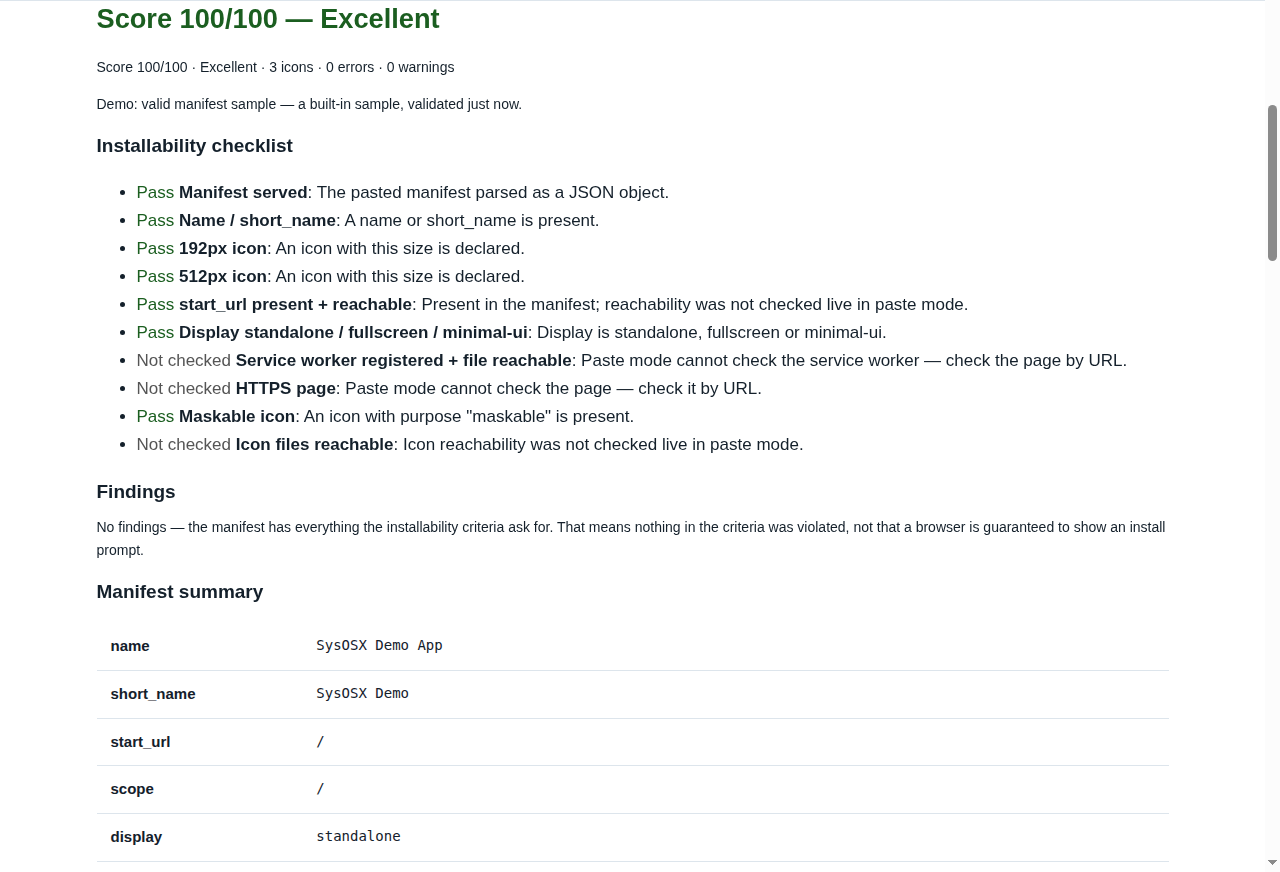
À quoi sert le service worker — et pourquoi l’installabilité en a besoin
Un service worker est un script que le navigateur exécute en arrière-plan, séparément de toute page. Il est enregistré avec navigator.serviceWorker.register(), il contrôle les pages sous sa portée, et sa caractéristique déterminante est le gestionnaire fetch : il intercepte les requêtes réseau et décide quoi répondre — depuis le cache, depuis le réseau, ou un mélange des deux. C’est ce qui rend le travail hors ligne possible : le worker peut servir une page de démarrage mise en cache quand il n’y a pas de connexion, mettre du travail en file d’attente pour le réessayer plus tard avec la synchronisation en arrière-plan, et délivrer des notifications push même quand le site est fermé.
L’installabilité en a besoin parce que le manifeste ne fait que décrire l’application ; le service worker est la preuve qu’elle peut se comporter comme une application. Les critères d’installation de Chrome exigent un service worker enregistré avec un gestionnaire fetch — sans lui, l’« application » serait un signet qui meurt dès que le réseau tombe, et le navigateur n’offrira pas de l’installer. La portée est le détail qui piège les gens : un worker ne contrôle que les pages sous sa propre portée, donc si le worker vit à /js/sw.js sa portée est /js/ par défaut, et un start_url de / se trouve en dehors. Mettez le worker à la racine du site avec une portée / et le start_url est dedans. Le service worker doit aussi être de même origine et servi en HTTPS, comme tout le reste de la liste de vérification d’installabilité.
Les cinq erreurs qui la cassent
Premièrement, pas de lien vers le manifeste. Le manifeste existe, mais la page ne le lie jamais — manque, ou pointe vers un chemin qui renvoie 404 — donc le navigateur ne le voit jamais. Deuxièmement, une icône de 512 pixels manquante : le manifeste a une icône de 192 et l’auteur suppose que cela suffit, mais l’interface d’installation a besoin de la 512. Troisièmement, un start_url hors de la portée du service worker : l’application s’ouvre sur une page que son propre worker ne peut pas contrôler, donc le hors ligne échoue là où il compte le plus. Quatrièmement, display réglé sur « browser » — ou omis entièrement — ce qui dit au navigateur que le site est content d’être un onglet. Cinquièmement, une page HTTP : l’installabilité exige HTTPS, avec localhost comme seule exception, pour le développement local.
Chacune a une solution rapide, et l’ordre pour les vérifier est celui ci-dessus. Ajoutez la balise link et confirmez que le manifeste se charge — un manifeste avec une erreur de syntaxe JSON, c’est la même chose que pas de manifeste du tout. Ajoutez un vrai PNG de 512 pixels et déclarez sa taille honnêtement. Réglez la portée pour qu’elle couvre le start_url, ou déplacez le worker à la racine. Réglez display sur standalone. Et servez tout le site en HTTPS — si vous n’êtes pas sûr de ce que votre site sert vraiment, le vérificateur de protocoles modernes montre le côté transport. Deux autres choses à vérifier pendant que vous y êtes : le manifeste devrait être servi en application/manifest+json, et les icônes devraient être de vrais PNG aux tailles que leur champ sizes déclare — un fichier qui dit 512x512 mais qui est en réalité d’une autre taille passera une vérification d’accessibilité et échouera dans l’interface d’installation.
Ce qu’une vérification ne peut pas promettre
Il faut le dire clairement : réussir une vérification ne garantit pas une invite d’installation. Le navigateur décide, et les critères changent — Chrome a déjà révisé ses exigences d’installation, et ce qui est exigé aujourd’hui n’est peut-être pas ce qui sera exigé l’année prochaine. Safari joue selon ses propres règles : il n’affiche aucune invite d’installation, les utilisateurs ajoutent un site à l’écran d’accueil à la main, et sa prise en charge du manifeste a des lacunes que Chrome et Edge n’ont pas. Un score propre signifie que le manifeste et le service worker respectent les critères tels qu’ils sont écrits aujourd’hui dans la documentation de MDN et de web.dev. Cela ne signifie pas qu’un navigateur proposera l’invite demain, ni que l’utilisateur l’acceptera s’il le fait.
La même honnêteté s’applique à ce que le vérificateur lui-même peut voir. Il valide le texte du manifeste et vérifie que les icônes, l’URL de démarrage et le fichier du service worker sont accessibles — mais il n’exécute pas le worker, donc il ne peut pas confirmer que le worker s’installe vraiment, met en cache ou sert quoi que ce soit hors ligne. Un worker qui s’enregistre et ne fait ensuite rien a exactement la même apparence, de l’extérieur, qu’un worker qui fonctionne. Les vérifications d’icônes confirment que les fichiers sont accessibles et indiquent leur type de contenu et leur taille ; elles ne décodent pas les pixels de l’image, donc un fichier déclaré 512x512 qui est en réalité d’une autre taille passe l’accessibilité et n’est signalé que si sa valeur sizes déclarée est mal formée. Et en mode URL, la page est récupérée par le serveur de vérification de sysosx, pas par votre navigateur, donc une page derrière une connexion ou un blocage anti-robots peut renvoyer au vérificateur un balisage différent de celui qu’elle vous montre. Un score propre signifie que les fichiers sont corrects. Le navigateur prend toujours la décision.
Comment vérifier son propre site en cinq minutes
Ouvrez le vérificateur de manifeste PWA et de service worker et commencez par les démos de collage : un échantillon de manifeste valide qui montre à quoi ressemble une exécution propre — score, liste de vérification d’installabilité, constatations et résumé du manifeste — puis la démo cassée, le même échantillon avec trois défauts délibérés (pas d’icône de 512 pixels, pas de start_url, display sur « browser »), qui montre comment les constatations expliquent chaque défaut avec une solution. Cette paire enseigne la forme d’un bon rapport en moins d’une minute. Collez ensuite votre propre manifeste, ou vérifiez votre propre page par URL : le vérificateur trouve le lien du manifeste de la page, récupère le manifeste, vérifie l’accessibilité de chaque icône et de l’URL de démarrage, et recherche un enregistrement de service worker. Si la page n’a aucun manifeste, c’est le résultat — dites-le clairement et commencez par là.
Lisez le score comme un résumé, pas comme un verdict. Il part de 100 : un name et un short_name manquants coûtent 15 ; une icône de 192 pixels manquante coûte 15 ; une icône de 512 pixels manquante coûte 15 ; un start_url manquant coûte 15 ; display sur « browser » ou manquant coûte 10 ; pas d’icône maskable coûte 5 ; un theme_color manquant coûte 5 ; un background_color manquant coûte 5 ; des tailles ou un type d’icône mal formés coûtent 5 chacun, jusqu’à 10 ; une portée qui n’est pas un préfixe du start_url coûte 5 ; une description manquante coûte 2 ; et des screenshots manquants coûtent 2. Un manifeste impossible à analyser reçoit un rapport d’erreur et aucun score. Quatre-vingt-dix ou plus, c’est Excellent ; 70–89, c’est Good ; 50–69, c’est Needs work ; et en dessous de 50, c’est Poor. Corrigez d’abord les erreurs — le nom manquant, les icônes manquantes, le start_url manquant — puis les avertissements, puis relancez : le chemin le plus rapide vers un score propre est généralement d’ajouter un champ manquant, pas de réécrire le manifeste. Et une fois le score propre, ouvrez le site sur un téléphone et essayez vous-même le parcours d’installation — c’est la vérification qu’aucun outil automatisé ne peut faire à votre place.
Essayez vous-même : un manifeste d’application web minimal et valide
{
  "name": "Example App",
  "short_name": "Example",
  "start_url": "/",
  "scope": "/",
  "display": "standalone",
  "background_color": "#ffffff",
  "theme_color": "#0b5fff",
  "description": "An example installable web app.",
  "icons": [
    {
      "src": "/icons/icon-192.png",
      "sizes": "192x192",
      "type": "image/png"
    },
    {
      "src": "/icons/icon-512.png",
      "sizes": "512x512",
      "type": "image/png",
      "purpose": "maskable"
    }
  ]
}