Azure OpenAI GPT-4o bereitstellen und mit NextChat- oder ChatBox-Clients integrieren: Bauen Sie Ihren persönlichen KI-Begleiter
Azure OpenAI GPT-4o ist ein leistungsstarkes generatives KI-Modell, das intelligente Konversationsanwendungen ermöglicht. Durch die Integration von GPT-4o in NextChat oder ChatBox können Sie Ihren Windows-PC in ein Tor für nahtlose Interaktionen mit KI verwandeln. Diese Clients bieten eine ausgefeilte, benutzerfreundliche Oberfläche für den Chat mit fortschrittlichen Sprachmodellen und sind damit ideale Werkzeuge für Produktivität, Unterhaltung und persönliche Assistenz.
Diese Anleitung führt Sie durch die Bereitstellung von Azure OpenAI GPT-4o, die Konfiguration des Azure-Endpunkts, des API-Schlüssels und der Version sowie die Verwendung von NextChat oder ChatBox als Ihrem persönlichen KI-Begleiter. Screenshots können hinzugefügt werden, um Sie visuell durch jeden Schritt zu führen, einschließlich Herunterladen, Installieren, Konfigurieren und Starten Ihres Chats.
Inhaltsverzeichnis
- Einführung
- Warum NextChat- und ChatBox-Clients wählen?
- Voraussetzungen
- Bereitstellung von Azure OpenAI GPT-4o
- Erstellen einer Azure OpenAI-Ressource
- Bereitstellung des GPT-4o-Modells
- Herunterladen und Installieren des NextChat-Clients
- Konfigurieren von Azure-Endpunkt und API-Schlüssel im NextChat-Client
- Chatten mit dem NextChat-Client starten
- Herunterladen und Installieren des ChatBox-Clients
- Konfigurieren von Azure-Endpunkt und API-Schlüssel im ChatBox-Client
- Chatten mit dem ChatBox-Client starten
- Preisreferenz für Azure OpenAI-Modelle
- Fazit
Einführung
Die Kombination aus Azure OpenAI GPT-4o und Windows-basierten Chat-Clients wie NextChat und ChatBox bietet den Nutzern einen persönlichen KI-Begleiter, der bei Aufgaben hilft, Fragen beantwortet und Gesprächsunterstützung bietet. Diese Clients dienen als Schnittstelle zwischen Ihnen und GPT-4o und bieten eine ausgefeilte und anpassbare Umgebung für die Interaktion mit dem KI-Modell.
Warum NextChat- und ChatBox-Clients wählen?
Beide, NextChat und ChatBox sind darauf ausgelegt, eine reichhaltige Benutzererfahrung bei der Interaktion mit KI-Sprachmodellen zu bieten. Diese Windows-Desktopanwendungen verfügen über moderne Oberflächen, intuitive Designs und erweiterte Funktionen und sind damit ideal für Nutzer, die ein ausgefeiltes KI-Interaktionserlebnis suchen.
Voraussetzungen
Um GPT-4o bereitzustellen und mit NextChat oder ChatBox zu integrieren, stellen Sie sicher, dass Sie Folgendes haben:
- Azure-Konto: Ein aktives Azure-Abonnement.
- Zugriff auf OpenAI-Ressourcen: Berechtigung zum Bereitstellen von OpenAI-Modellen in Ihrem Azure-Konto.
- NextChat oder ChatBox auf Ihrem Windows-Rechner installiert.
- API-Schlüssel: Ein gültiger Azure OpenAI API-Schlüssel.
- Azure-Endpunkt und API-Version: Informationen, die bei der GPT-4o-Bereitstellung angegeben werden.
Bereitstellung von Azure OpenAI GPT-4o
1. Erstellen einer Azure OpenAI-Ressource
Befolgen Sie diese Schritte, um die Azure OpenAI-Ressource zu erstellen:
- Melden Sie sich beim Azure Portal.
- Navigieren Sie zu „Ressource erstellen“ > AI + Machine Learning > Azure OpenAI.
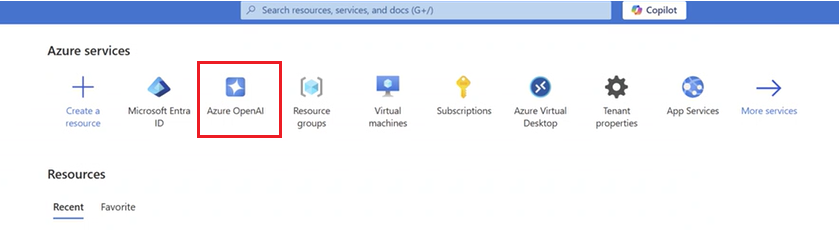
- Geben Sie die erforderlichen Details ein:
- Abonnement: Wählen Sie Ihr Azure-Abonnement aus.
- Ressourcengruppe: Erstellen Sie eine Ressourcengruppe oder wählen Sie eine vorhandene aus.
- Region: Wählen Sie die Region, die Ihren Nutzern am nächsten liegt.
- Klicken Sie auf „Überprüfen und erstellen“ und schließen Sie die Bereitstellung ab.
2. Bereitstellung des GPT-4o-Modells
Sobald die Azure OpenAI-Ressource erstellt ist:
- Öffnen Sie das Azure AI Foundry portal.
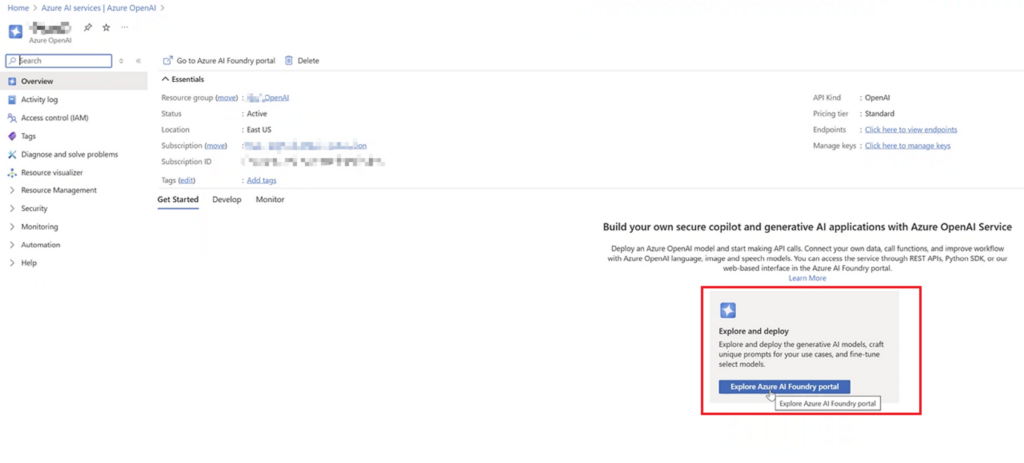
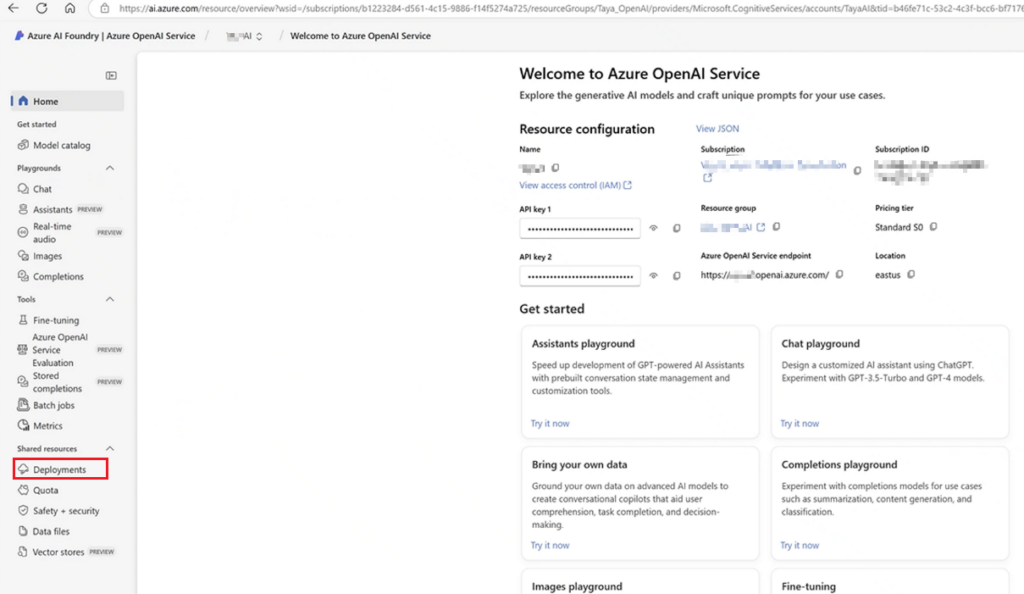
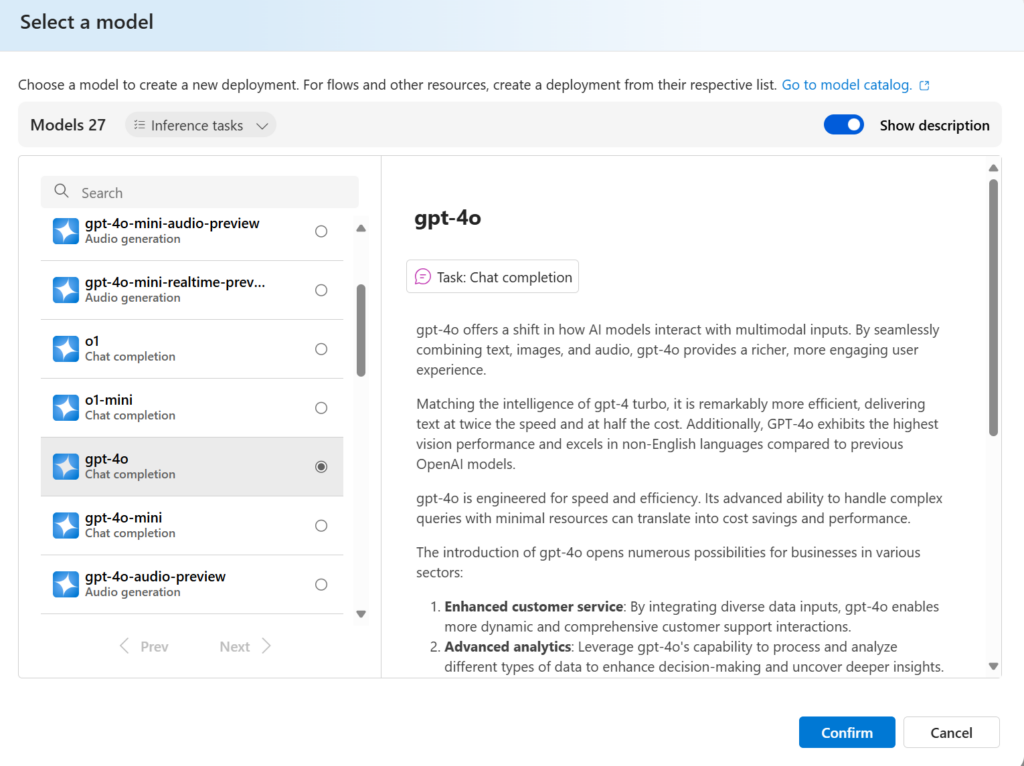
- Wählen Sie auf der Registerkarte „Bereitstellungen“ GPT-4o aus den verfügbaren Modellen aus.
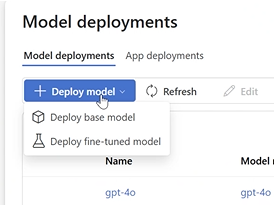
- Stellen Sie das Modell bereit, indem Sie Folgendes angeben:
- Bereitstellungsname: Ein eindeutiger Name für Ihre Modellbereitstellung. Ich verwende in der Regel direkt den Modellnamen. Sie können GPT-4o oder andere Modelle wählen. In diesem Artikel zeige ich Ihnen nur ein Beispiel für die Bereitstellung von GPT-4o.
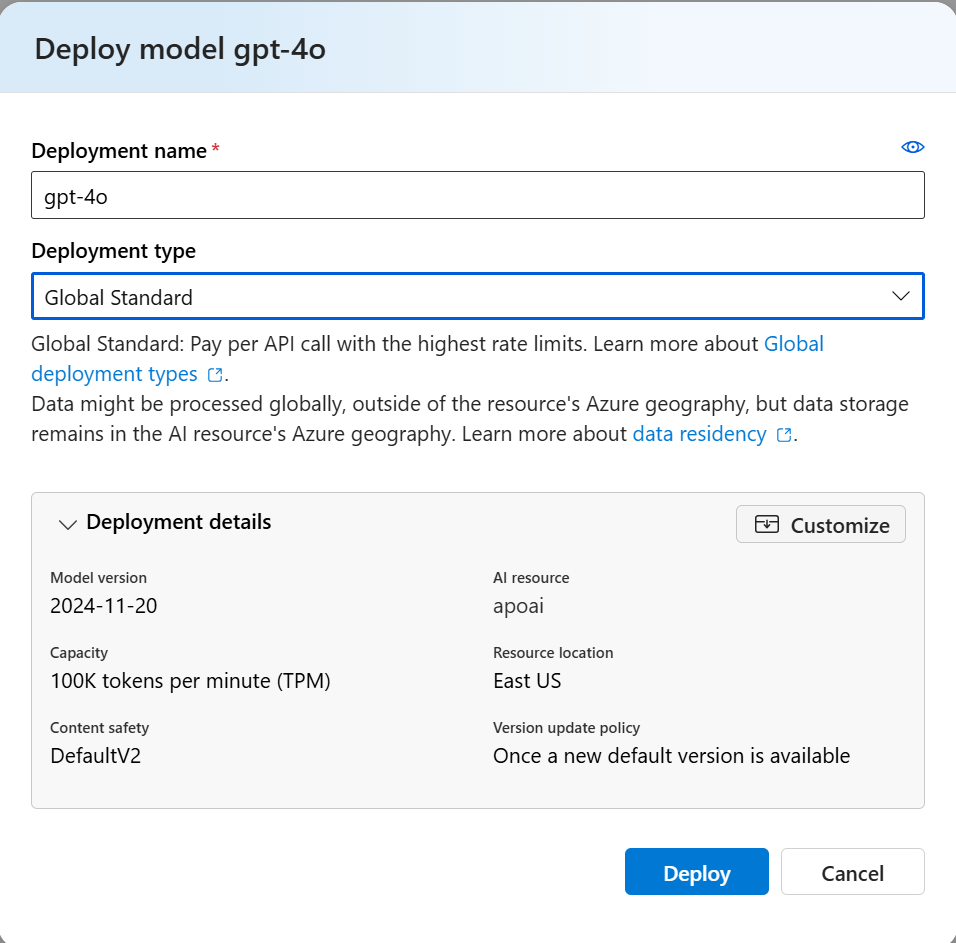
Sie können die Modellversion und das Ratenlimit für Tokens pro Minute anpassen.
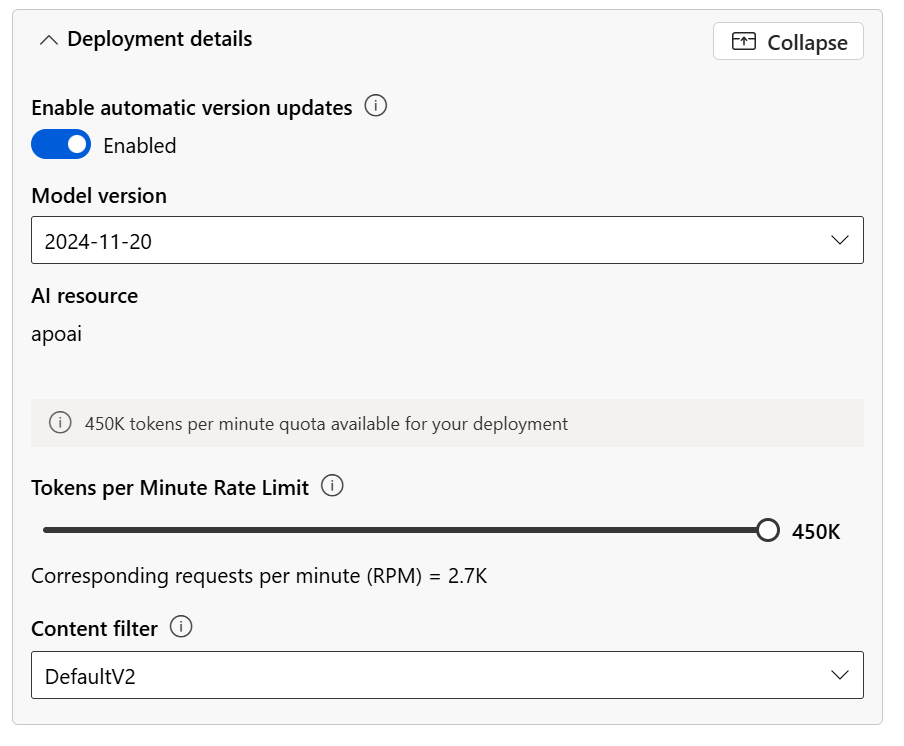
- Notieren Sie sich Endpunkt-URL, API-Schlüssel und API-Version für die Konfiguration.
Herunterladen und Installieren der NextChat-Clients
Schritt 1: Laden Sie die Clients herunter
- Besuchen Sie die offiziellen Websites für NextChat:
Schritt 2: Installieren Sie den Client
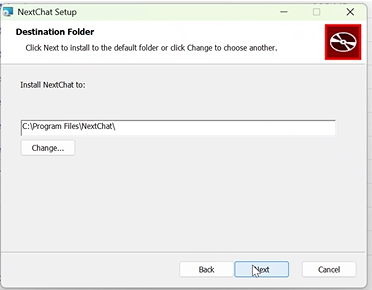
- Führen Sie das Installationsprogramm aus und befolgen Sie die Anweisungen auf dem Bildschirm.
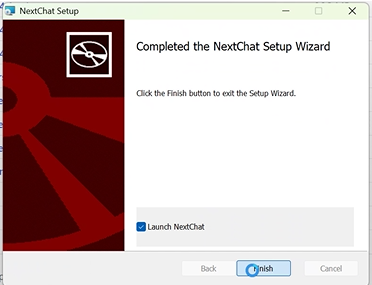
- Stellen Sie sicher, dass der Installationsvorgang erfolgreich abgeschlossen wird.
So installieren Sie NextChat auf Ihrem Windows-Rechner:
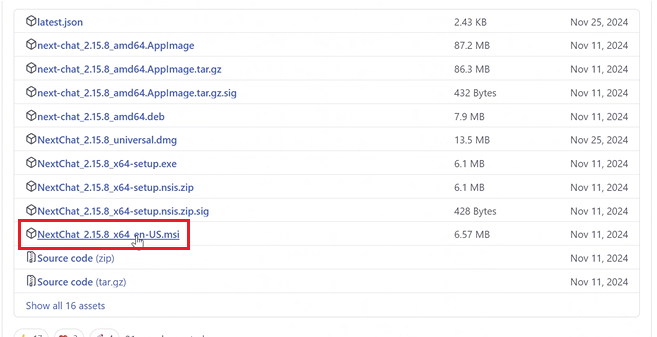
Bitte erlauben Sie den Download in Ihren Browsereinstellungen:
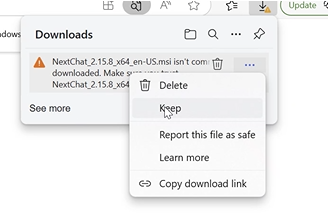
Installieren Sie dann, bis der Vorgang abgeschlossen ist:
Konfigurieren von Azure-Endpunkt und API-Schlüssel im NextChat-Client
Mit den NextChat-Clients können Sie den Azure OpenAI-Endpunkt, den API-Schlüssel und die API-Version konfigurieren, um eine Verbindung zu GPT-4o herzustellen.
Schritt 1: Konfigurationseinstellungen finden
Für NextChat: Klicken Sie nach dem Öffnen der GUI auf die Einstellungen unten links.
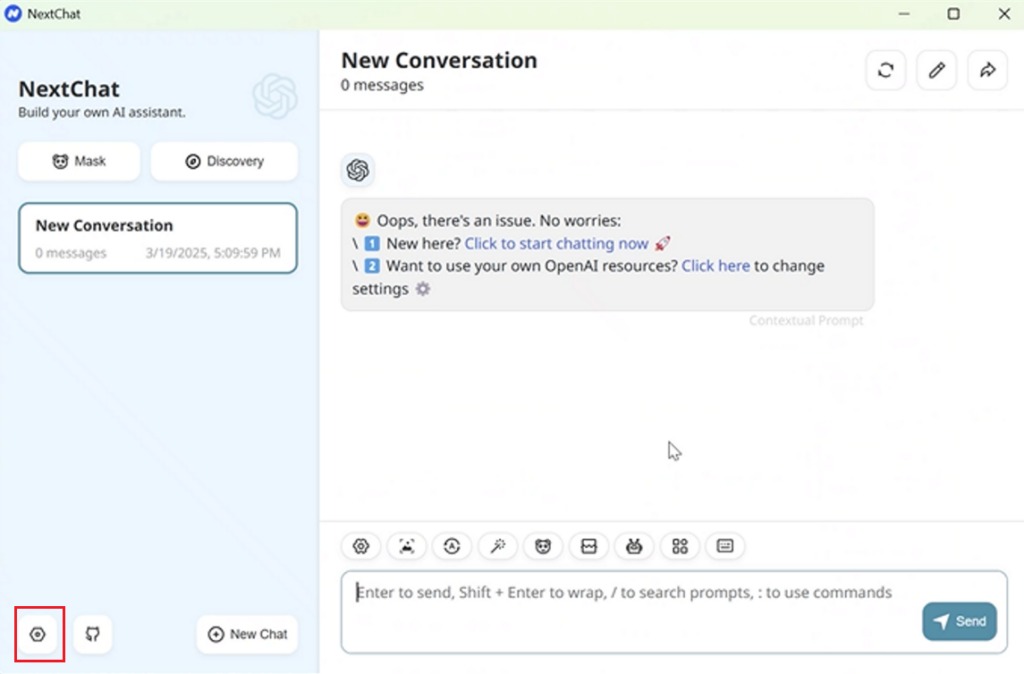
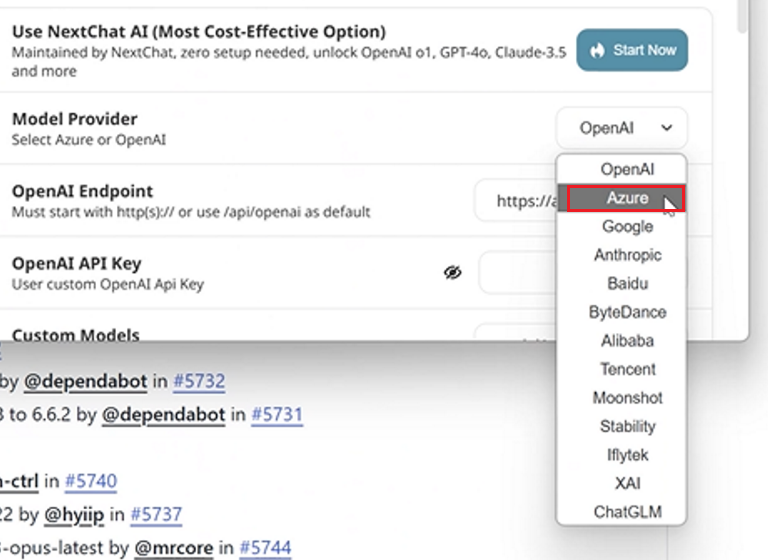
Wählen Sie Ihren Modellanbieter – es ist Azure.
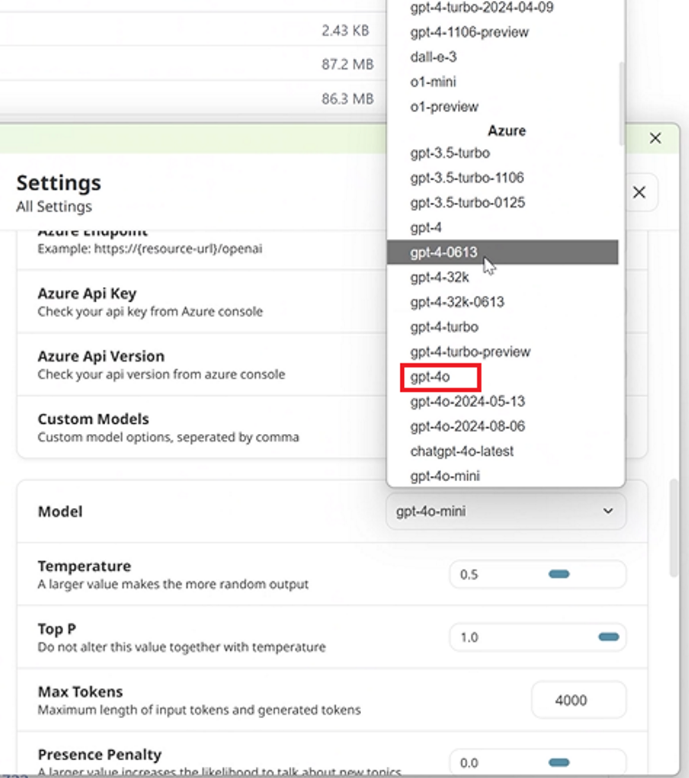
Wählen Sie GPT-4o unter Azure aus.
Schritt 2: Azure OpenAI-Details eingeben
Geben Sie die folgenden Details ein:
- Endpunkt-URL: Wird bei der GPT-4o-Bereitstellung angegeben (z. B.
https://<your-endpoint>.openai.azure.com/openai). - API-Schlüssel: Ihr Azure OpenAI API-Schlüssel.
- API-Version: Die Version der API, die Sie verwenden (z. B.
2024-02-15-preview').'
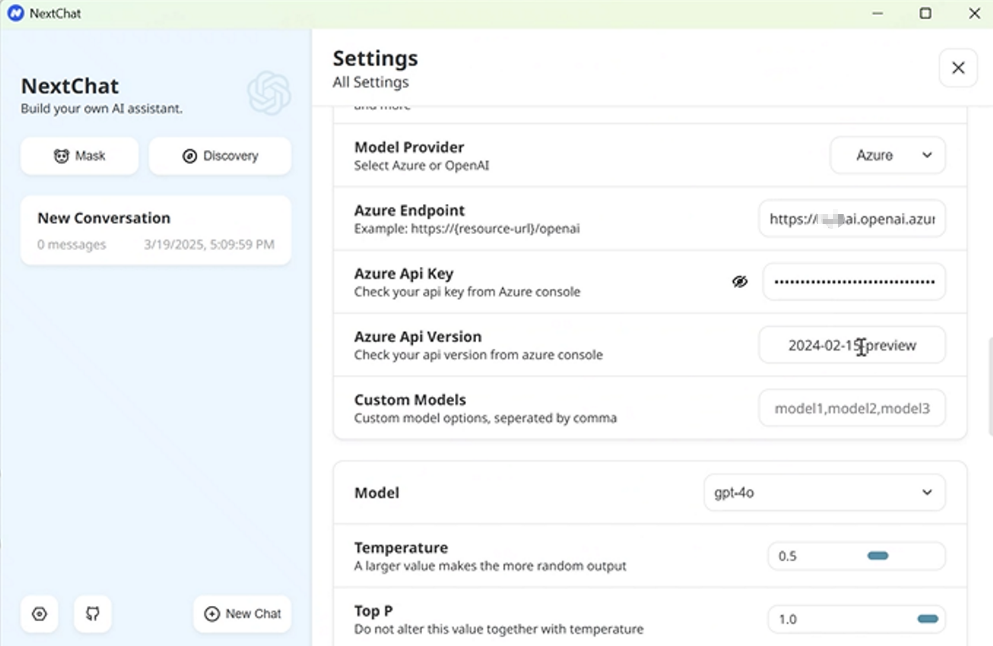
Schritt 3: Konfiguration speichern
Klicken Sie auf die Schaltfläche X; die Einstellung wird automatisch gespeichert. Starten Sie dann eine Unterhaltung – Sie können jetzt mit GPT-4o chatten.
Chatten mit dem NextChat-Client starten
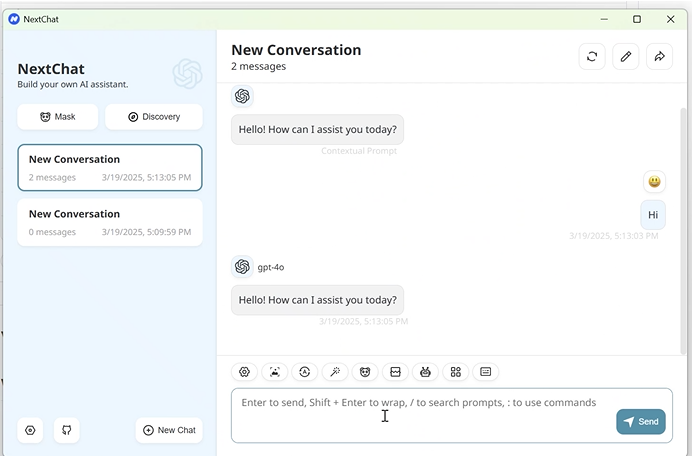
- Neue Sitzung beginnen:
- Öffnen Sie den NextChat-Client.
- Klicken Sie auf „Neuer Chat“ oder „Unterhaltung starten“.
- Geben Sie Ihre Nachricht ein:
- Geben Sie Ihre Nachricht in das Chat-Feld ein und drücken Sie „Eingabetaste“.
- Genießen Sie die Unterhaltung:
- GPT-4o wird auf der Grundlage Ihrer Eingabe intelligent antworten.
- Erkunden Sie seine Fähigkeiten, indem Sie Fragen stellen, Ideen sammeln oder zwanglose Gespräche führen.
Herunterladen und Installieren der ChatBox-Clients
Schritt 1: ChatBox-Clients herunterladen
- Besuchen Sie die offiziellen Websites für ChatBox:
Schritt 2: ChatBox-Client installieren
- Führen Sie das Installationsprogramm aus und befolgen Sie die Anweisungen auf dem Bildschirm.
- Stellen Sie sicher, dass der Installationsvorgang erfolgreich abgeschlossen wird.
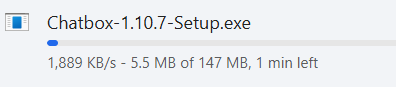
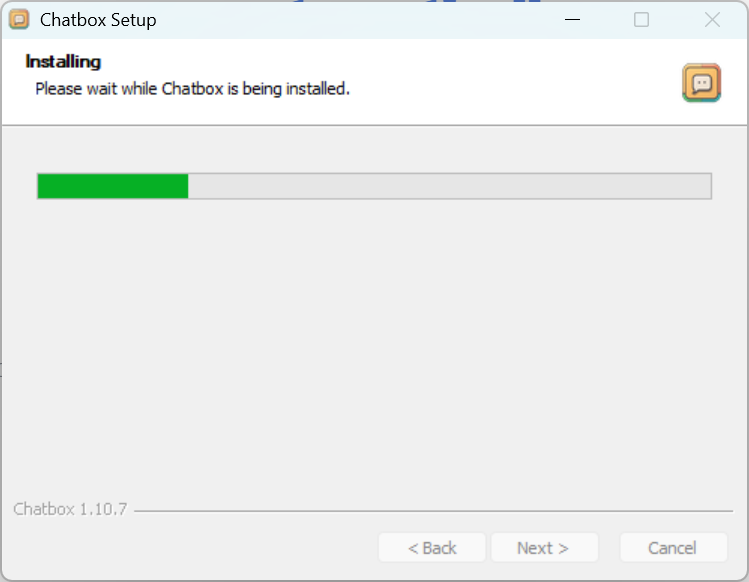
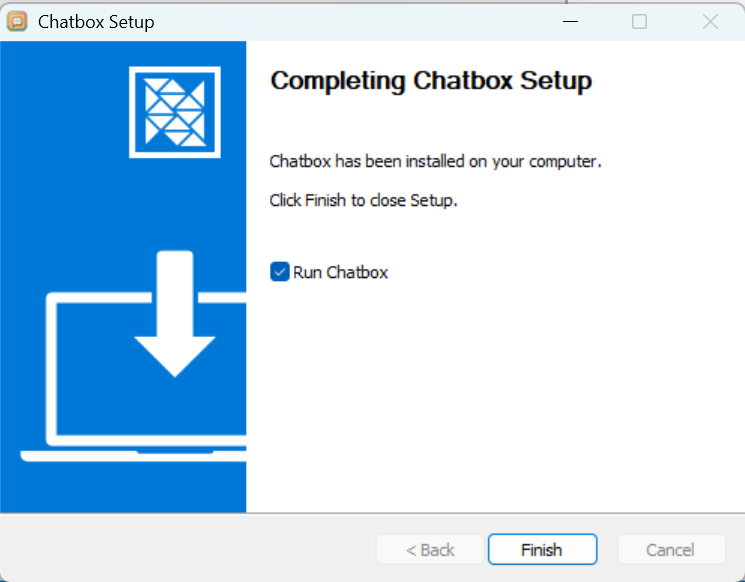
So installieren Sie ChatBox.
Der Vorgang ähnelt der Installation von NextChat.
Konfigurieren von Azure-Endpunkt und API-Schlüssel im ChatBox-Client
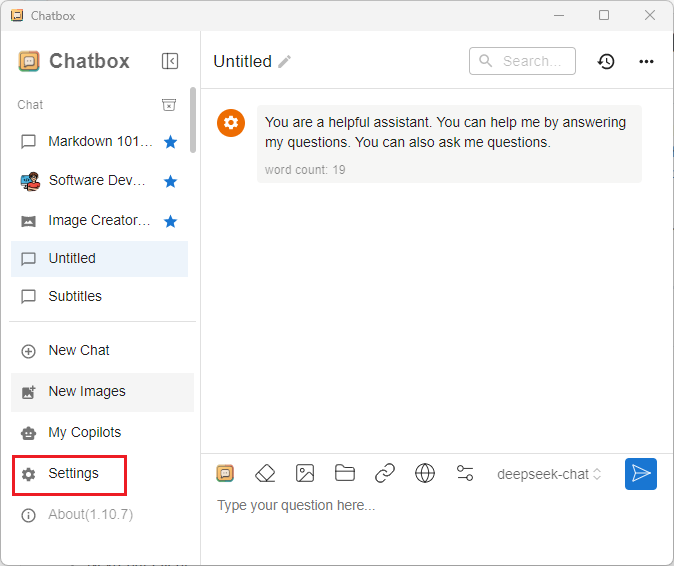
- Konfigurationseinstellungen finden:
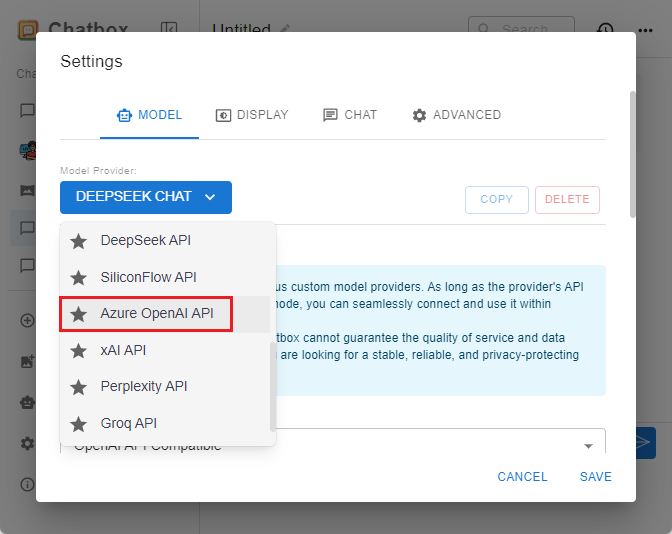
- Öffnen Sie das Einstellungsmenü (über das Zahnradsymbol in der unteren linken Ecke zugänglich).
- Modellanbieter auswählen:
- Wählen Sie Azure OpenAI API als Anbieter und wählen Sie GPT-4o als Modell.
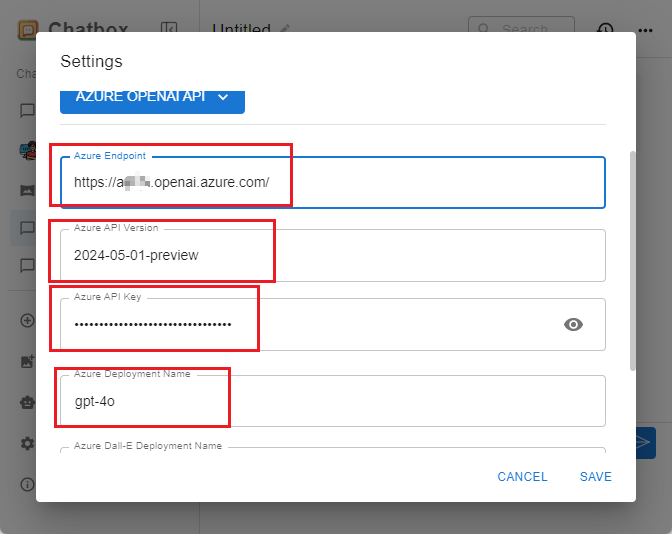
- Azure OpenAI-Details eingeben:
- Endpunkt-URL: Wird bei der GPT-4o-Bereitstellung angegeben (z. B.
https://<your-endpoint>.openai.azure.com/openai').' - API-Schlüssel: Ihr Azure OpenAI API-Schlüssel.
- API-Version: Die Version der API, die Sie verwenden (z. B.
2024-05-01-preview').'
- Endpunkt-URL: Wird bei der GPT-4o-Bereitstellung angegeben (z. B.
- Konfiguration speichern:
- Klicken Sie auf die Schaltfläche „Speichern“, um das Einstellungsmenü zu schließen.
Chat im ChatBox-Client starten
Schritt 1: Neue Sitzung beginnen
- Öffnen Sie den ChatBox-Client.
- Klicken Sie auf „Neuer Chat“.
Schritt 2: Geben Sie Ihre Nachricht ein
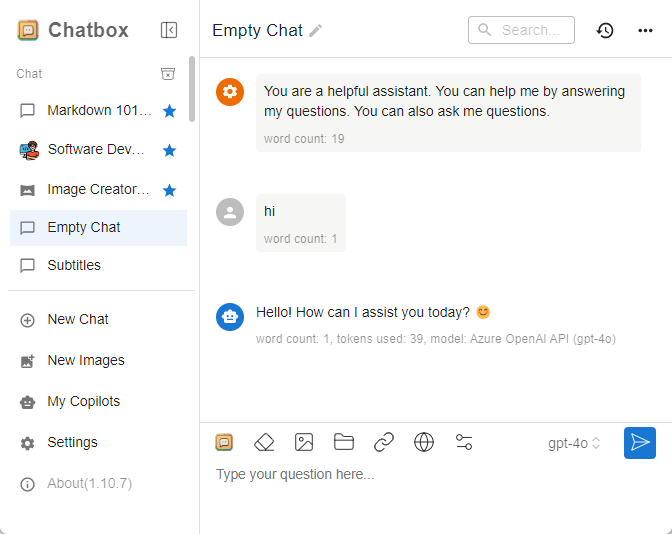
- Geben Sie Ihre Nachricht in das Chat-Feld ein und drücken Sie „Eingabetaste“.
Schritt 3: Genießen Sie die Unterhaltung
- GPT-4o wird auf der Grundlage Ihrer Eingabe intelligent antworten.
- Erkunden Sie seine Fähigkeiten, indem Sie Fragen stellen, Ideen sammeln oder zwanglose Gespräche führen.
Preisreferenz für Azure OpenAI-Modelle
GPT-4o im Überblick
GPT-4o ist das fortschrittlichste multimodale Modell, das schneller und günstiger als GPT-4 Turbo ist und über stärkere Vision-Fähigkeiten verfügt. Das Modell unterstützt bis zu einem 128K-Kontextfenster und hat einen Wissensstand von Oktober 2023, was es ideal für groß angelegte generative KI-Anwendungen macht.
Nachfolgend finden Sie die detaillierte Preisstruktur für GPT-4o in verschiedenen Bereitstellungsregionen und API-Konfigurationen.
GPT-4o-Preistabelle
| Modell | Preise (1 Mio. Tokens) | Preise mit Batch-API (1 Mio. Tokens) |
|---|---|---|
| GPT-4o-2024-1120 Global | Input: 2.50<br>CachedInput:2.50<br>CachedInput:1.25<br>Output: $10 | Input: 1.25<br>Output:1.25<br>Output:5 |
| GPT-4o-2024-1120 US/EU – Data Zones | Input: 2.75<br>CachedInput:2.75<br>CachedInput:1.375<br>Output: $11 | Input: 1.375<br>Output:1.375<br>Output:5.50 |
| GPT-4o-2024-1120 Regional | Input: 2.75<br>CachedInput:2.75<br>CachedInput:1.375<br>Output: $11 | N/A |
| GPT-4o-2024-08-06 Global | Input: 2.50<br>CachedInput:2.50<br>CachedInput:1.25<br>Output: $10 | Input: 1.25<br>Output:1.25<br>Output:5 |
| GPT-4o-2024-08-06 US/EU – Data Zones | Input: 2.75<br>CachedInput:2.75<br>CachedInput:1.375<br>Output: $11 | Input: 1.375<br>Output:1.375<br>Output:5.50 |
| GPT-4o-2024-08-06 Regional | Input: 2.75<br>CachedInput:2.75<br>CachedInput:1.375<br>Output: $11 | N/A |
| GPT-4o-2024-0513 Global | Input: 5<br>Output:5<br>Output:15 | Input: 2.50<br>Output:2.50<br>Output:7.50 |
| GPT-4o-2024-0513 US/EU – Data Zones | Input: 5<br>Output:5<br>Output:15 | N/A |
| GPT-4o-2024-0513 Regional | Input: 5<br>Output:5<br>Output:15 | N/A |
Wichtige Hinweise
- Eingabe-Tokens: Tokens, die zur Verarbeitung an das Modell gesendet werden.
- Zwischengespeicherte Eingabe-Tokens: Tokens, die vorverarbeitet und zwischengespeichert werden, um eine schnellere und günstigere Verarbeitung zu ermöglichen.
- Ausgabe-Tokens: Tokens, die vom Modell als Antwort generiert werden.
- Batch-API-Preise: Mit der Batch-API können mehrere Anfragen gleichzeitig verarbeitet werden, was die Kosten erheblich senkt.
Mit dem Preisrechner planen
Um die Kosten für Ihren spezifischen Anwendungsfall zu schätzen, verwenden Sie den offiziellen Azure Pricing Calculator:
Die genauesten und aktuellsten Preisdetails finden Sie in der offiziellen Azure OpenAI Pricing Documentation.
Fazit
Die Integration von Azure OpenAI GPT-4o in NextChat oder ChatBox ermöglicht es Ihnen, einen persönlichen KI-Begleiter zu schaffen, der die Leistungsfähigkeit generativer KI mit dem Komfort einer ausgefeilten Windows-Softwareoberfläche verbindet. Diese Clients erleichtern die Konfiguration und Interaktion mit GPT-4o und bieten ein reichhaltiges Gesprächserlebnis, das Produktivität, Kreativität und Unterhaltung verbessert.
Weitere Einzelheiten finden Sie in der offiziellen Azure OpenAI documentation und in der Dokumentation der jeweiligen Client-Frameworks.
1 thought on “Deploy Azure OpenAI GPT-4o and Integrate with NextChat or ChatBox Clients: Build Your Personal AI Companion”