Azure OpenAI GPT-4o तैनात करें और NextChat या ChatBox क्लाइंट के साथ एकीकृत करें: अपना व्यक्तिगत AI साथी बनाएँ
Azure OpenAI GPT-4o एक शक्तिशाली जेनरेटिव AI मॉडल है जो बुद्धिमान संवादात्मक एप्लिकेशन सक्षम करता है। GPT-4o को NextChat क्लाइंट या ChatBox क्लाइंट के साथ एकीकृत करके, आप अपने Windows PC को AI के साथ निर्बाध इंटरैक्शन के लिए एक गेटवे में बदल सकते हैं। ये क्लाइंट उन्नत भाषा मॉडल के साथ चैट करने के लिए एक परिष्कृत, उपयोगकर्ता-अनुकूल इंटरफ़ेस प्रदान करते हैं, जो उन्हें उत्पादकता, मनोरंजन और व्यक्तिगत सहायता के लिए आदर्श उपकरण बनाता है।
यह मार्गदर्शिका आपको Azure OpenAI GPT-4o तैनात करने, Azure एंडपॉइंट, API कुंजी और संस्करण कॉन्फ़िगर करने, और NextChat क्लाइंट या ChatBox क्लाइंट को अपने व्यक्तिगत AI साथी के रूप में उपयोग करने के बारे में बताएगी। डाउनलोड, इंस्टॉल, कॉन्फ़िगर और चैट शुरू करने सहित प्रत्येक चरण में आपको दृष्टिगत रूप से मार्गदर्शन देने के लिए स्क्रीनशॉट जोड़े जा सकते हैं।
विषय-सूची
- परिचय
- NextChat और ChatBox क्लाइंट क्यों चुनें?
- पूर्वापेक्षाएँ
- Azure OpenAI GPT-4o तैनात करना
- Azure OpenAI संसाधन बनाना
- GPT-4o मॉडल तैनात करना
- NextChat क्लाइंट डाउनलोड और इंस्टॉल करना
- NextChat क्लाइंट पर Azure एंडपॉइंट और API कुंजी कॉन्फ़िगर करना
- NextChat क्लाइंट के साथ चैट शुरू करें
- ChatBox क्लाइंट डाउनलोड और इंस्टॉल करना
- ChatBox क्लाइंट पर Azure एंडपॉइंट और API कुंजी कॉन्फ़िगर करना
- ChatBox क्लाइंट के साथ चैट शुरू करें
- Azure OpenAI मॉडल मूल्य संदर्भ
- निष्कर्ष
परिचय
Azure OpenAI GPT-4o और NextChat क्लाइंट और ChatBox क्लाइंट जैसे Windows-आधारित चैट क्लाइंट का संयोजन उपयोगकर्ताओं को एक व्यक्तिगत AI साथी प्रदान करता है जो कार्यों में सहायता कर सकता है, प्रश्नों के उत्तर दे सकता है और संवादात्मक सहायता प्रदान कर सकता है। ये क्लाइंट आपके और GPT-4o के बीच इंटरफ़ेस का काम करते हैं, जो AI मॉडल के साथ इंटरैक्ट करने के लिए एक परिष्कृत और अनुकूलन योग्य वातावरण प्रदान करते हैं।
NextChat और ChatBox क्लाइंट क्यों चुनें?
दोनों NextChat क्लाइंट और ChatBox क्लाइंट AI भाषा मॉडल के साथ इंटरैक्ट करने के लिए समृद्ध उपयोगकर्ता अनुभव प्रदान करने के लिए डिज़ाइन किए गए हैं। इन Windows डेस्कटॉप एप्लिकेशन में आधुनिक इंटरफ़ेस, सहज डिज़ाइन और उन्नत कार्यक्षमता है, जो उन्हें परिष्कृत AI इंटरैक्शन अनुभव चाहने वाले उपयोगकर्ताओं के लिए आदर्श बनाती है।
पूर्वापेक्षाएँ
GPT-4o को NextChat या ChatBox के साथ तैनात और एकीकृत करने के लिए, सुनिश्चित करें कि आपके पास निम्नलिखित हैं:
- Azure खाता: एक सक्रिय Azure सदस्यता।
- OpenAI संसाधन पहुँच: आपके Azure खाते में OpenAI मॉडल तैनात करने की अनुमति।
- NextChat क्लाइंट या ChatBox क्लाइंट आपके Windows मशीन पर इंस्टॉल किया गया हो।
- API कुंजी: एक वैध Azure OpenAI API कुंजी।
- Azure एंडपॉइंट और API संस्करण: GPT-4o परिनियोजन के दौरान प्रदान की गई जानकारी।
Azure OpenAI GPT-4o तैनात करना
1. Azure OpenAI संसाधन बनाना
Azure OpenAI संसाधन बनाने के लिए इन चरणों का पालन करें:
- लॉग इन करें Azure Portal।
- नेविगेट करें संसाधन बनाएँ > AI + Machine Learning > Azure OpenAI।
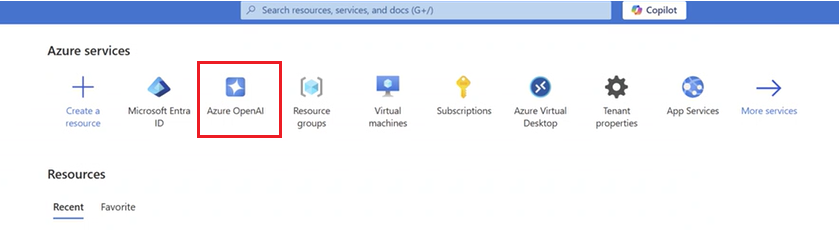
- आवश्यक विवरण प्रदान करें:
- सदस्यता: अपनी Azure सदस्यता चुनें।
- संसाधन समूह: मौजूदा संसाधन समूह बनाएँ या चुनें।
- क्षेत्र: अपने उपयोगकर्ताओं के निकटतम क्षेत्र चुनें।
- क्लिक करें समीक्षा करें + बनाएँ और परिनियोजन को अंतिम रूप दें।
2. GPT-4o मॉडल तैनात करना
Azure OpenAI संसाधन बन जाने के बाद:
- खोलें Azure AI Foundry portal।
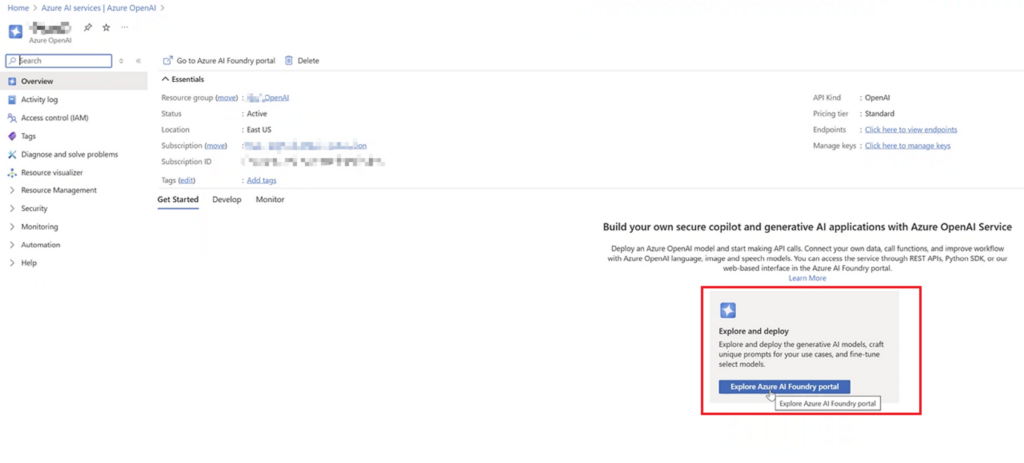
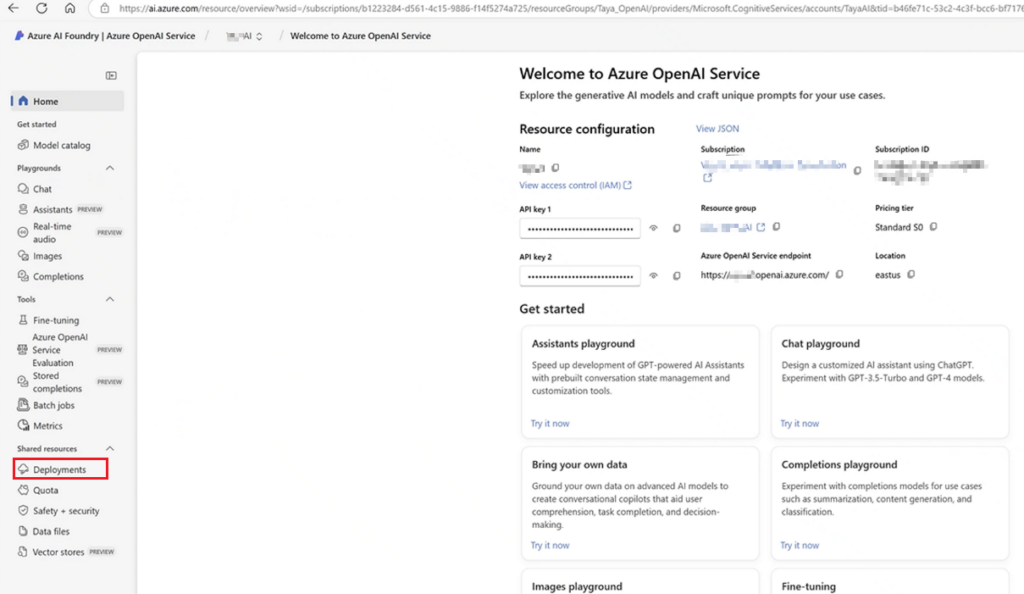
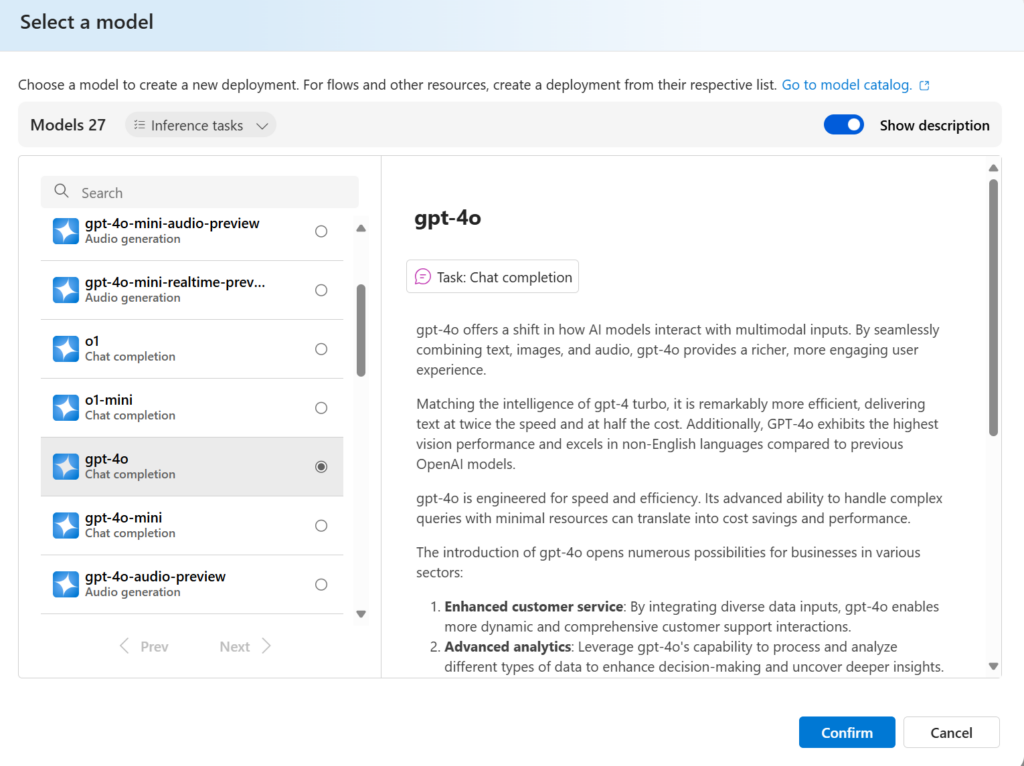
- परिनियोजन टैब के अंतर्गत, GPT-4o को उपलब्ध मॉडलों में से चुनें।
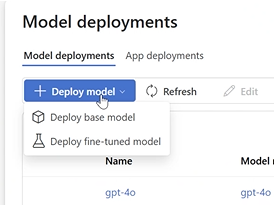
- निम्नलिखित निर्दिष्ट करके मॉडल तैनात करें:
- परिनियोजन नाम: अपने मॉडल परिनियोजन के लिए एक अद्वितीय नाम। मैं आमतौर पर सीधे मॉडल नाम का उपयोग करता हूँ। आप GPT-4o या अन्य मॉडल चुन सकते हैं। इस लेख में मैं आपको केवल GPT-4o तैनात करने का उदाहरण दिखा रहा हूँ।
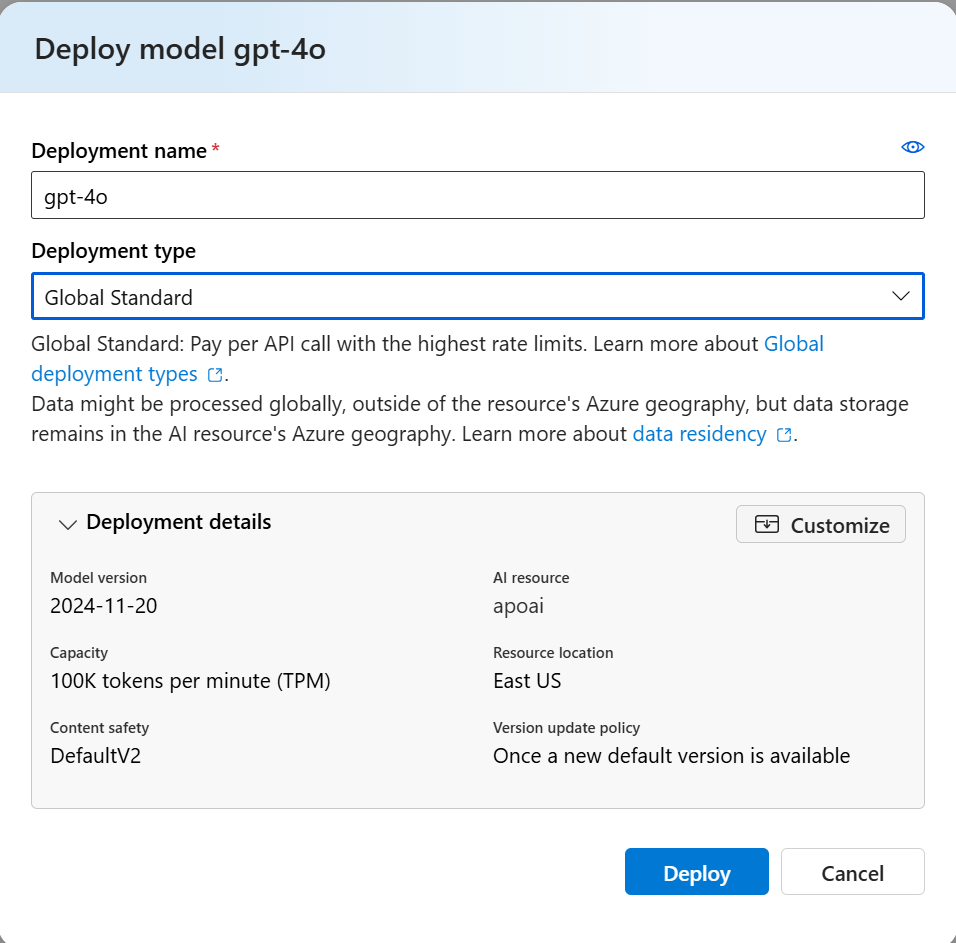
आप मॉडल संस्करण और प्रति मिनट टोकन दर सीमा को अनुकूलित कर सकते हैं।
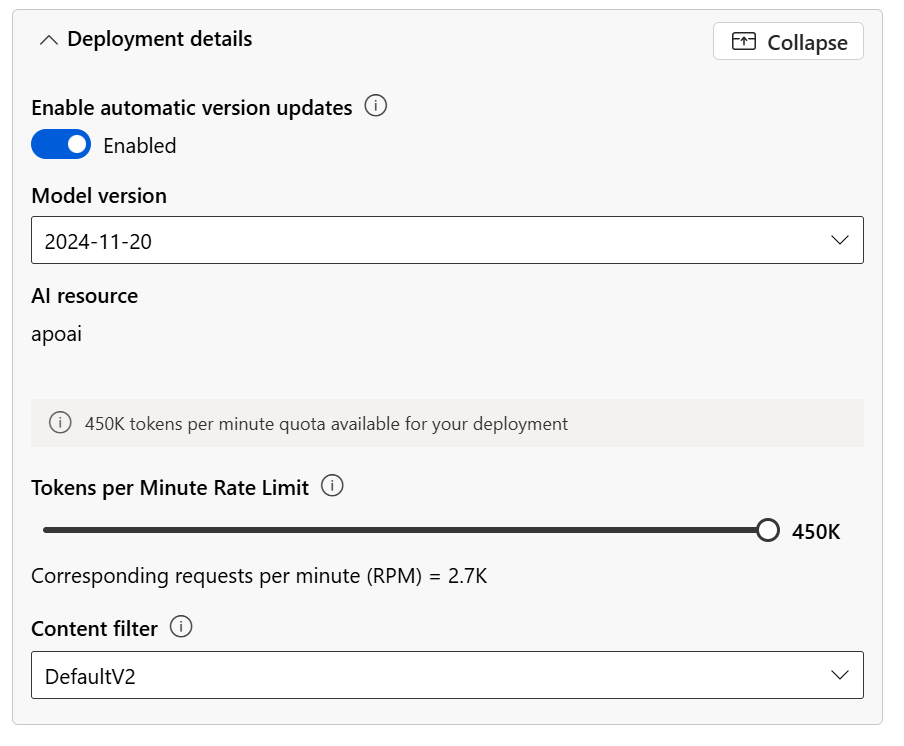
- नोट करें एंडपॉइंट URL, API कुंजी और API संस्करण को कॉन्फ़िगरेशन के लिए।
NextChat क्लाइंट डाउनलोड और इंस्टॉल करना
चरण 1: क्लाइंट डाउनलोड करें
- आधिकारिक वेबसाइट पर जाएँ: NextChat क्लाइंट:
चरण 2: क्लाइंट इंस्टॉल करें
- इंस्टॉलर चलाएँ और ऑन-स्क्रीन निर्देशों का पालन करें।
- सुनिश्चित करें कि इंस्टॉलेशन प्रक्रिया सफलतापूर्वक पूरी हो।
अपने Windows मशीन पर NextChat इंस्टॉल करने के लिए:
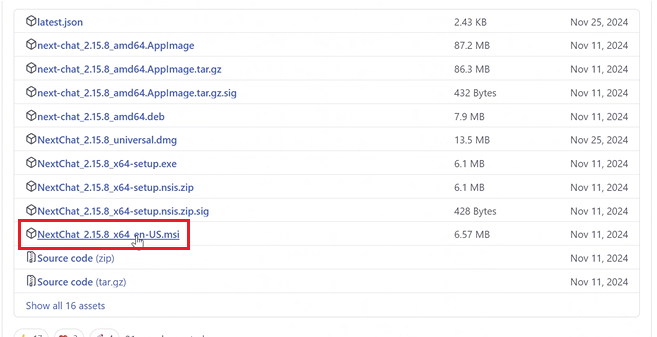
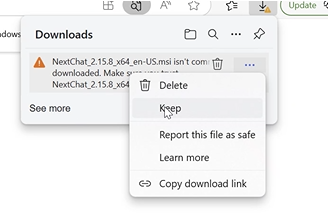
कृपया अपनी ब्राउज़र सेटिंग से डाउनलोड की अनुमति दें:
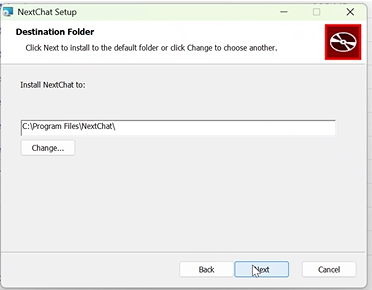
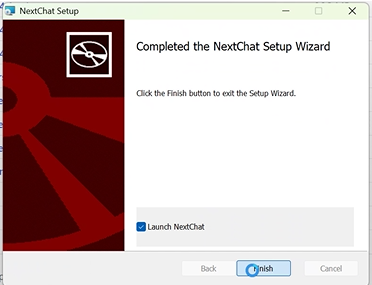
फिर इंस्टॉल करें जब तक यह पूरा न हो जाए:
NextChat क्लाइंट पर Azure एंडपॉइंट और API कुंजी कॉन्फ़िगर करना
NextChat क्लाइंट आपको GPT-4o से कनेक्ट करने के लिए Azure OpenAI एंडपॉइंट, API कुंजी और API संस्करण कॉन्फ़िगर करने की सुविधा देते हैं।
चरण 1: कॉन्फ़िगरेशन सेटिंग खोजें
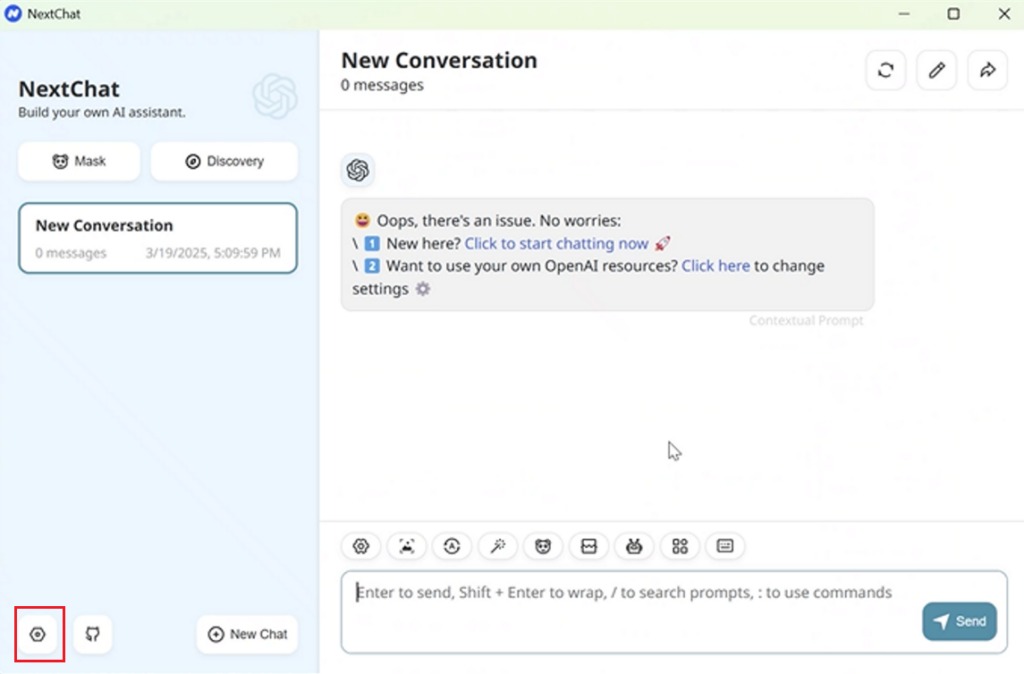
NextChat के लिए: GUI खोलने के बाद नीचे बाईं ओर सेटिंग पर क्लिक करें।
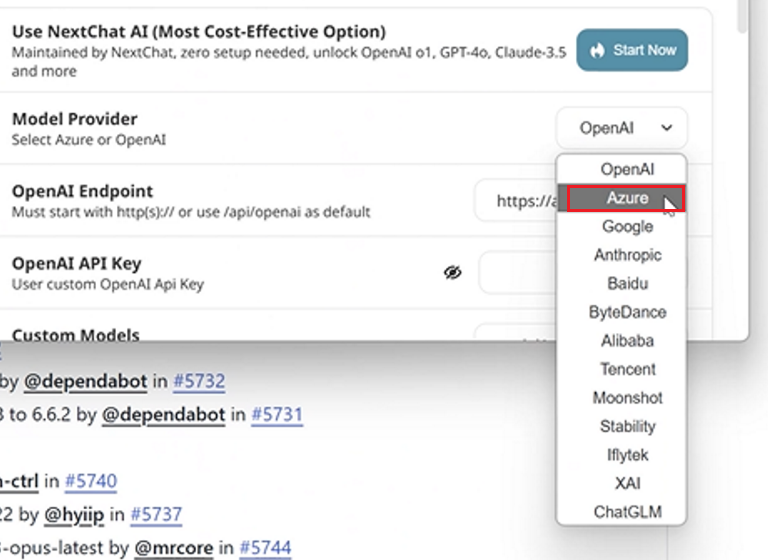
अपना मॉडल प्रदाता चुनें, यह Azure है।
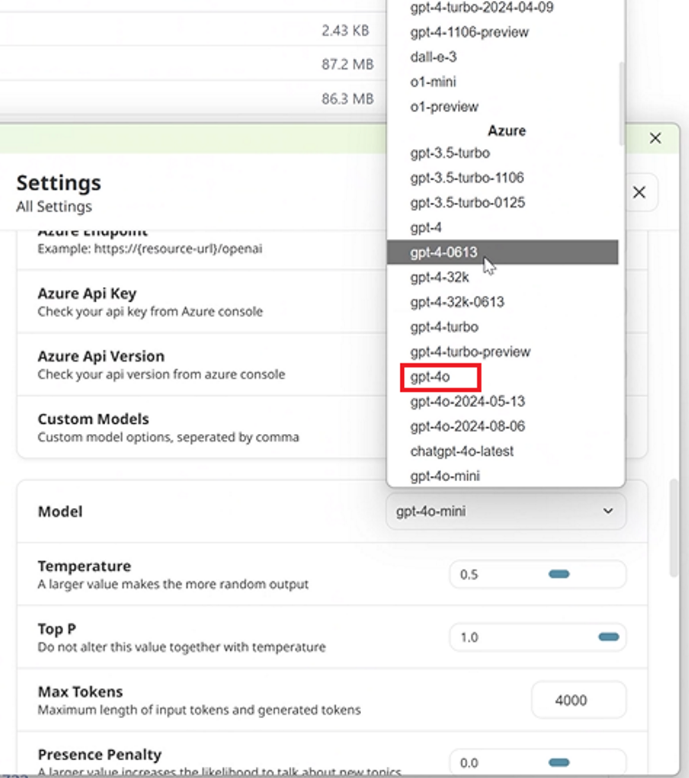
Azure के अंतर्गत GPT-4o चुनें।
चरण 2: Azure OpenAI विवरण दर्ज करें
निम्नलिखित विवरण दर्ज करें:
- एंडपॉइंट URL: GPT-4o परिनियोजन के दौरान प्रदान किया गया (जैसे
https://<your-endpoint>.openai.azure.com/openai)। - API कुंजी: आपकी Azure OpenAI API कुंजी।
- API संस्करण: आपके द्वारा उपयोग किए जा रहे API का संस्करण (जैसे
2024-02-15-preview)।
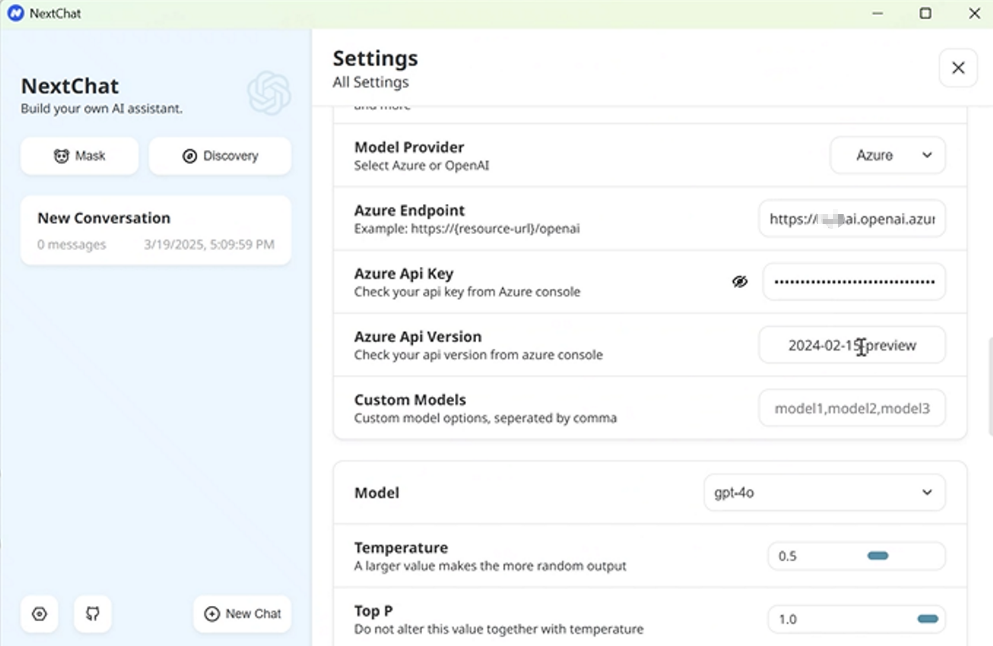
चरण 3: कॉन्फ़िगरेशन सहेजें
X बटन पर क्लिक करें, सेटिंग स्वचालित रूप से सहेजी जाएगी, और बातचीत शुरू करें, अब आप GPT-4o के साथ चैट कर सकते हैं।
NextChat क्लाइंट के साथ चैट शुरू करें
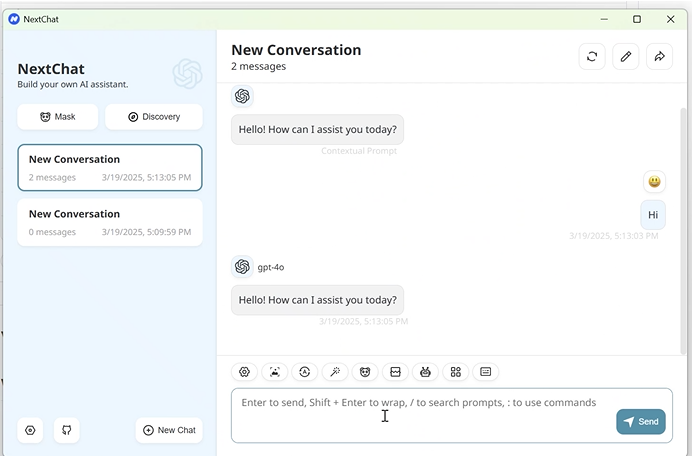
- नया सत्र शुरू करें:
- NextChat क्लाइंट खोलें।
- क्लिक करें नई चैट या बातचीत शुरू करें।
- अपना संदेश लिखें:
- चैट बॉक्स में अपना संदेश दर्ज करें और Enter दबाएँ।
- बातचीत का आनंद लें:
- GPT-4o आपके इनपुट के आधार पर बुद्धिमानी से उत्तर देगा।
- प्रश्न पूछकर, विचारों पर मंथन करके, या आकस्मिक बातचीत में शामिल होकर इसकी क्षमताओं का पता लगाएँ।
ChatBox क्लाइंट डाउनलोड और इंस्टॉल करना
चरण 1: ChatBox क्लाइंट डाउनलोड करें
- आधिकारिक वेबसाइट पर जाएँ: ChatBox क्लाइंट:
चरण 2: ChatBox क्लाइंट इंस्टॉल करें
- इंस्टॉलर चलाएँ और ऑन-स्क्रीन निर्देशों का पालन करें।
- सुनिश्चित करें कि इंस्टॉलेशन प्रक्रिया सफलतापूर्वक पूरी हो।
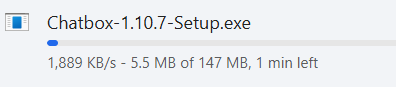
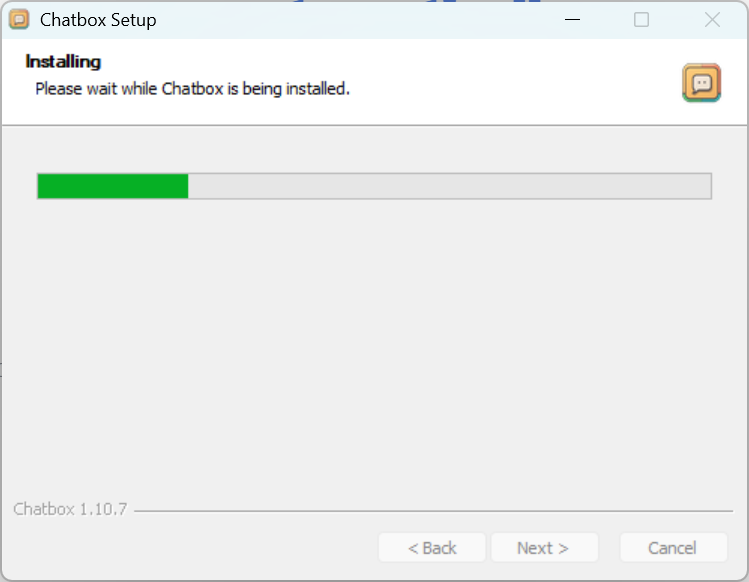
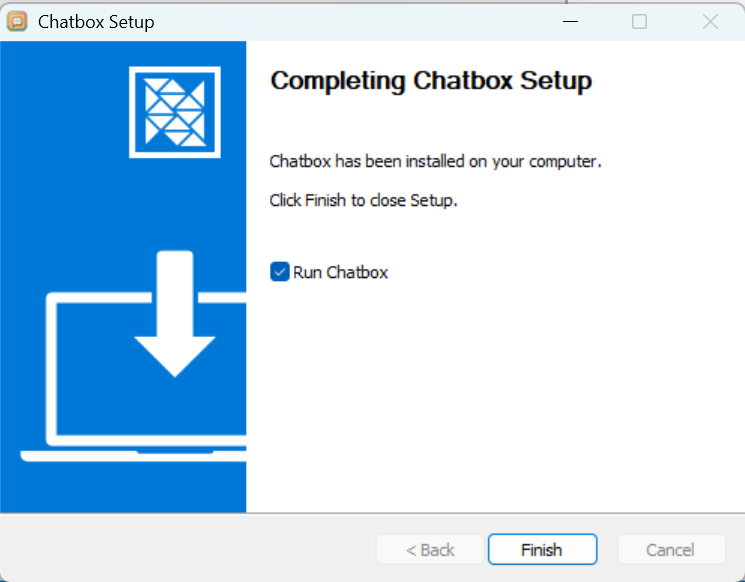
ChatBox इंस्टॉल करने के लिए।
यह वही प्रक्रिया है जैसी हम NextChat इंस्टॉल करते हैं।
ChatBox क्लाइंट पर Azure एंडपॉइंट और API कुंजी कॉन्फ़िगर करना
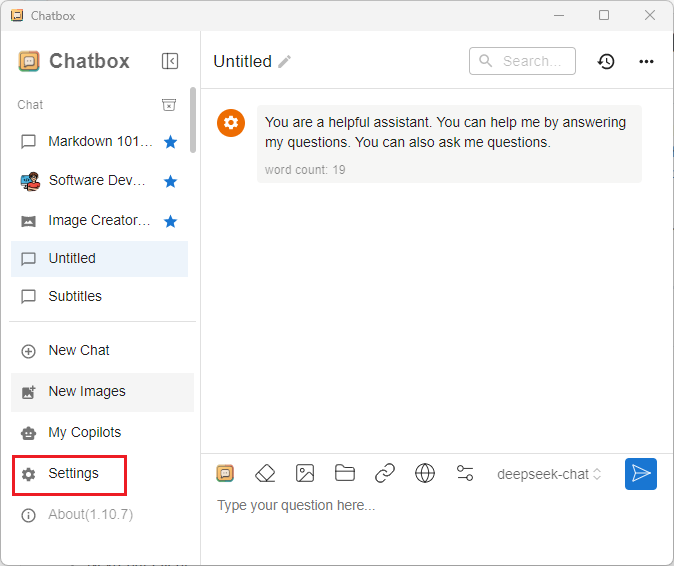
- कॉन्फ़िगरेशन सेटिंग खोजें:
- सेटिंग मेनू खोलें (नीचे-बाएँ कोने में गियर आइकन के माध्यम से सुलभ)।
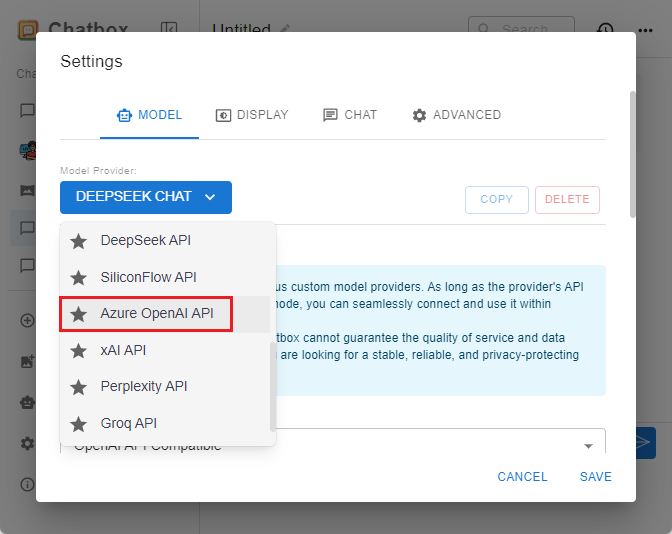
- मॉडल प्रदाता चुनें:
- चुनें Azure OpenAI API को प्रदाता के रूप में और GPT-4o को मॉडल के रूप में चुनें।
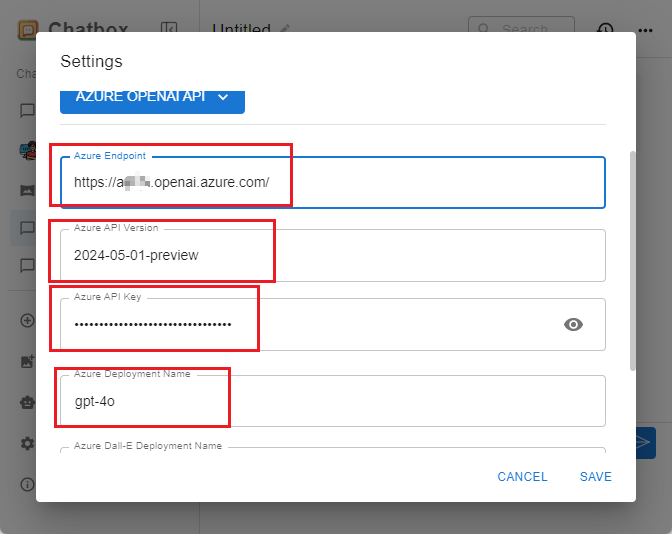
- Azure OpenAI विवरण दर्ज करें:
- एंडपॉइंट URL: GPT-4o परिनियोजन के दौरान प्रदान किया गया (जैसे
https://<your-endpoint>.openai.azure.com/openai)। - API कुंजी: आपकी Azure OpenAI API कुंजी।
- API संस्करण: आपके द्वारा उपयोग किए जा रहे API का संस्करण (जैसे
2024-05-01-preview)।
- एंडपॉइंट URL: GPT-4o परिनियोजन के दौरान प्रदान किया गया (जैसे
- कॉन्फ़िगरेशन सहेजें:
- क्लिक करें सहेजें बटन पर, सेटिंग मेनू बंद करने के लिए।
ChatBox क्लाइंट के भीतर अपनी चैट शुरू करें
चरण 1: नया सत्र शुरू करें
- ChatBox क्लाइंट खोलें।
- क्लिक करें नई चैट।
चरण 2: अपना संदेश लिखें
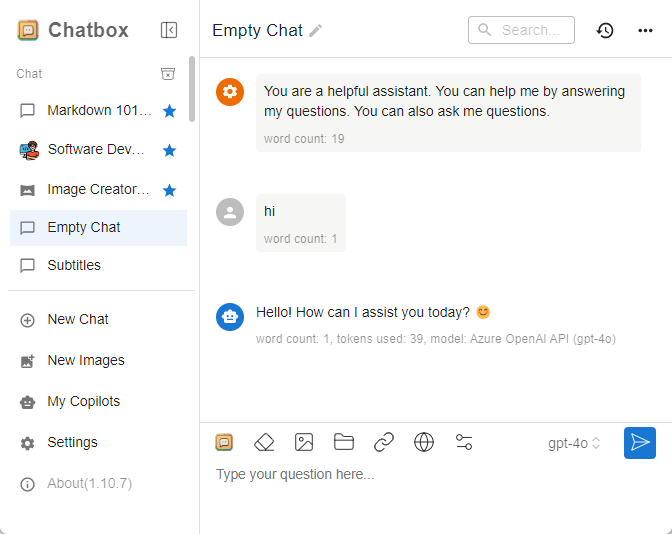
- चैट बॉक्स में अपना संदेश दर्ज करें और Enter दबाएँ।
चरण 3: बातचीत का आनंद लें
- GPT-4o आपके इनपुट के आधार पर बुद्धिमानी से उत्तर देगा।
- प्रश्न पूछकर, विचारों पर मंथन करके, या आकस्मिक बातचीत में शामिल होकर इसकी क्षमताओं का पता लगाएँ।
Azure OpenAI मॉडल मूल्य संदर्भ
GPT-4o अवलोकन
GPT-4o सबसे उन्नत मल्टीमॉडल मॉडल है जो GPT-4 Turbo से तेज़ और सस्ता है, जिसमें मजबूत विज़न क्षमताएँ हैं। मॉडल 128K संदर्भ विंडो तक का समर्थन करता है और इसमें अक्टूबर 2023 ज्ञान कटऑफ है, जो इसे बड़े पैमाने पर जेनरेटिव AI एप्लिकेशन के लिए आदर्श बनाता है।
विभिन्न परिनियोजन क्षेत्रों और API कॉन्फ़िगरेशन में GPT-4o के लिए विस्तृत मूल्य संरचना नीचे दी गई है।
GPT-4o मूल्य तालिका
| मॉडल | मूल्य (1M टोकन) | Batch API के साथ मूल्य (1M टोकन) |
|---|---|---|
| GPT-4o-2024-1120 Global | Input: 2.50<br>CachedInput:2.50<br>CachedInput:1.25<br>Output: $10 | Input: 1.25<br>Output:1.25<br>Output:5 |
| GPT-4o-2024-1120 US/EU – Data Zones | Input: 2.75<br>CachedInput:2.75<br>CachedInput:1.375<br>Output: $11 | Input: 1.375<br>Output:1.375<br>Output:5.50 |
| GPT-4o-2024-1120 Regional | Input: 2.75<br>CachedInput:2.75<br>CachedInput:1.375<br>Output: $11 | N/A |
| GPT-4o-2024-08-06 Global | Input: 2.50<br>CachedInput:2.50<br>CachedInput:1.25<br>Output: $10 | Input: 1.25<br>Output:1.25<br>Output:5 |
| GPT-4o-2024-08-06 US/EU – Data Zones | Input: 2.75<br>CachedInput:2.75<br>CachedInput:1.375<br>Output: $11 | Input: 1.375<br>Output:1.375<br>Output:5.50 |
| GPT-4o-2024-08-06 Regional | Input: 2.75<br>CachedInput:2.75<br>CachedInput:1.375<br>Output: $11 | N/A |
| GPT-4o-2024-0513 Global | Input: 5<br>Output:5<br>Output:15 | Input: 2.50<br>Output:2.50<br>Output:7.50 |
| GPT-4o-2024-0513 US/EU – Data Zones | Input: 5<br>Output:5<br>Output:15 | N/A |
| GPT-4o-2024-0513 Regional | Input: 5<br>Output:5<br>Output:15 | N/A |
मुख्य नोट्स
- इनपुट टोकन: प्रसंस्करण के लिए मॉडल को भेजे गए टोकन।
- कैश्ड इनपुट टोकन: वे टोकन जो तेज़ और सस्ते प्रसंस्करण के लिए पहले से संसाधित और कैश किए गए हैं।
- आउटपुट टोकन: प्रतिक्रिया के रूप में मॉडल द्वारा उत्पन्न टोकन।
- Batch API मूल्य निर्धारण: Batch API एक साथ कई अनुरोधों को संसाधित करने की अनुमति देता है, जिससे लागत में काफी कमी आती है।
मूल्य कैलकुलेटर के साथ योजना बनाएँ
अपने विशिष्ट उपयोग मामले की लागत का अनुमान लगाने के लिए, आधिकारिक Azure Pricing Calculator:
सबसे सटीक और अद्यतन मूल्य विवरण के लिए, आधिकारिक Azure OpenAI Pricing Documentation।
निष्कर्ष
Azure OpenAI GPT-4o को NextChat क्लाइंट या ChatBox क्लाइंट के साथ एकीकृत करने से आप एक व्यक्तिगत AI साथी बना सकते हैं जो जेनरेटिव AI की शक्ति को परिष्कृत Windows सॉफ़्टवेयर इंटरफ़ेस की सुविधा के साथ जोड़ता है। ये क्लाइंट GPT-4o को कॉन्फ़िगर करना और उसके साथ इंटरैक्ट करना आसान बनाते हैं, जिससे उत्पादकता, रचनात्मकता और मनोरंजन बढ़ाने वाला समृद्ध संवादात्मक अनुभव मिलता है।
अधिक जानकारी के लिए, आधिकारिक Azure OpenAI documentation और संबंधित क्लाइंट फ्रेमवर्क के दस्तावेज़ देखें।
1 thought on “Deploy Azure OpenAI GPT-4o and Integrate with NextChat or ChatBox Clients: Build Your Personal AI Companion”