Déployer Azure OpenAI GPT-4o et l’intégrer aux clients NextChat ou ChatBox : créez votre compagnon IA personnel
Azure OpenAI GPT-4o est un puissant modèle d’IA générative qui permet des applications conversationnelles intelligentes. En intégrant GPT-4o à NextChat ou ChatBox, vous pouvez transformer votre PC Windows en passerelle pour des interactions fluides avec l’IA. Ces clients offrent une interface soignée et conviviale pour discuter avec des modèles de langage avancés, ce qui en fait des outils idéaux pour la productivité, le divertissement et l’assistance personnelle.
Ce guide vous accompagnera dans le déploiement d’Azure OpenAI GPT-4o, la configuration du point de terminaison Azure, de la clé API et de la version, ainsi que l’utilisation de NextChat ou ChatBox comme votre compagnon IA personnel. Des captures d’écran peuvent être ajoutées pour vous guider visuellement à chaque étape, notamment le téléchargement, l’installation, la configuration et le démarrage de votre discussion.
Table des matières
- Introduction
- Pourquoi choisir les clients NextChat et ChatBox ?
- Prérequis
- Déploiement d’Azure OpenAI GPT-4o
- Création d’une ressource Azure OpenAI
- Déploiement du modèle GPT-4o
- Téléchargement et installation du client NextChat
- Configuration du point de terminaison Azure et de la clé API sur le client NextChat
- Commencer à discuter avec le client NextChat
- Téléchargement et installation du client ChatBox
- Configuration du point de terminaison Azure et de la clé API sur le client ChatBox
- Commencer à discuter avec le client ChatBox
- Référence tarifaire des modèles Azure OpenAI
- Conclusion
Introduction
La combinaison d’Azure OpenAI GPT-4o et de clients de discussion Windows comme NextChat et ChatBox offre aux utilisateurs un compagnon IA personnel qui peut aider dans les tâches, répondre aux questions et offrir un soutien conversationnel. Ces clients servent d’interface entre vous et GPT-4o, offrant un environnement soigné et personnalisable pour interagir avec le modèle d’IA.
Pourquoi choisir les clients NextChat et ChatBox ?
Les deux, NextChat et ChatBox sont conçus pour offrir une riche expérience utilisateur dans l’interaction avec les modèles de langage d’IA. Ces applications de bureau Windows présentent des interfaces modernes, des designs intuitifs et des fonctionnalités avancées, ce qui les rend idéales pour les utilisateurs en quête d’une expérience d’interaction avec l’IA soignée.
Prérequis
Pour déployer et intégrer GPT-4o avec NextChat ou ChatBox, assurez-vous de disposer des éléments suivants :
- Compte Azure : un abonnement Azure actif.
- Accès aux ressources OpenAI : autorisation de déployer des modèles OpenAI dans votre compte Azure.
- NextChat ou ChatBox installé sur votre machine Windows.
- Clé API : une clé API Azure OpenAI valide.
- Point de terminaison Azure et version d’API : informations fournies lors du déploiement de GPT-4o.
Déploiement d’Azure OpenAI GPT-4o
1. Création d’une ressource Azure OpenAI
Suivez ces étapes pour créer la ressource Azure OpenAI :
- Connectez-vous au Azure Portal.
- Accédez à « Créer une ressource » > AI + Machine Learning > Azure OpenAI.
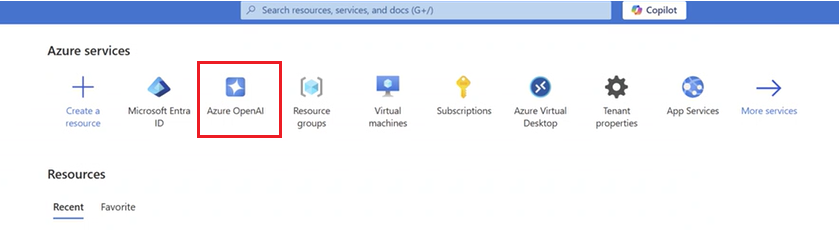
- Fournissez les informations requises :
- Abonnement : sélectionnez votre abonnement Azure.
- Groupe de ressources : créez un groupe de ressources ou sélectionnez-en un existant.
- Région : choisissez la région la plus proche de vos utilisateurs.
- Cliquez sur « Vérifier + Créer » et finalisez le déploiement.
2. Déploiement du modèle GPT-4o
Une fois la ressource Azure OpenAI créée :
- Ouvrez le Azure AI Foundry portal.
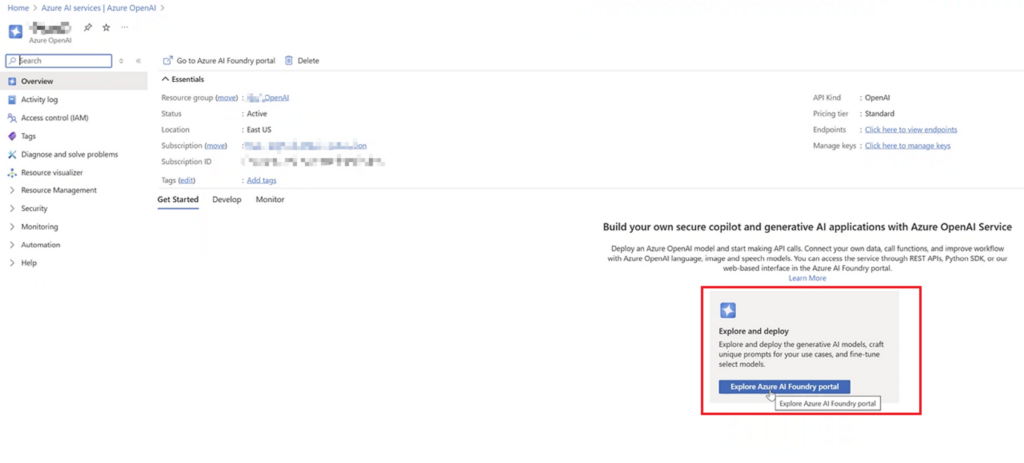
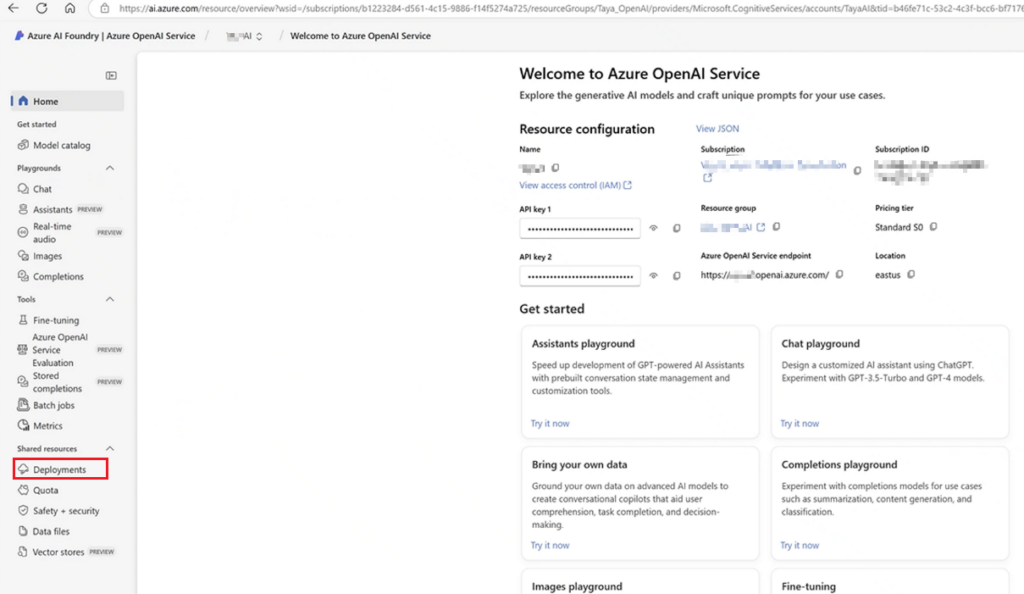
- Sous l’onglet « Déploiements », sélectionnez GPT-4o parmi les modèles disponibles.
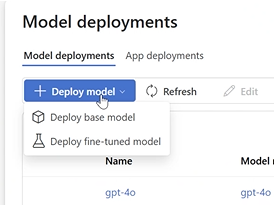
- Déployez le modèle en spécifiant :
- Nom du déploiement : un nom unique pour le déploiement de votre modèle. J’utilise généralement directement le nom du modèle. Vous pouvez choisir GPT-4o ou d’autres modèles. Dans cet article, je vous montre uniquement l’exemple du déploiement de GPT-4o.
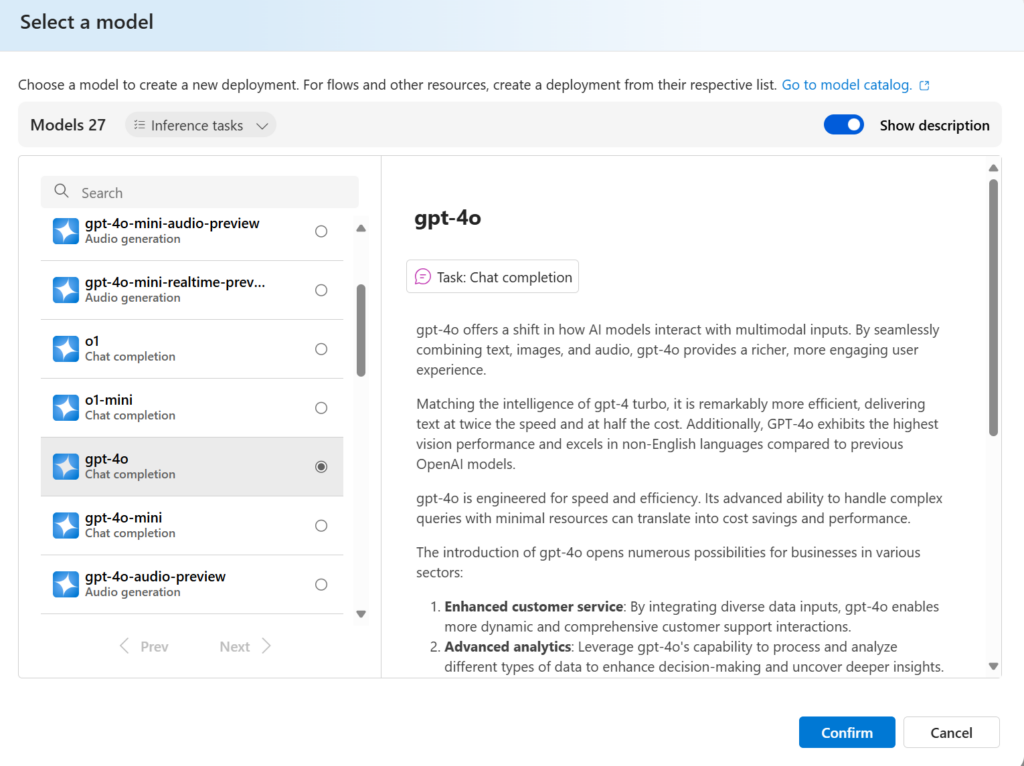
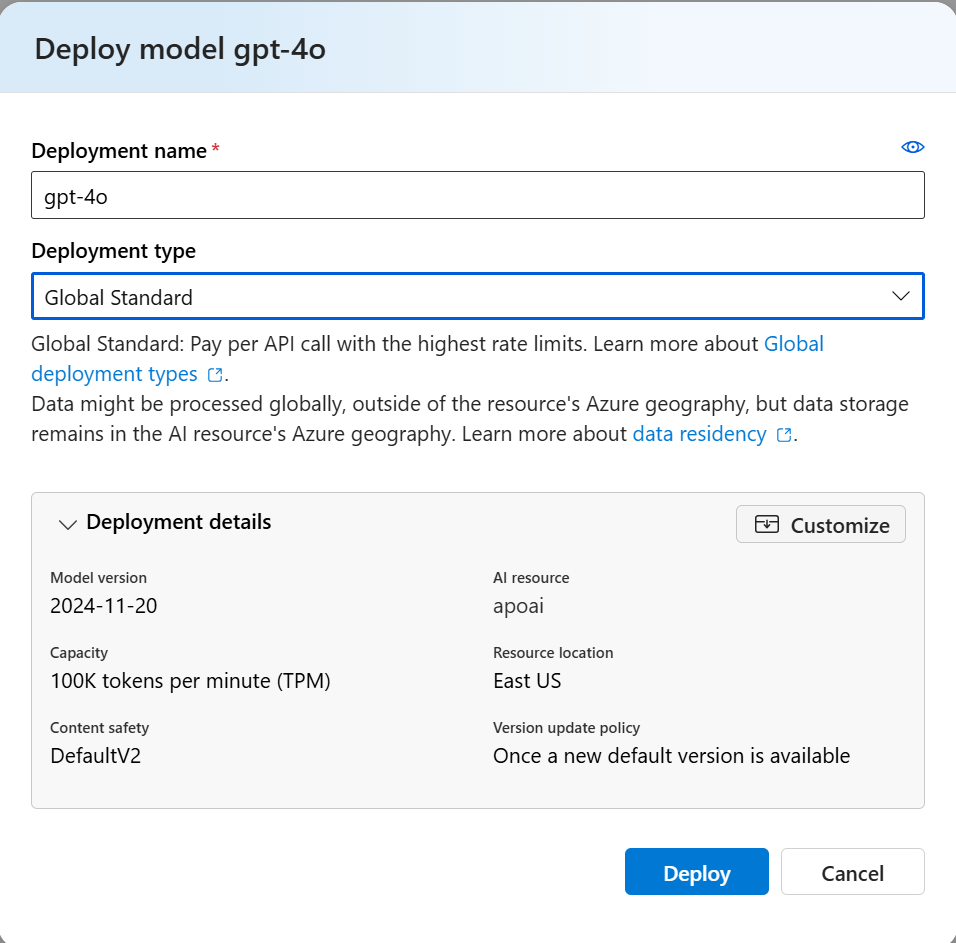
Vous pouvez personnaliser la version du modèle et la limite de débit en tokens par minute.
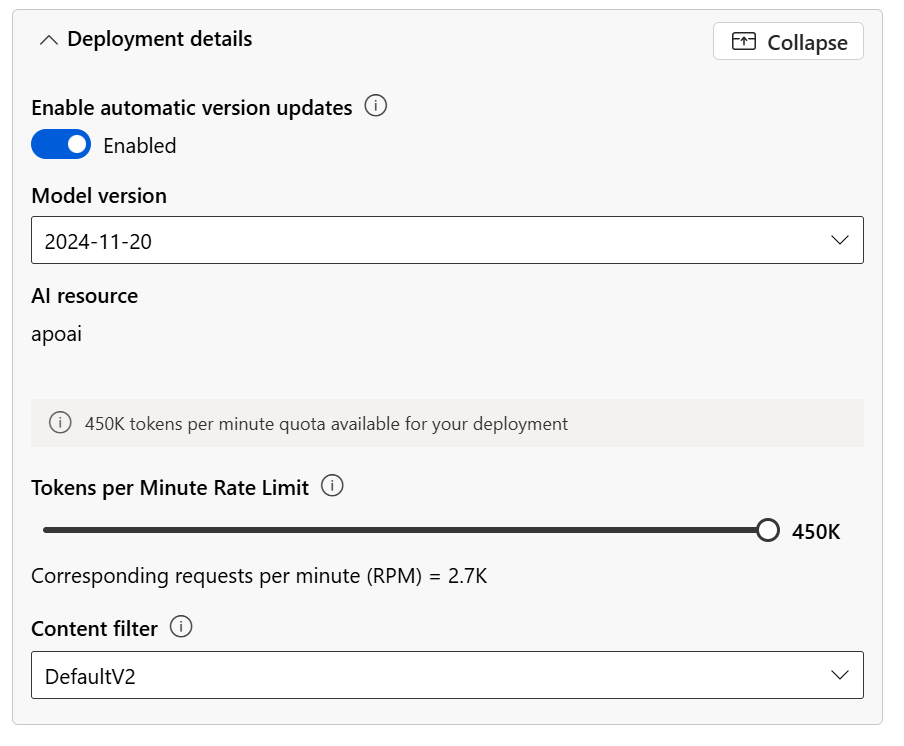
- Notez l’URL du point de terminaison, Clé API et Version d’API pour la configuration.
Téléchargement et installation des clients NextChat
Étape 1 : télécharger les clients
- Visitez les sites Web officiels de NextChat :
Étape 2 : installer le client
- Exécutez le programme d’installation et suivez les instructions à l’écran.
- Assurez-vous que le processus d’installation se termine correctement.
Pour installer NextChat sur votre machine Windows :
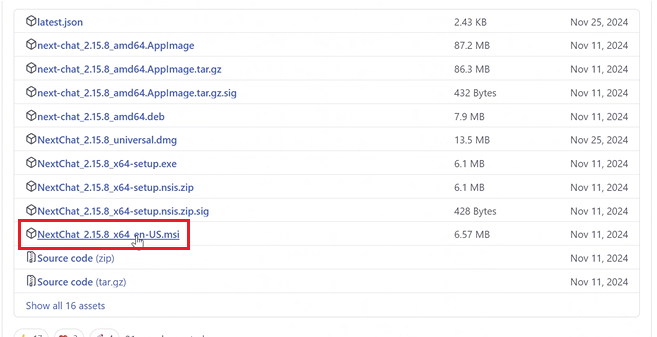
Veuillez autoriser le téléchargement depuis les paramètres de votre navigateur :
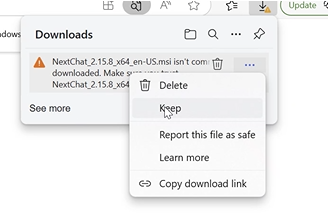
Installez ensuite jusqu’à la fin du processus :
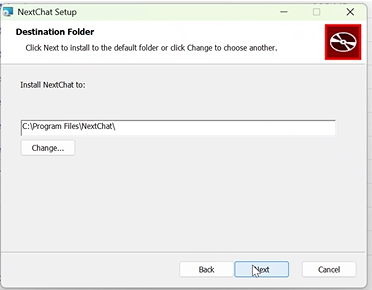
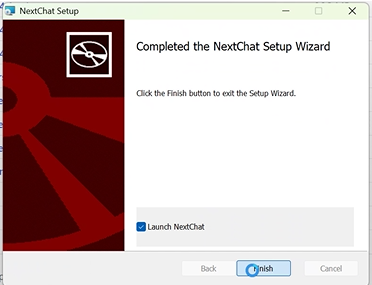
Configuration du point de terminaison Azure et de la clé API sur le client NextChat
Les clients NextChat vous permettent de configurer le point de terminaison Azure OpenAI, la clé API et la version d’API pour vous connecter à GPT-4o.
Étape 1 : localiser les paramètres de configuration
Pour NextChat : Cliquez sur les paramètres en bas à gauche après avoir ouvert l’interface.
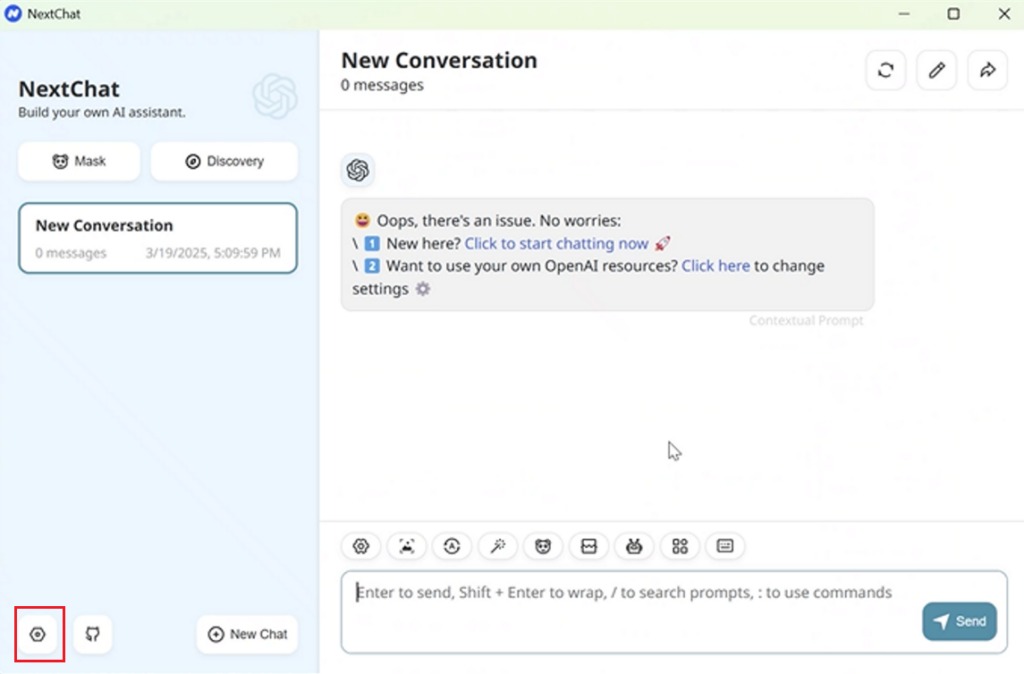
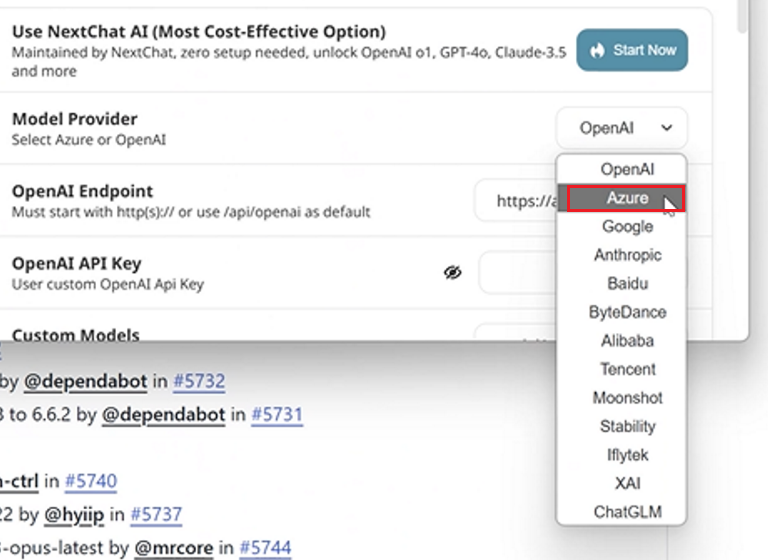
Choisissez votre fournisseur de modèles : c’est Azure.
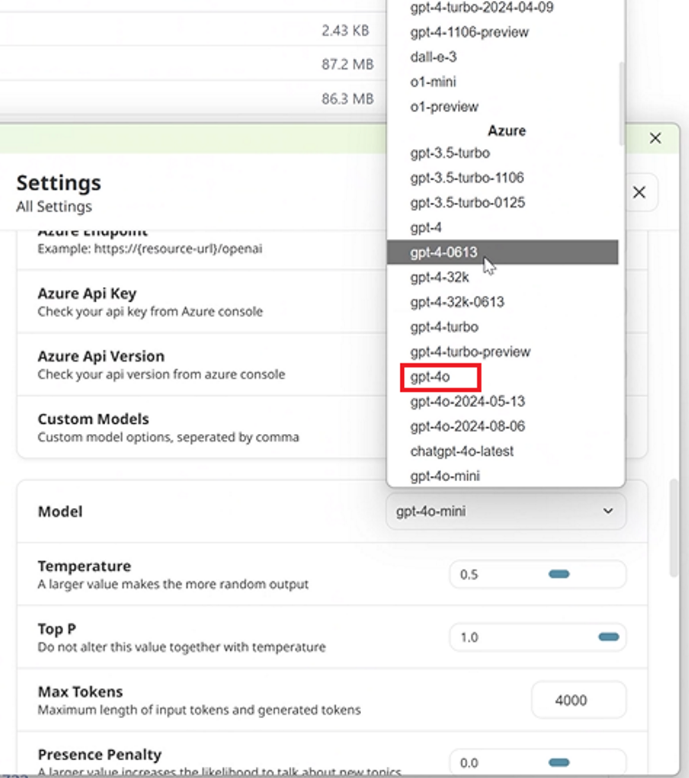
Sélectionnez GPT-4o sous Azure.
Étape 2 : saisir les détails d’Azure OpenAI
Saisissez les informations suivantes :
- URL du point de terminaison : fourni lors du déploiement de GPT-4o (par exemple,
https://<your-endpoint>.openai.azure.com/openai). - Clé API : votre clé API Azure OpenAI.
- Version d’API : la version de l’API que vous utilisez (par exemple,
2024-02-15-preview).
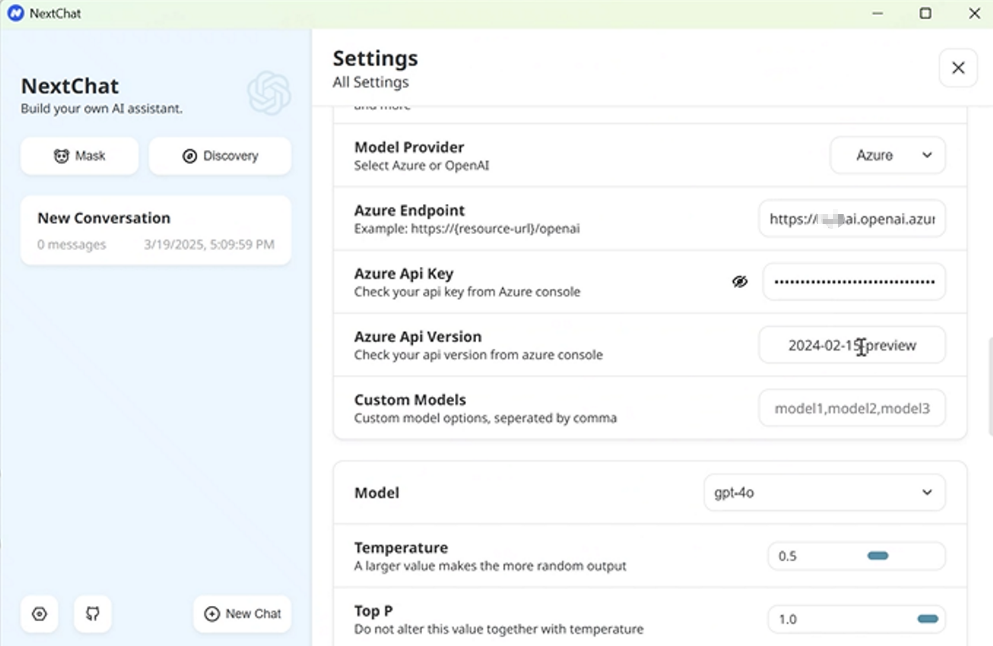
Étape 3 : enregistrer la configuration
Cliquez sur le bouton X ; le paramètre sera enregistré automatiquement. Lancez ensuite une conversation : vous pouvez maintenant discuter avec GPT-4o.
Commencer à discuter avec le client NextChat
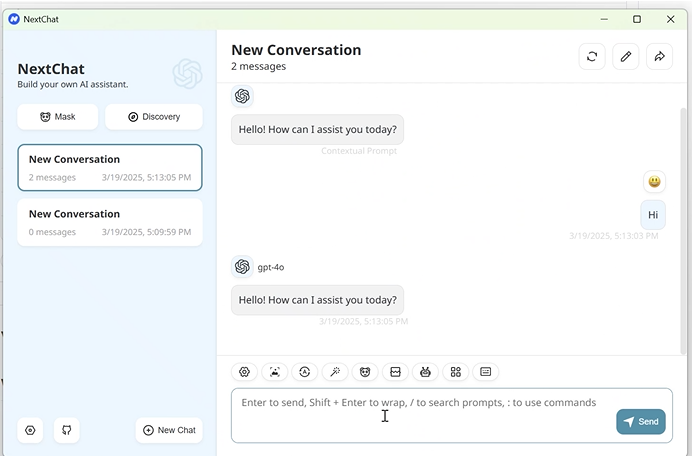
- Commencer une nouvelle session :
- Ouvrez le client NextChat.
- Cliquez sur « Nouvelle discussion » ou « Démarrer une conversation ».
- Saisissez votre message :
- Saisissez votre message dans la zone de discussion et appuyez sur « Entrée ».
- Profitez de la conversation :
- GPT-4o répondra intelligemment en fonction de votre saisie.
- Explorez ses capacités en posant des questions, en brainstormant des idées ou en engageant une conversation informelle.
Téléchargement et installation des clients ChatBox
Étape 1 : télécharger les clients ChatBox
- Visitez les sites Web officiels de ChatBox :
Étape 2 : installer le client ChatBox
- Exécutez le programme d’installation et suivez les instructions à l’écran.
- Assurez-vous que le processus d’installation se termine correctement.
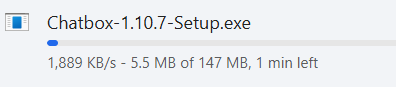
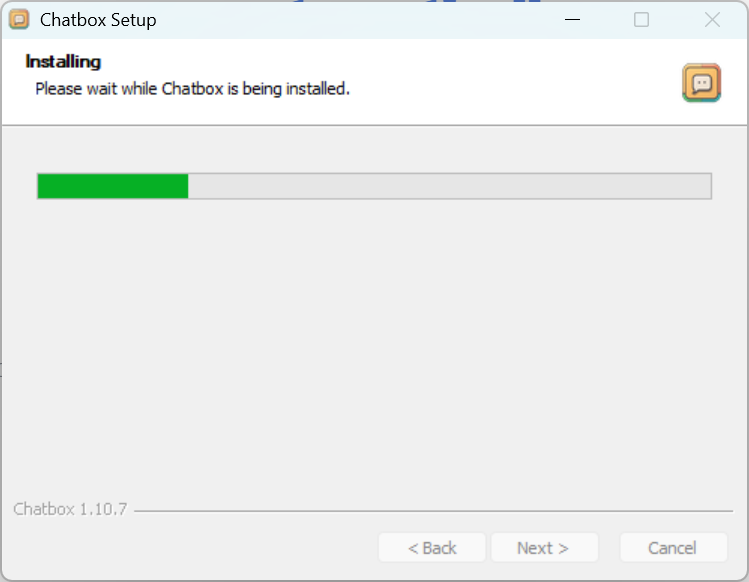
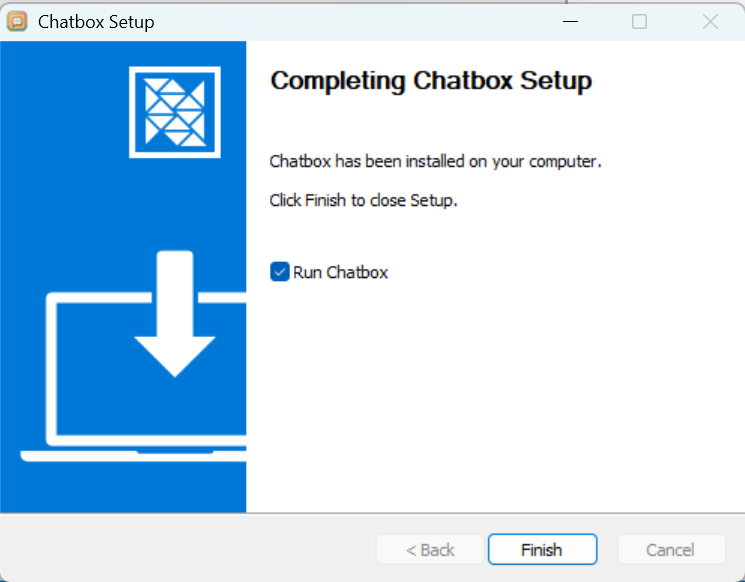
Pour installer ChatBox.
Le processus est similaire à celui de l’installation de NextChat.
Configuration du point de terminaison Azure et de la clé API sur le client ChatBox
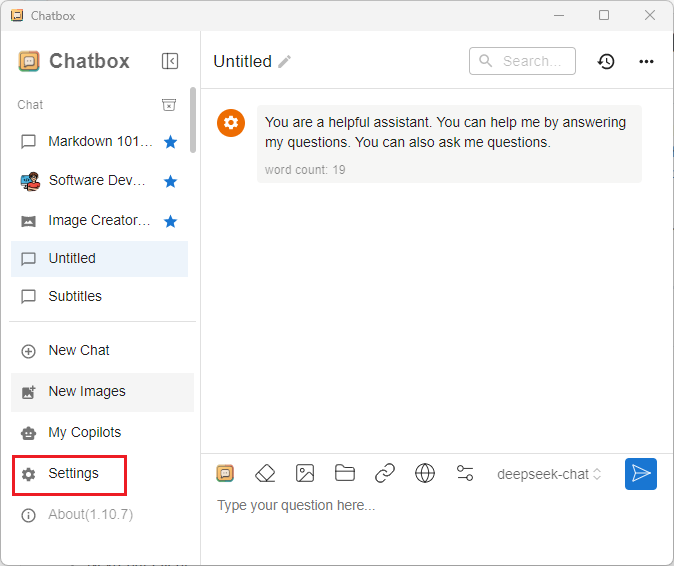
- Localiser les paramètres de configuration :
- Ouvrez le menu des paramètres (accessible via l’icône d’engrenage dans le coin inférieur gauche).
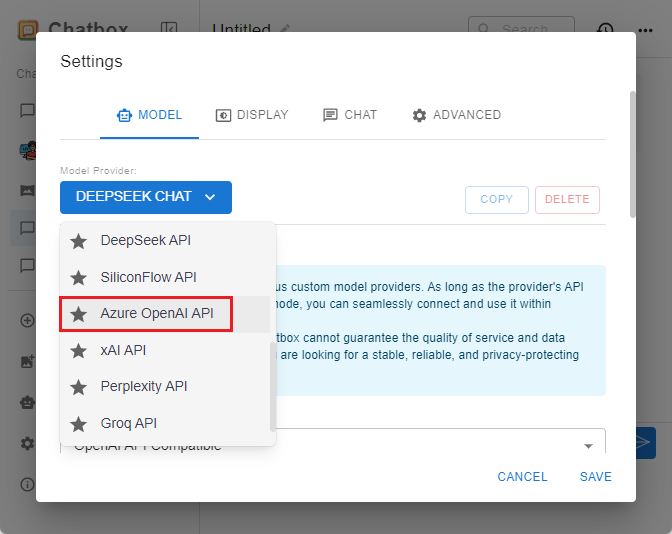
- Sélectionner le fournisseur de modèles :
- Choisissez Azure OpenAI API comme fournisseur et sélectionnez GPT-4o comme modèle.
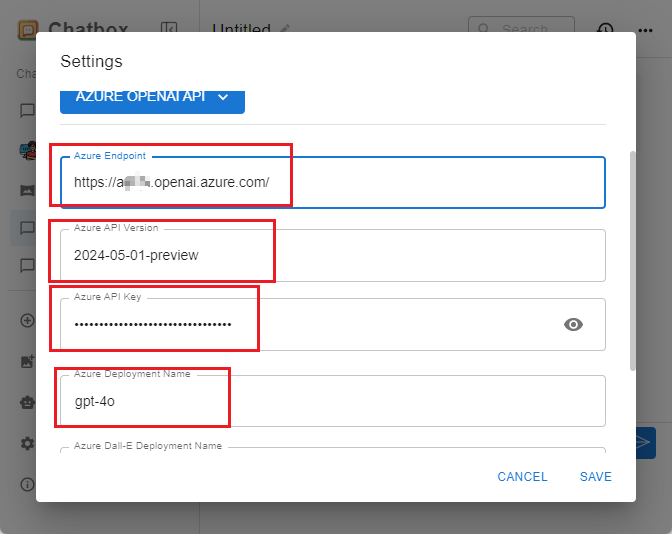
- Saisir les détails d’Azure OpenAI :
- URL du point de terminaison : fourni lors du déploiement de GPT-4o (par exemple,
https://<your-endpoint>.openai.azure.com/openai). - Clé API : votre clé API Azure OpenAI.
- Version d’API : la version de l’API que vous utilisez (par exemple,
2024-05-01-preview).
- URL du point de terminaison : fourni lors du déploiement de GPT-4o (par exemple,
- Enregistrer la configuration :
- Cliquez sur le bouton « Enregistrer » pour fermer le menu des paramètres.
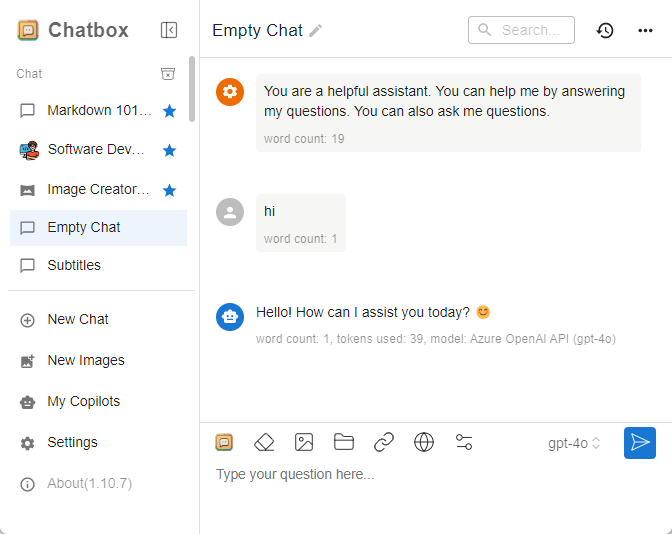
Démarrer votre discussion dans le client ChatBox
Étape 1 : commencer une nouvelle session
- Ouvrez le client ChatBox.
- Cliquez sur « Nouvelle discussion ».
Étape 2 : saisissez votre message
- Saisissez votre message dans la zone de discussion et appuyez sur « Entrée ».
Étape 3 : profitez de la conversation
- GPT-4o répondra intelligemment en fonction de votre saisie.
- Explorez ses capacités en posant des questions, en brainstormant des idées ou en engageant une conversation informelle.
Référence tarifaire des modèles Azure OpenAI
Aperçu de GPT-4o
GPT-4o est le modèle multimodal le plus avancé, plus rapide et moins cher que GPT-4 Turbo, avec des capacités de vision plus puissantes. Le modèle prend en charge jusqu’à une fenêtre de contexte de 128K et a une date limite des connaissances d’octobre 2023, ce qui le rend idéal pour les applications d’IA générative à grande échelle.
Vous trouverez ci-dessous la structure tarifaire détaillée de GPT-4o pour les différentes régions de déploiement et configurations d’API.
Tableau des tarifs de GPT-4o
| Modèle | Tarifs (1 M de tokens) | Tarifs avec Batch API (1 M de tokens) |
|---|---|---|
| GPT-4o-2024-1120 Global | Input: 2.50<br>CachedInput:2.50<br>CachedInput:1.25<br>Output: $10 | Input: 1.25<br>Output:1.25<br>Output:5 |
| GPT-4o-2024-1120 US/EU – Data Zones | Input: 2.75<br>CachedInput:2.75<br>CachedInput:1.375<br>Output: $11 | Input: 1.375<br>Output:1.375<br>Output:5.50 |
| GPT-4o-2024-1120 Regional | Input: 2.75<br>CachedInput:2.75<br>CachedInput:1.375<br>Output: $11 | N/A |
| GPT-4o-2024-08-06 Global | Input: 2.50<br>CachedInput:2.50<br>CachedInput:1.25<br>Output: $10 | Input: 1.25<br>Output:1.25<br>Output:5 |
| GPT-4o-2024-08-06 US/EU – Data Zones | Input: 2.75<br>CachedInput:2.75<br>CachedInput:1.375<br>Output: $11 | Input: 1.375<br>Output:1.375<br>Output:5.50 |
| GPT-4o-2024-08-06 Regional | Input: 2.75<br>CachedInput:2.75<br>CachedInput:1.375<br>Output: $11 | N/A |
| GPT-4o-2024-0513 Global | Input: 5<br>Output:5<br>Output:15 | Input: 2.50<br>Output:2.50<br>Output:7.50 |
| GPT-4o-2024-0513 US/EU – Data Zones | Input: 5<br>Output:5<br>Output:15 | N/A |
| GPT-4o-2024-0513 Regional | Input: 5<br>Output:5<br>Output:15 | N/A |
Notes clés
- Tokens d’entrée : tokens envoyés au modèle pour traitement.
- Tokens d’entrée mis en cache : tokens prétraités et mis en cache pour un traitement plus rapide et moins cher.
- Tokens de sortie : tokens générés par le modèle en réponse.
- Tarifs de Batch API : Batch API permet de traiter plusieurs requêtes simultanément, ce qui réduit considérablement les coûts.
Planifier avec le calculateur de prix
Pour estimer les coûts de votre cas d’usage spécifique, utilisez le Azure Pricing Calculator :
Pour les tarifs les plus précis et à jour, consultez la Azure OpenAI Pricing Documentation.
Conclusion
L’intégration d’Azure OpenAI GPT-4o à NextChat ou ChatBox vous permet de créer un compagnon IA personnel qui combine la puissance de l’IA générative et le confort d’une interface logicielle Windows soignée. Ces clients facilitent la configuration et l’interaction avec GPT-4o, offrant une riche expérience conversationnelle qui améliore la productivité, la créativité et le divertissement.
Pour plus de détails, consultez la Azure OpenAI documentation et la documentation des frameworks clients respectifs.
1 thought on “Deploy Azure OpenAI GPT-4o and Integrate with NextChat or ChatBox Clients: Build Your Personal AI Companion”