Implante o Azure OpenAI GPT-4o e integre-o aos clientes NextChat ou ChatBox: crie seu companheiro pessoal de IA
O Azure OpenAI GPT-4o é um poderoso modelo de IA generativa que permite aplicações conversacionais inteligentes. Ao integrar o GPT-4o com NextChat ou ChatBox, você pode transformar seu PC com Windows em uma porta de entrada para interações perfeitas com a IA. Esses clientes oferecem uma interface cuidada e fácil de usar para conversar com modelos de linguagem avançados, tornando-os ferramentas ideais para produtividade, entretenimento e assistência pessoal.
Este guia orientará você na implantação do Azure OpenAI GPT-4o, na configuração do ponto de extremidade do Azure, da chave de API e da versão, e no uso de NextChat ou ChatBox como seu companheiro pessoal de IA. Capturas de tela podem ser adicionadas para guiá-lo visualmente em cada etapa, incluindo download, instalação, configuração e início da conversa.
Índice
- Introdução
- Por que escolher os clientes NextChat e ChatBox?
- Pré-requisitos
- Implantação do Azure OpenAI GPT-4o
- Criação de um recurso do Azure OpenAI
- Implantação do modelo GPT-4o
- Download e instalação do cliente NextChat
- Configuração do ponto de extremidade do Azure e da chave de API no cliente NextChat
- Comece a conversar com o cliente NextChat
- Download e instalação do cliente ChatBox
- Configuração do ponto de extremidade do Azure e da chave de API no cliente ChatBox
- Comece a conversar com o cliente ChatBox
- Referência de preços de modelos do Azure OpenAI
- Conclusão
Introdução
A combinação do Azure OpenAI GPT-4o com clientes de chat para Windows, como NextChat e ChatBox oferece aos usuários um companheiro pessoal de IA que pode ajudar com tarefas, responder perguntas e oferecer suporte conversacional. Esses clientes servem como a interface entre você e o GPT-4o, oferecendo um ambiente cuidado e personalizável para interagir com o modelo de IA.
Por que escolher os clientes NextChat e ChatBox?
Ambos, NextChat e ChatBox foram projetados para oferecer uma rica experiência de usuário ao interagir com modelos de linguagem de IA. Esses aplicativos de desktop para Windows apresentam interfaces modernas, designs intuitivos e funcionalidades avançadas, tornando-os ideais para usuários que buscam uma experiência de interação com IA cuidada.
Pré-requisitos
Para implantar e integrar o GPT-4o com NextChat ou ChatBox, verifique se você tem o seguinte:
- Conta do Azure: uma assinatura ativa do Azure.
- Acesso a recursos do OpenAI: permissão para implantar modelos do OpenAI na sua conta do Azure.
- NextChat ou ChatBox instalado na sua máquina Windows.
- Chave de API: uma chave de API válida do Azure OpenAI.
- Ponto de extremidade do Azure e versão da API: informações fornecidas durante a implantação do GPT-4o.
Implantação do Azure OpenAI GPT-4o
1. Criação de um recurso do Azure OpenAI
Siga estas etapas para criar o recurso do Azure OpenAI:
- Faça login no Azure Portal.
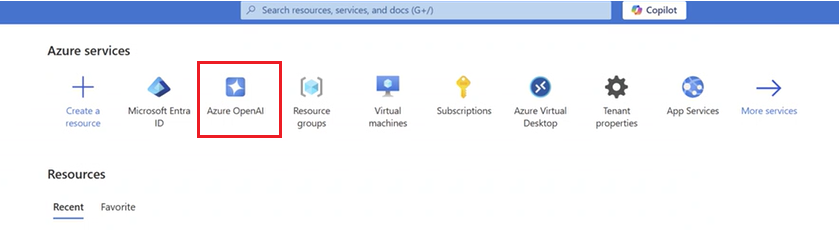
- Navegue até «Criar um recurso» > AI + Machine Learning > Azure OpenAI.
- Forneça os detalhes necessários:
- Assinatura: selecione sua assinatura do Azure.
- Grupo de recursos: crie um grupo de recursos ou selecione um existente.
- Região: escolha a região mais próxima dos seus usuários.
- Clique em «Revisar + Criar» e finalize a implantação.
2. Implantação do modelo GPT-4o
Depois que o recurso do Azure OpenAI for criado:
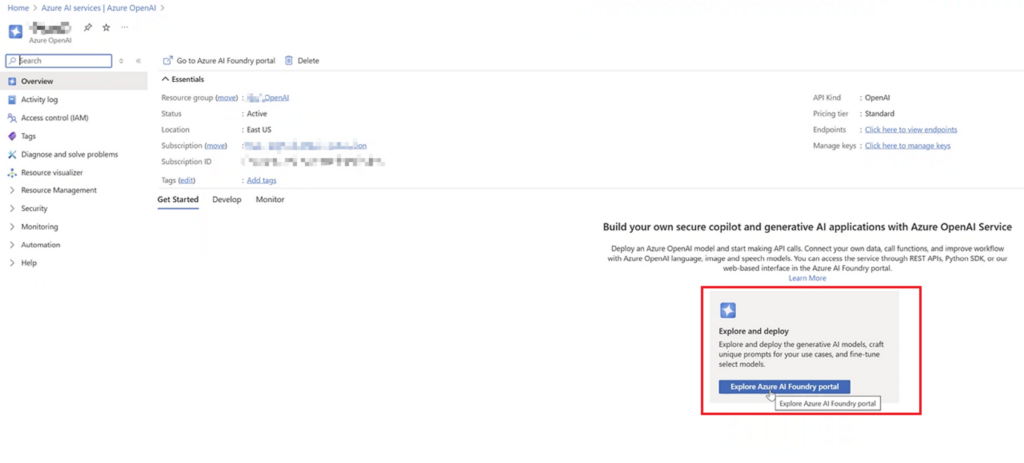
- Abra o Azure AI Foundry portal.
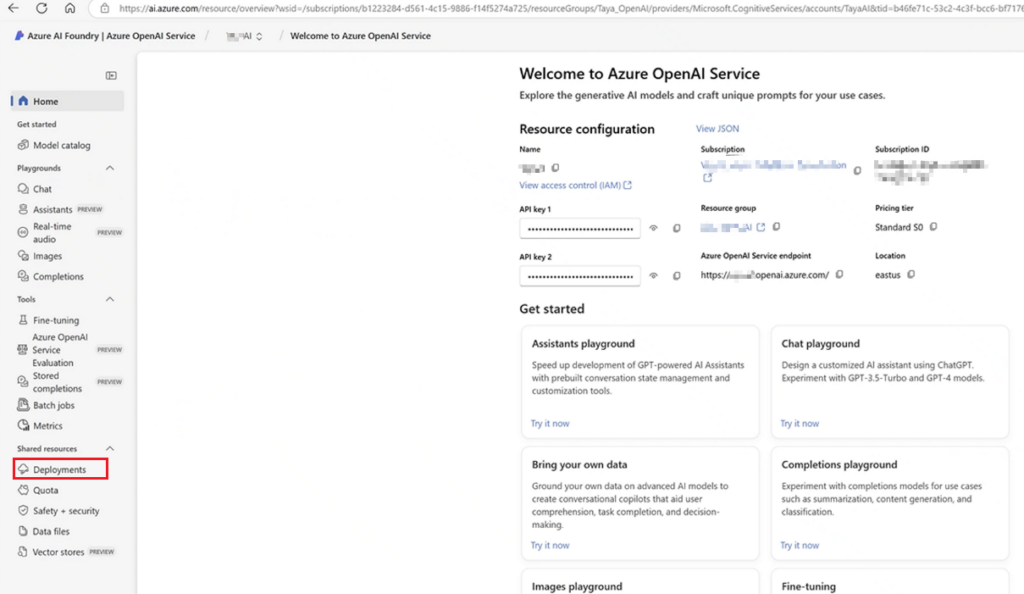
- Na guia «Implantações», selecione GPT-4o entre os modelos disponíveis.
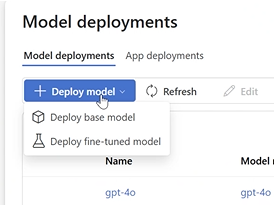
- Implante o modelo especificando:
- Nome da implantação: um nome exclusivo para a implantação do seu modelo. Normalmente uso o nome do modelo diretamente. Você pode escolher o GPT-4o ou outros modelos. Neste artigo, mostro apenas o exemplo de implantação do GPT-4o.
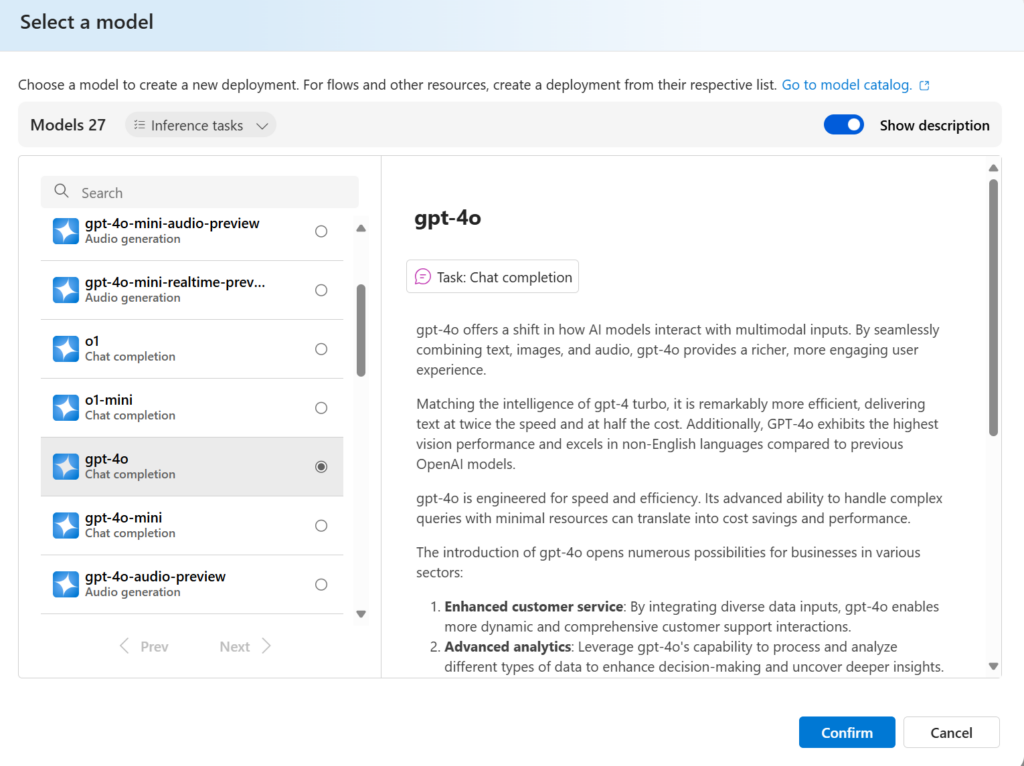
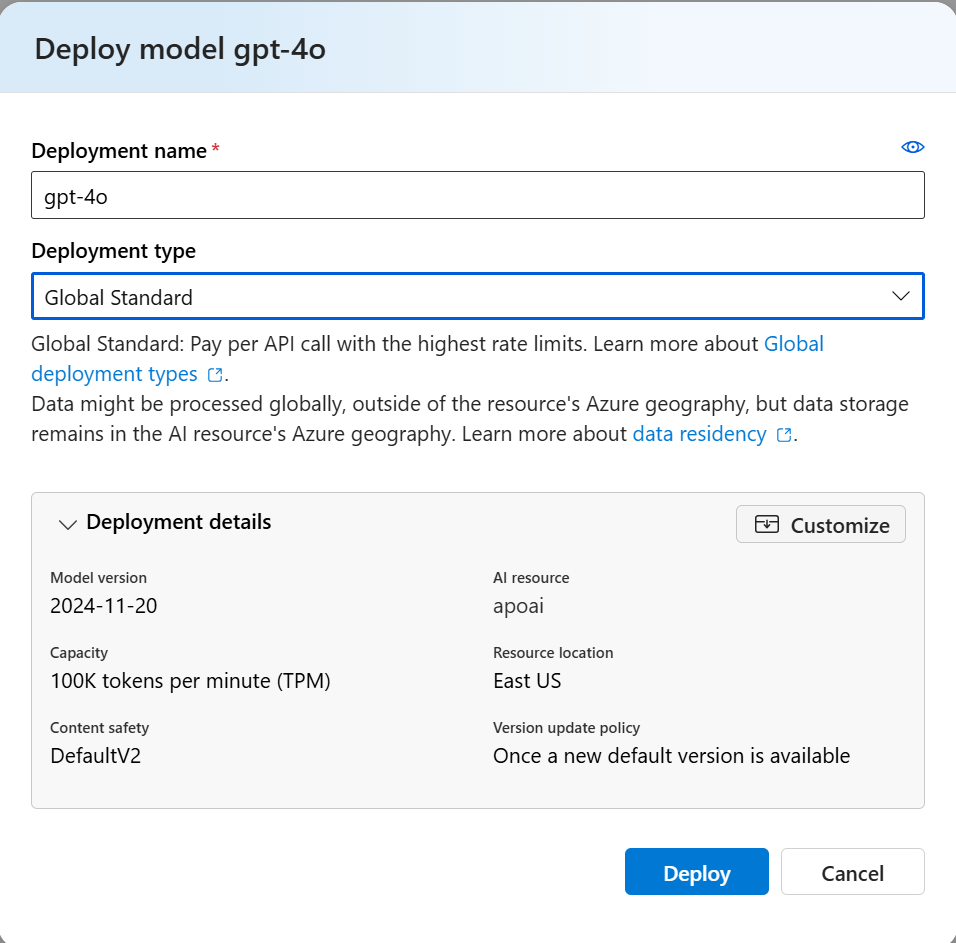
Você pode personalizar a versão do modelo e o limite de taxa de tokens por minuto.
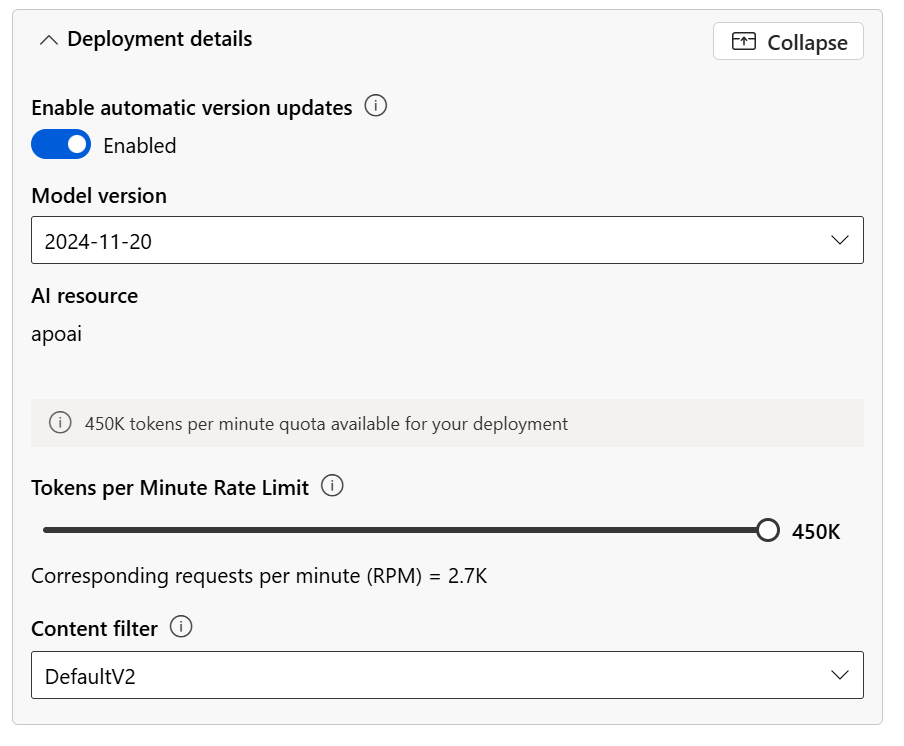
- Anote a URL do ponto de extremidade, Chave de API e Versão da API para a configuração.
Download e instalação dos clientes NextChat
Etapa 1: baixe os clientes
- Visite os sites oficiais do NextChat:
Etapa 2: instale o cliente
- Execute o instalador e siga as instruções na tela.
- Verifique se o processo de instalação é concluído com sucesso.
Para instalar o NextChat na sua máquina Windows:
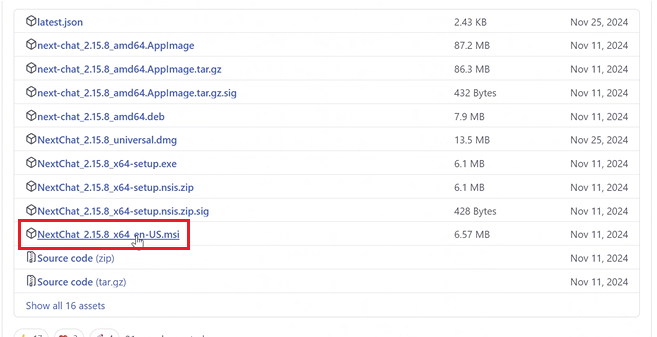
Permita o download nas configurações do seu navegador:
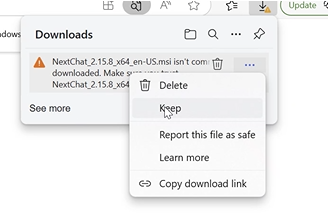
Depois instale até concluir:
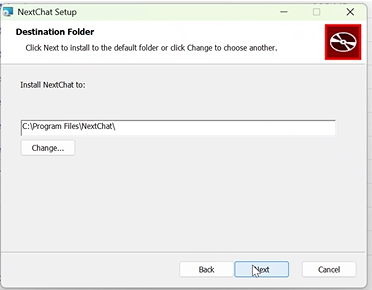
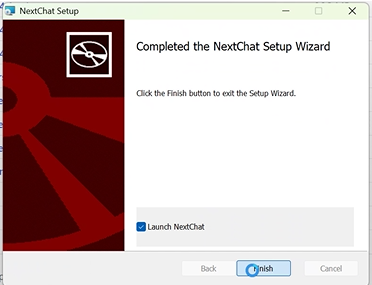
Configuração do ponto de extremidade do Azure e da chave de API no cliente NextChat
Os clientes NextChat permitem configurar o ponto de extremidade do Azure OpenAI, a chave de API e a versão da API para se conectar ao GPT-4o.
Etapa 1: localize as configurações
Para o NextChat: Clique nas configurações no canto inferior esquerdo depois de abrir a interface.
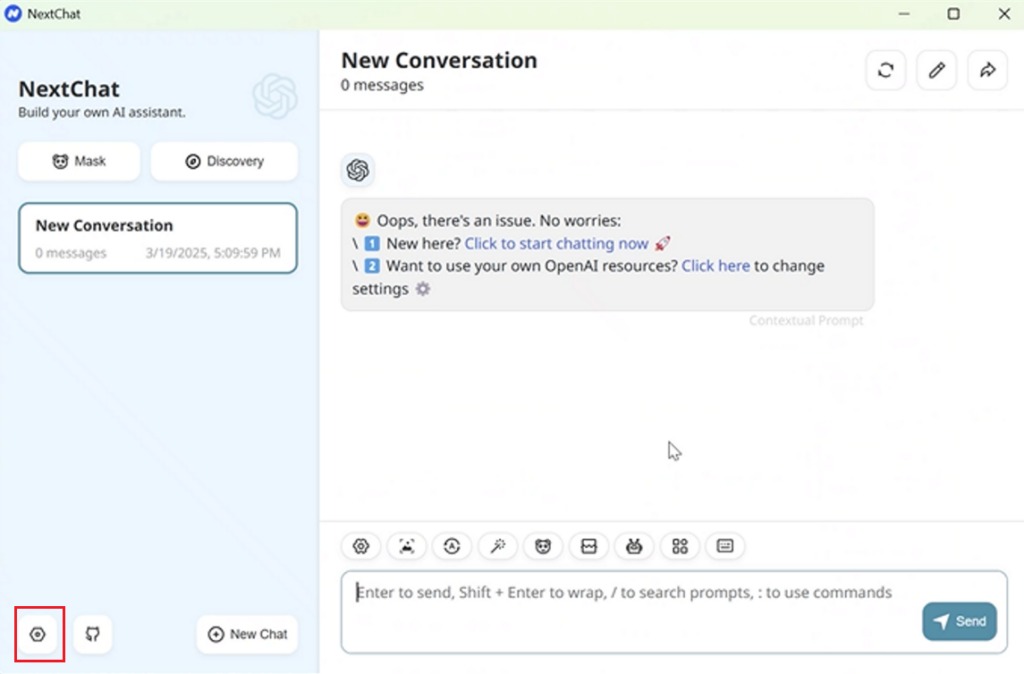
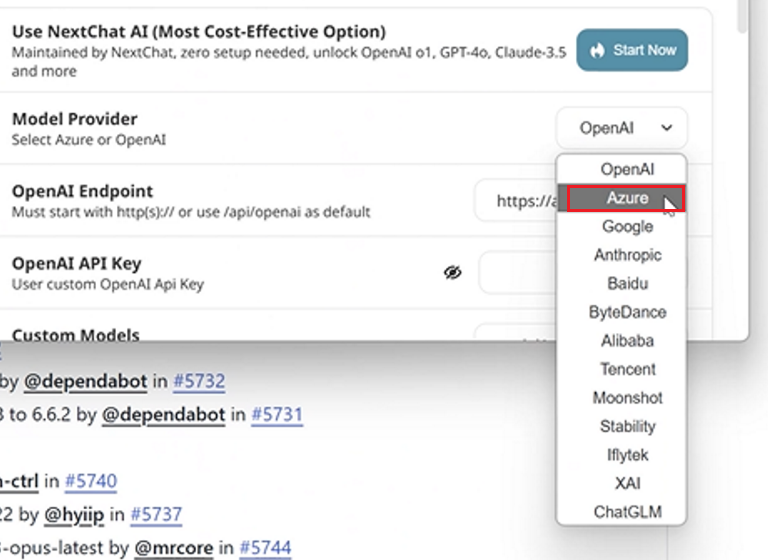
Escolha seu provedor de modelo: é o Azure.
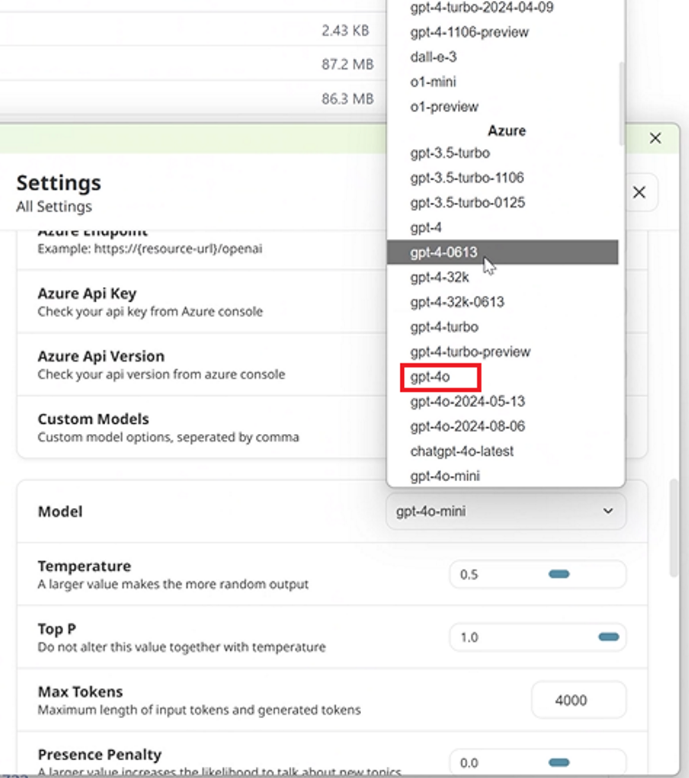
Selecione o GPT-4o em Azure.
Etapa 2: insira os detalhes do Azure OpenAI
Insira os seguintes detalhes:
- URL do ponto de extremidade: fornecido durante a implantação do GPT-4o (por exemplo,
https://<your-endpoint>.openai.azure.com/openai). - Chave de API: sua chave de API do Azure OpenAI.
- Versão da API: a versão da API que você está usando (por exemplo,
2024-02-15-preview).
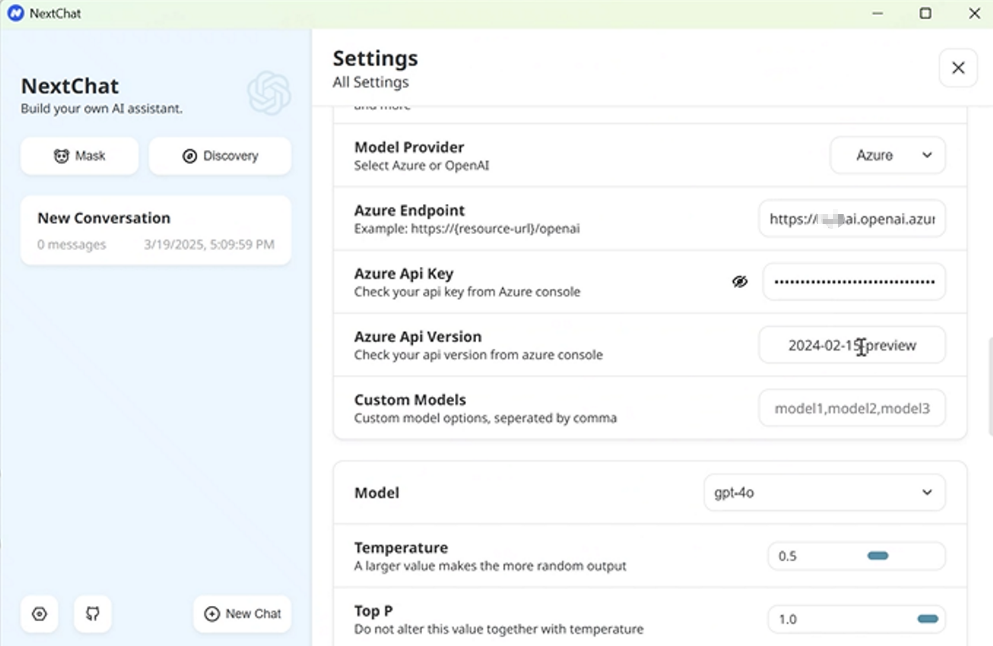
Etapa 3: salve a configuração
Clique no botão X; a configuração será salva automaticamente. Inicie uma conversa: agora você pode conversar com o GPT-4o.
Comece a conversar com o cliente NextChat
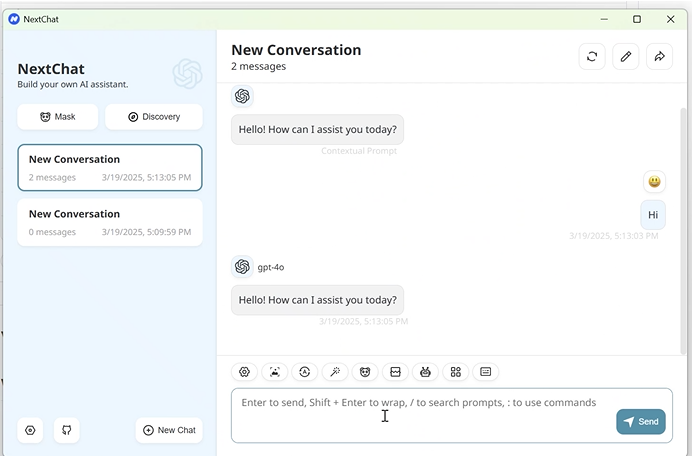
- Iniciar uma nova sessão:
- Abra o cliente NextChat.
- Clique em «Nova conversa» ou «Iniciar conversa».
- Digite sua mensagem:
- Digite sua mensagem na caixa de chat e pressione «Enter».
- Aproveite a conversa:
- O GPT-4o responderá de forma inteligente com base na sua entrada.
- Explore seus recursos fazendo perguntas, debatendo ideias ou participando de conversas informais.
Download e instalação dos clientes ChatBox
Etapa 1: baixe os clientes ChatBox
- Visite os sites oficiais do ChatBox:
Etapa 2: instale o cliente ChatBox
- Execute o instalador e siga as instruções na tela.
- Verifique se o processo de instalação é concluído com sucesso.
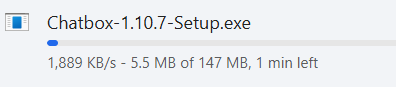
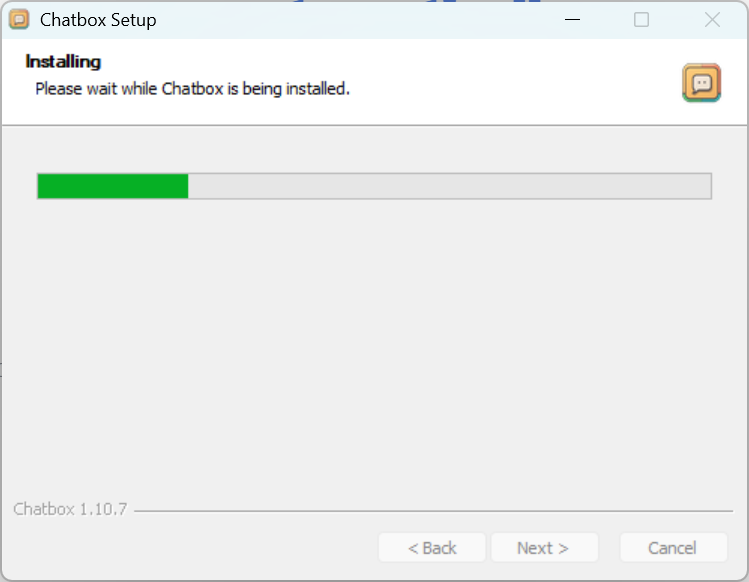
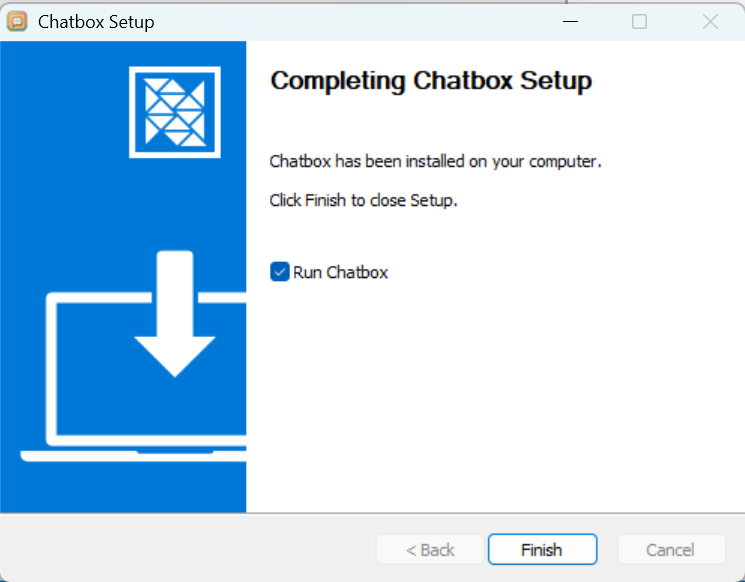
Para instalar o ChatBox.
É um processo semelhante ao de instalar o NextChat.
Configuração do ponto de extremidade do Azure e da chave de API no cliente ChatBox
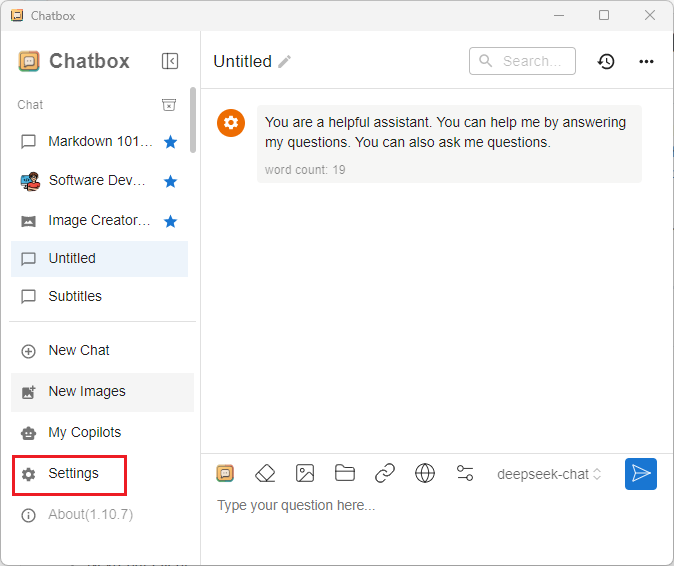
- Localize as configurações:
- Abra o menu de configurações (acessível pelo ícone de engrenagem no canto inferior esquerdo).
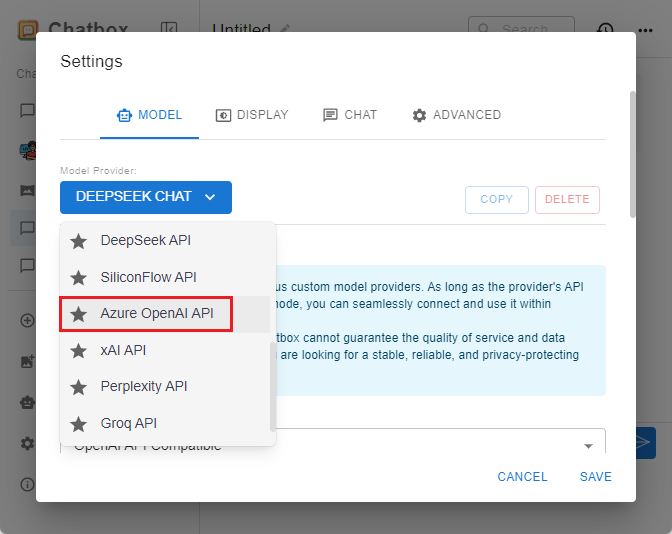
- Selecione o provedor de modelo:
- Escolha Azure OpenAI API como provedor e selecione GPT-4o como modelo.
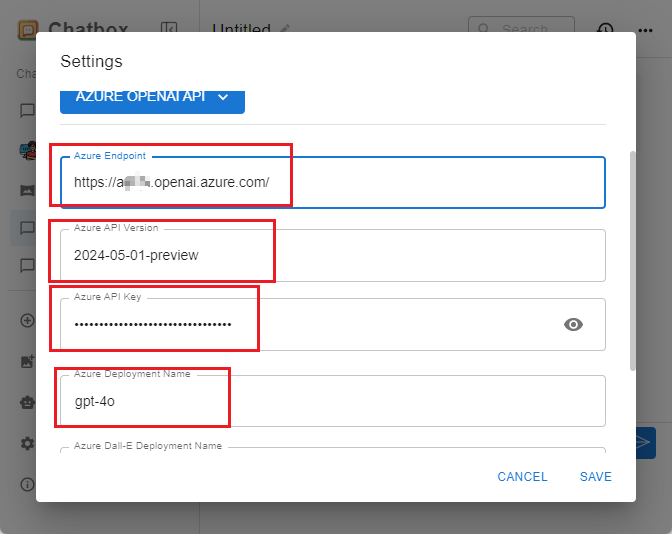
- Insira os detalhes do Azure OpenAI:
- URL do ponto de extremidade: fornecido durante a implantação do GPT-4o (por exemplo,
https://<your-endpoint>.openai.azure.com/openai). - Chave de API: sua chave de API do Azure OpenAI.
- Versão da API: a versão da API que você está usando (por exemplo,
2024-05-01-preview).
- URL do ponto de extremidade: fornecido durante a implantação do GPT-4o (por exemplo,
- Salvar a configuração:
- Clique no botão «Salvar» para fechar o menu de configurações.
Como iniciar sua conversa no cliente ChatBox
Etapa 1: inicie uma nova sessão
- Abra o cliente ChatBox.
- Clique em «Nova conversa».
Etapa 2: digite sua mensagem
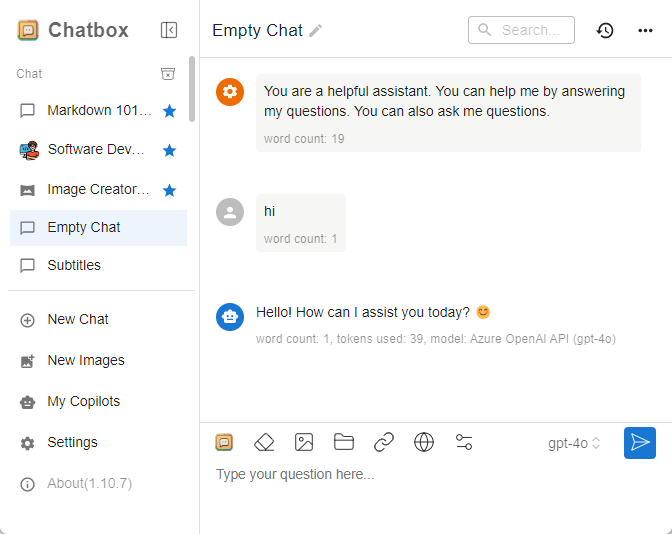
- Digite sua mensagem na caixa de chat e pressione «Enter».
Etapa 3: aproveite a conversa
- O GPT-4o responderá de forma inteligente com base na sua entrada.
- Explore seus recursos fazendo perguntas, debatendo ideias ou participando de conversas informais.
Referência de preços de modelos do Azure OpenAI
Visão geral do GPT-4o
GPT-4o é o modelo multimodal mais avançado, mais rápido e mais barato que o GPT-4 Turbo, com capacidades de visão mais fortes. O modelo suporta até uma janela de contexto de 128K e tem um corte de conhecimento de outubro de 2023, o que o torna ideal para aplicações de IA generativa em larga escala.
Abaixo está a estrutura de preços detalhada do GPT-4o nas diferentes regiões de implantação e configurações de API.
Tabela de preços do GPT-4o
| Modelo | Preços (1M de tokens) | Preços com Batch API (1M de tokens) |
|---|---|---|
| GPT-4o-2024-1120 Global | Input: 2.50<br>CachedInput:2.50<br>CachedInput:1.25<br>Output: $10 | Input: 1.25<br>Output:1.25<br>Output:5 |
| GPT-4o-2024-1120 US/EU – Data Zones | Input: 2.75<br>CachedInput:2.75<br>CachedInput:1.375<br>Output: $11 | Input: 1.375<br>Output:1.375<br>Output:5.50 |
| GPT-4o-2024-1120 Regional | Input: 2.75<br>CachedInput:2.75<br>CachedInput:1.375<br>Output: $11 | N/A |
| GPT-4o-2024-08-06 Global | Input: 2.50<br>CachedInput:2.50<br>CachedInput:1.25<br>Output: $10 | Input: 1.25<br>Output:1.25<br>Output:5 |
| GPT-4o-2024-08-06 US/EU – Data Zones | Input: 2.75<br>CachedInput:2.75<br>CachedInput:1.375<br>Output: $11 | Input: 1.375<br>Output:1.375<br>Output:5.50 |
| GPT-4o-2024-08-06 Regional | Input: 2.75<br>CachedInput:2.75<br>CachedInput:1.375<br>Output: $11 | N/A |
| GPT-4o-2024-0513 Global | Input: 5<br>Output:5<br>Output:15 | Input: 2.50<br>Output:2.50<br>Output:7.50 |
| GPT-4o-2024-0513 US/EU – Data Zones | Input: 5<br>Output:5<br>Output:15 | N/A |
| GPT-4o-2024-0513 Regional | Input: 5<br>Output:5<br>Output:15 | N/A |
Notas principais
- Tokens de entrada: tokens enviados ao modelo para processamento.
- Tokens de entrada em cache: tokens pré-processados e armazenados em cache para processamento mais rápido e barato.
- Tokens de saída: tokens gerados pelo modelo como resposta.
- Preços da Batch API: a Batch API permite processar várias solicitações simultaneamente, reduzindo os custos significativamente.
Planeje com a calculadora de preços
Para estimar os custos do seu caso de uso específico, use a Azure Pricing Calculator:
Para os detalhes de preços mais precisos e atualizados, consulte a Azure OpenAI Pricing Documentation.
Conclusão
A integração do Azure OpenAI GPT-4o com NextChat ou ChatBox permite criar um companheiro pessoal de IA que combina o poder da IA generativa com a conveniência de uma cuidada interface de software para Windows. Esses clientes facilitam a configuração e a interação com o GPT-4o, oferecendo uma rica experiência conversacional que melhora a produtividade, a criatividade e o entretenimento.
Para mais detalhes, consulte a Azure OpenAI documentation e a documentação dos respectivos frameworks de cliente.
1 thought on “Deploy Azure OpenAI GPT-4o and Integrate with NextChat or ChatBox Clients: Build Your Personal AI Companion”