Azure OpenAI GPT-4o をデプロイして NextChat または ChatBox クライアントと統合する:パーソナル AI コンパニオンを作ろう
Azure OpenAI GPT-4o は、インテリジェントな会話アプリケーションを可能にする強力な生成 AI モデルです。GPT-4o をNextChat クライアントまたはChatBox クライアントと統合することで、Windows PC を AI とのシームレスな対話のゲートウェイに変えることができます。これらのクライアントは、高度な言語モデルとチャットするための洗練された使いやすいインターフェースを提供し、生産性、エンターテインメント、パーソナル アシスタントのための理想的なツールとなっています。
このガイドでは、Azure OpenAI GPT-4o のデプロイ、Azure エンドポイント、API キー、バージョンの設定、そして、NextChat クライアントまたはChatBox クライアントをパーソナル AI コンパニオンとして使用する方法を解説します。ダウンロード、インストール、設定、チャットの開始など、各ステップを視覚的に案内するためにスクリーンショットを追加できます。
目次
- はじめに
- NextChat クライアントと ChatBox クライアントを選ぶ理由
- 前提条件
- Azure OpenAI GPT-4o のデプロイ
- Azure OpenAI リソースの作成
- GPT-4o モデルのデプロイ
- NextChat クライアントのダウンロードとインストール
- NextChat クライアントでの Azure エンドポイントと API キーの設定
- NextChat クライアントでチャットを開始する
- ChatBox クライアントのダウンロードとインストール
- ChatBox クライアントでの Azure エンドポイントと API キーの設定
- ChatBox クライアントでチャットを開始する
- Azure OpenAI モデルの料金リファレンス
- まとめ
はじめに
Azure OpenAI GPT-4o と、NextChat クライアントとChatBox クライアントのような Windows ベースのチャット クライアントを組み合わせることで、タスクの支援、質問への回答、会話のサポートができるパーソナル AI コンパニオンをユーザーは手に入れることができます。これらのクライアントは、ユーザーと GPT-4o の間のインターフェースとして機能し、AI モデルと対話するための洗練されたカスタマイズ可能な環境を提供します。
NextChat クライアントと ChatBox クライアントを選ぶ理由
NextChat クライアントとChatBox クライアントは、AI 言語モデルとの対話に豊かなユーザー エクスペリエンスを提供するよう設計されています。これらの Windows デスクトップ アプリケーションは、モダンなインターフェース、直感的なデザイン、高度な機能を備えており、洗練された AI 対話体験を求めるユーザーに最適です。
前提条件
GPT-4o を NextChat または ChatBox とデプロイして統合するには、次のものを用意してください:
- Azure アカウント:アクティブな Azure サブスクリプション。
- OpenAI リソースへのアクセス:Azure アカウントで OpenAI モデルをデプロイする権限。
- NextChat クライアントまたは ChatBox クライアントが Windows マシンにインストールされていること。
- API キー:有効な Azure OpenAI API キー。
- Azure エンドポイントと API バージョン:GPT-4o のデプロイ時に提供される情報。
Azure OpenAI GPT-4o のデプロイ
1. Azure OpenAI リソースの作成
次の手順に従って、Azure OpenAI リソースを作成します:
- 次のポータルにログインします:Azure Portal。
- 次の順に移動します:リソースの作成 > AI + Machine Learning > Azure OpenAI。
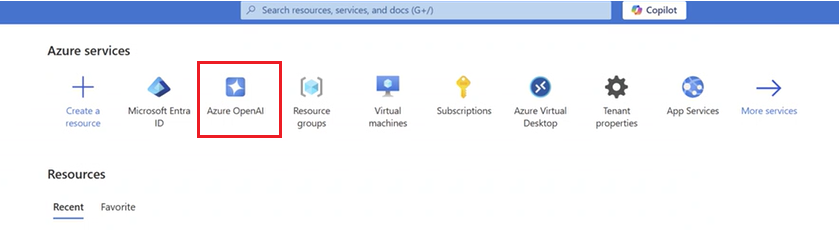
- 必要な詳細を入力します:
- サブスクリプション:Azure サブスクリプションを選択します。
- リソース グループ:リソース グループを作成するか、既存のものを選択します。
- リージョン:ユーザーに最も近いリージョンを選択します。
- 確認と作成をクリックして、デプロイを完了します。
2. GPT-4o モデルのデプロイ
Azure OpenAI リソースを作成したら:
- 次のポータルを開きます:Azure AI Foundry portal。
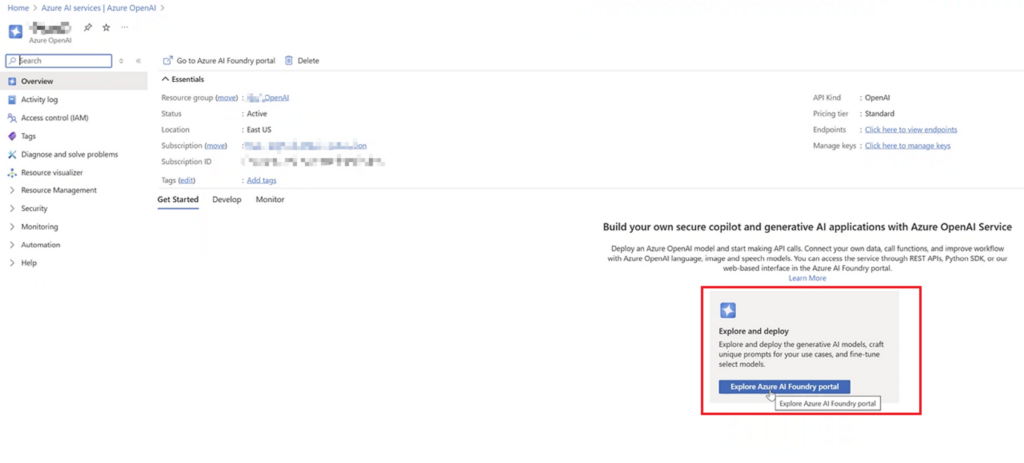
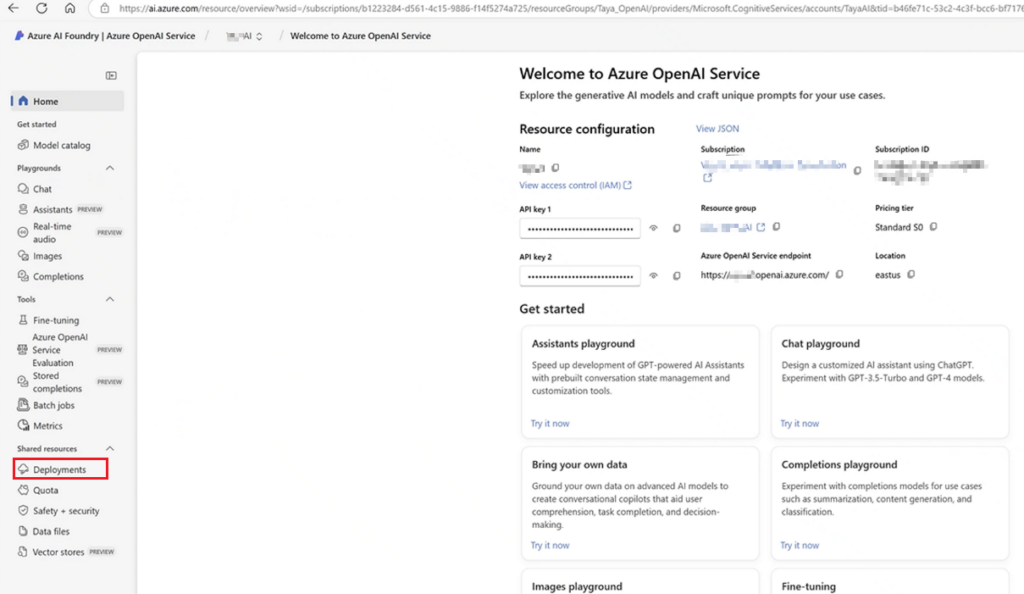
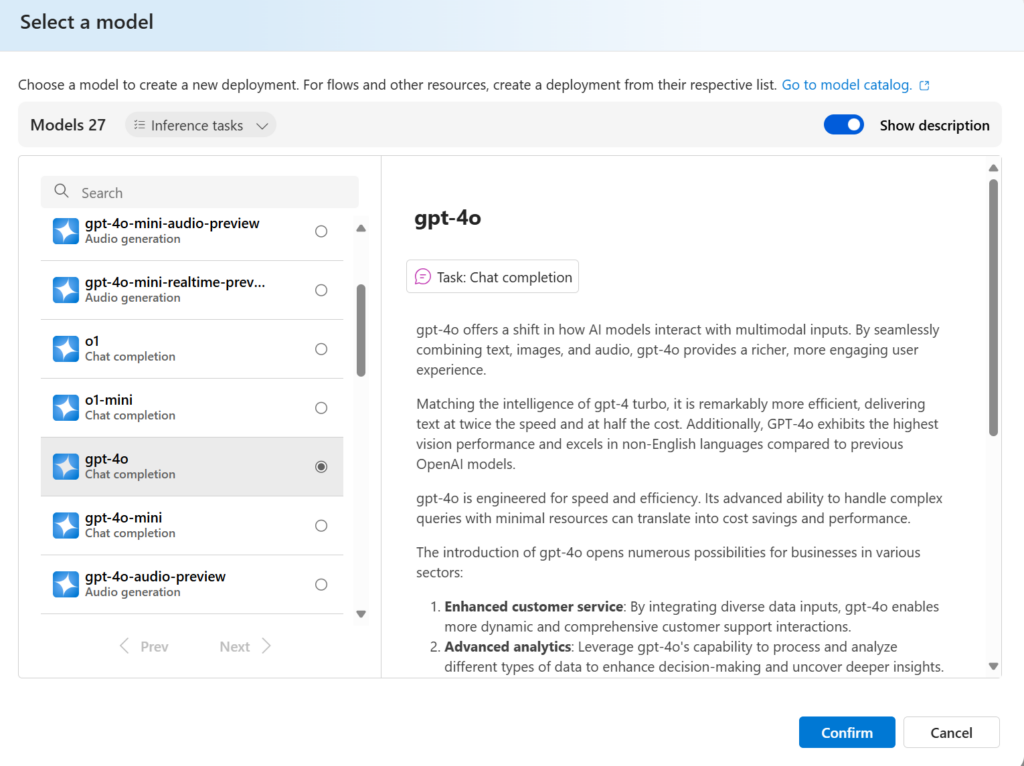
- デプロイタブで、GPT-4oを利用可能なモデルから選択します。
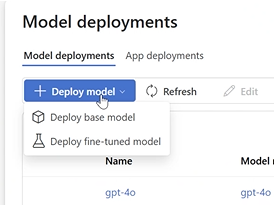
- 次の項目を指定して、モデルをデプロイします:
- デプロイ名:モデル デプロイの一意の名前。通常はモデル名をそのまま使用します。GPT-4o または他のモデルを選択できます。この記事では、GPT-4o をデプロイする例のみを示します。
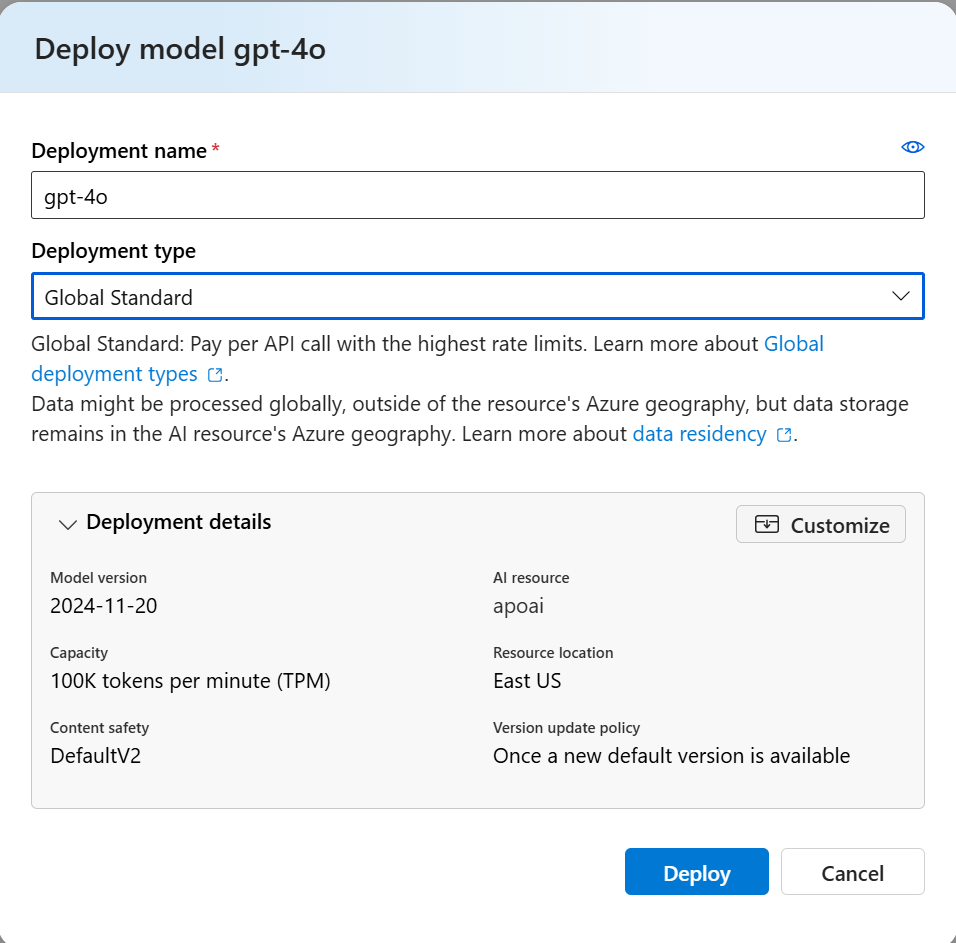
モデル バージョンと 1 分あたりのトークン数のレート制限をカスタマイズできます。
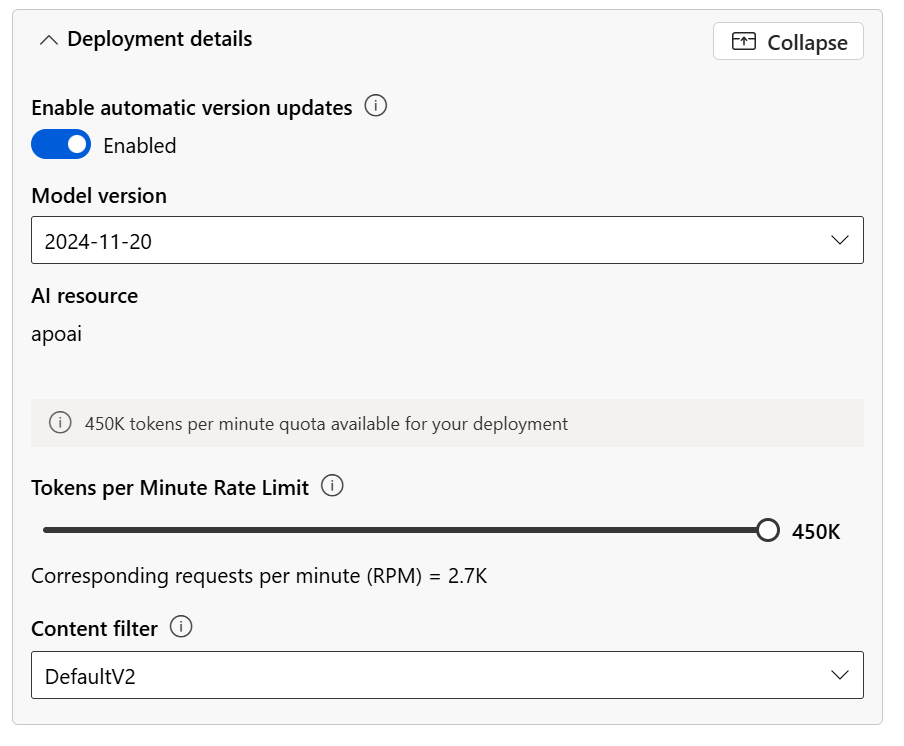
- エンドポイント URL、API キー、API バージョンをメモしておきます。
NextChat クライアントのダウンロードとインストール
ステップ 1:クライアントをダウンロードする
- 公式 Web サイトにアクセスしてください:NextChat クライアント:
ステップ 2:クライアントをインストールする
- インストーラーを実行し、画面の指示に従います。
- インストール プロセスが正常に完了することを確認します。
Windows マシンに NextChat をインストールするには:
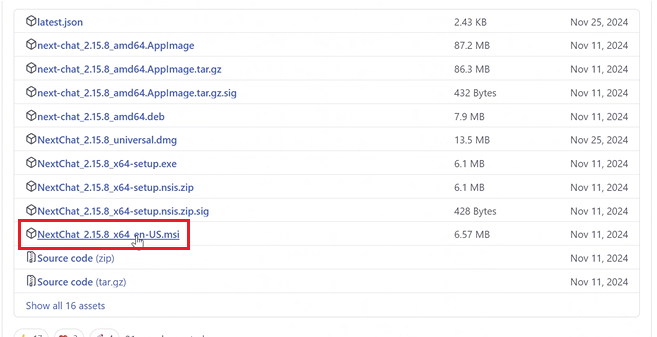
ブラウザーの設定からダウンロードを許可してください:
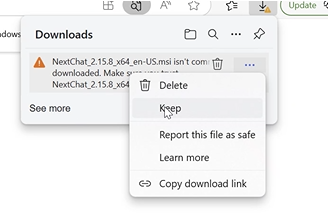
完了するまでインストールします:
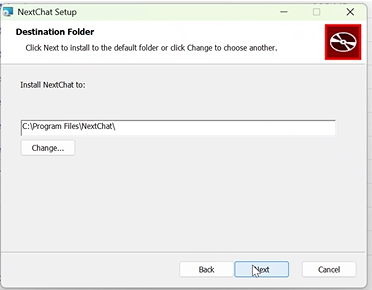
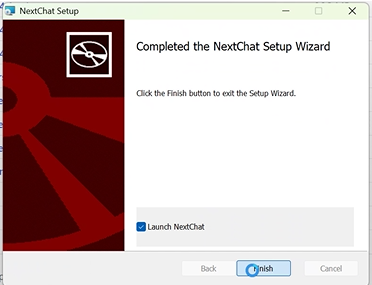
NextChat クライアントでの Azure エンドポイントと API キーの設定
NextChat クライアントでは、GPT-4o に接続するために、Azure OpenAI エンドポイント、API キー、API バージョンを設定できます。
ステップ 1:設定を見つける
NextChat の場合:GUI を開いた後、左下の設定をクリックします。
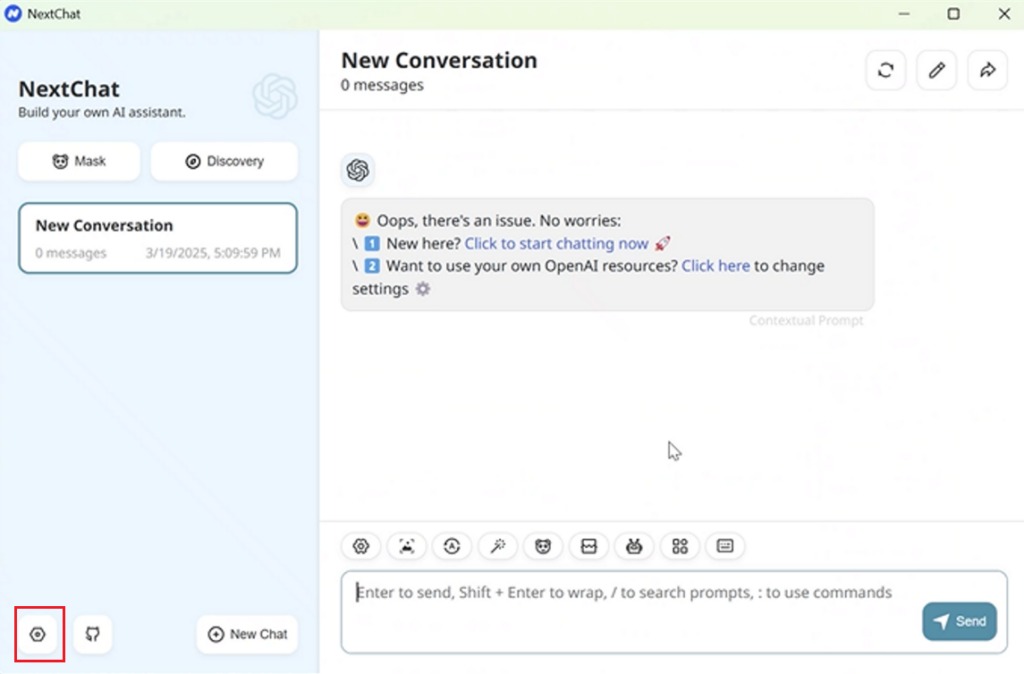
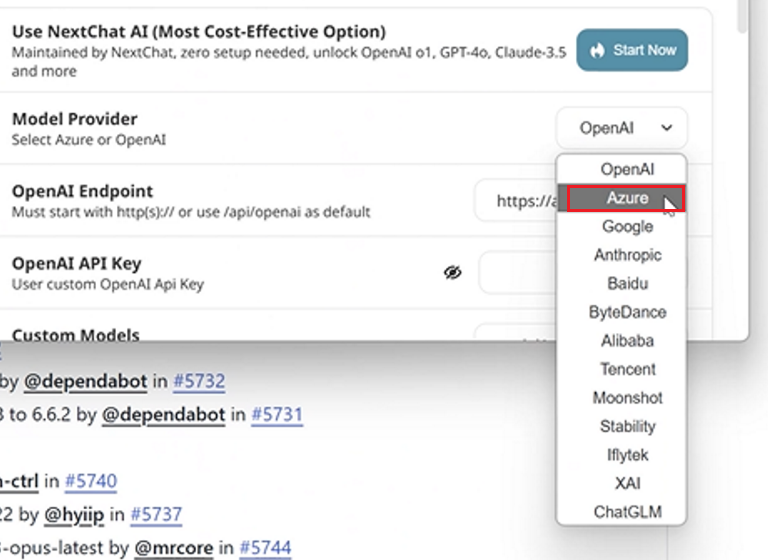
モデル プロバイダーを選択します。Azure です。
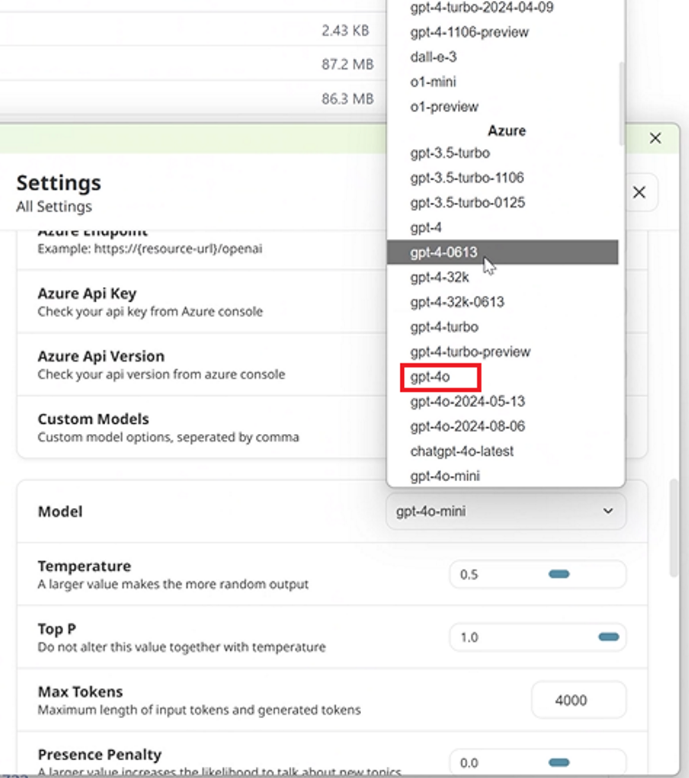
Azure の下にある GPT-4o を選択します。
ステップ 2:Azure OpenAI の詳細を入力する
次の詳細を入力します:
- エンドポイント URL:GPT-4o のデプロイ時に提供されます(例:
https://<your-endpoint>.openai.azure.com/openai)。 - API キー:Azure OpenAI API キー。
- API バージョン:使用している API のバージョン(例:
2024-02-15-preview)。
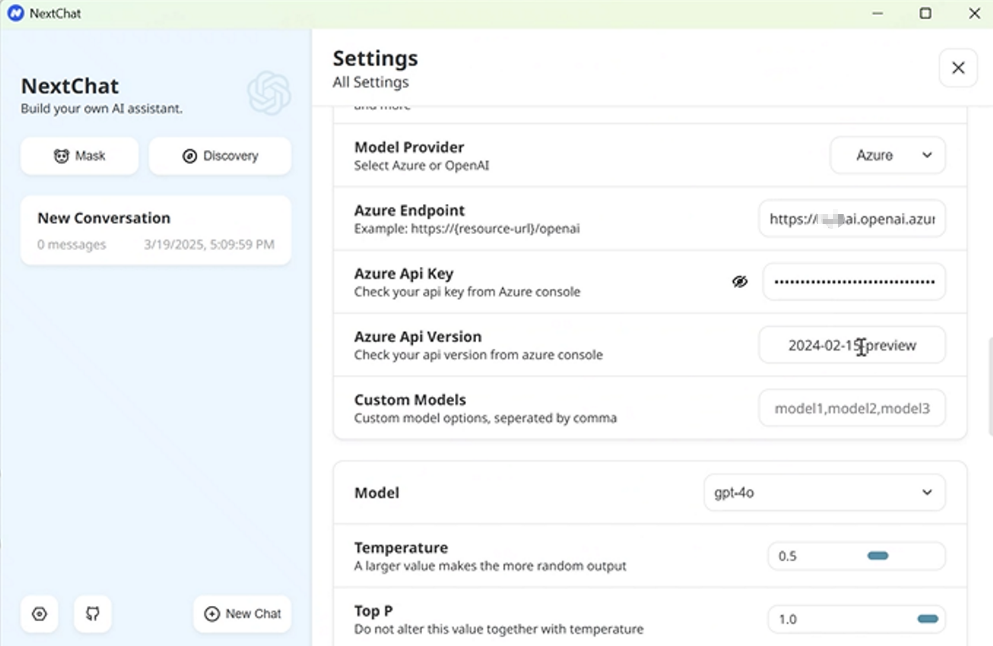
ステップ 3:設定を保存する
X ボタンをクリックすると、設定は自動的に保存されます。会話を開始すると、GPT-4o とチャットできるようになります。
NextChat クライアントでチャットを開始する
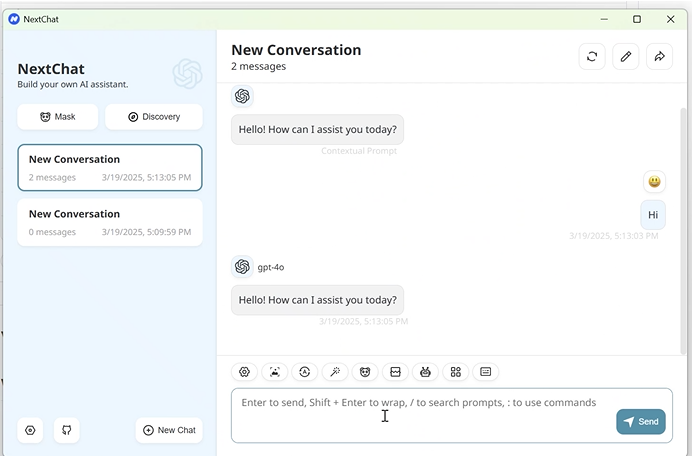
- 新しいセッションを開始する:
- NextChat クライアントを開きます。
- 新規チャットまたは会話を開始。
- メッセージを入力する:
- チャット ボックスにメッセージを入力し、Enter キーを押します。
- 会話を楽しむ:
- GPT-4o は、入力に基づいてインテリジェントに応答します。
- 質問をしたり、アイデアをブレインストーミングしたり、カジュアルな会話をしたりして、その機能を探索してください。
ChatBox クライアントのダウンロードとインストール
ステップ 1:ChatBox クライアントをダウンロードする
- 公式 Web サイトにアクセスしてください:ChatBox クライアント:
ステップ 2:ChatBox クライアントをインストールする
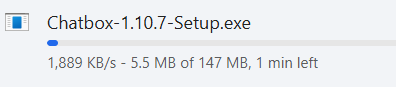
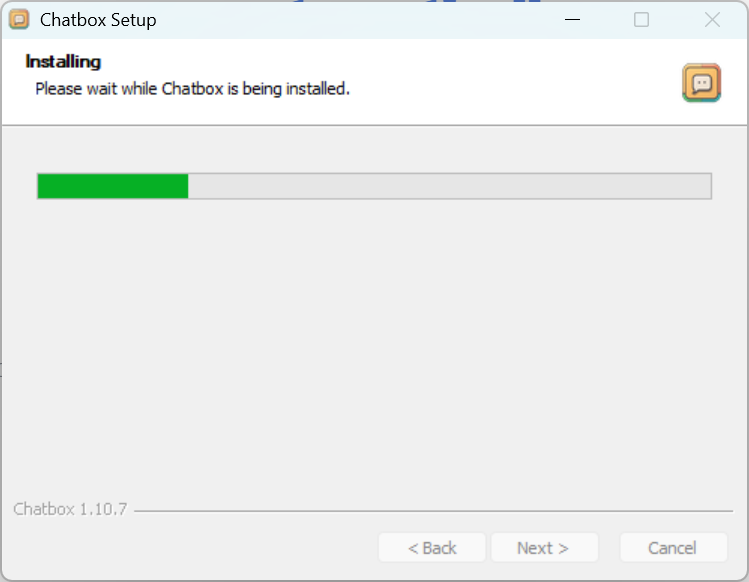
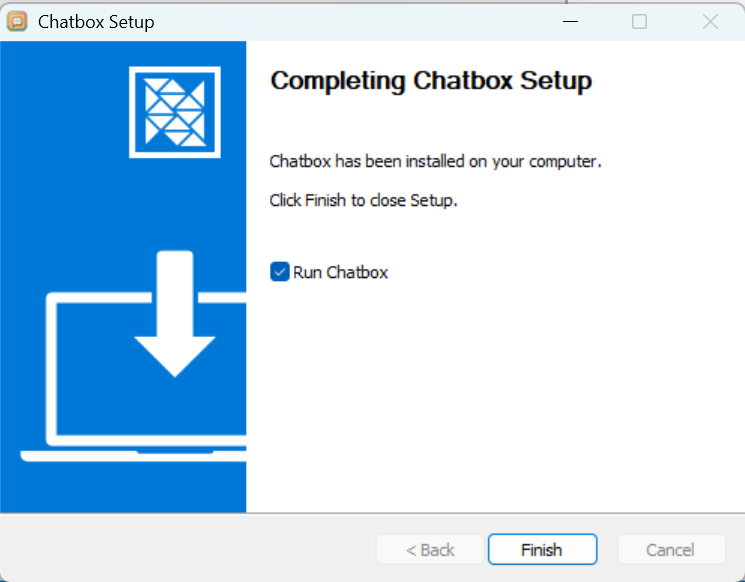
- インストーラーを実行し、画面の指示に従います。
- インストール プロセスが正常に完了することを確認します。
ChatBox をインストールするには。
NextChat をインストールするのと同様のプロセスです。
ChatBox クライアントでの Azure エンドポイントと API キーの設定
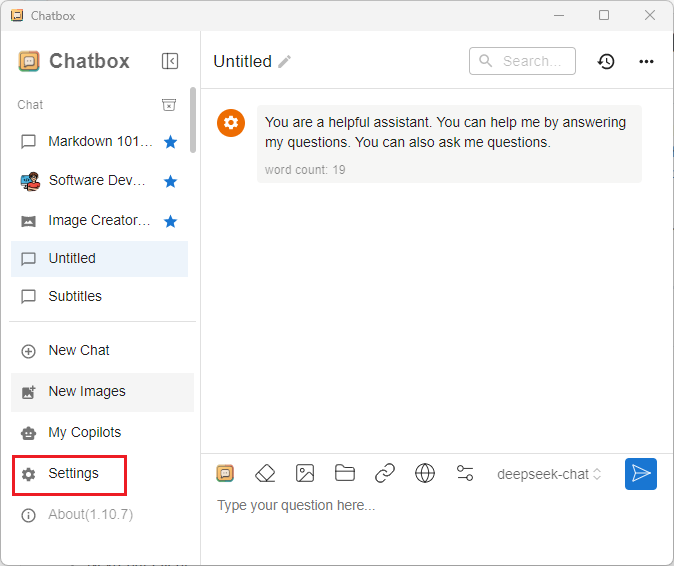
- 設定を見つける:
- 設定メニューを開きます(左下隅の歯車アイコンからアクセスできます)。
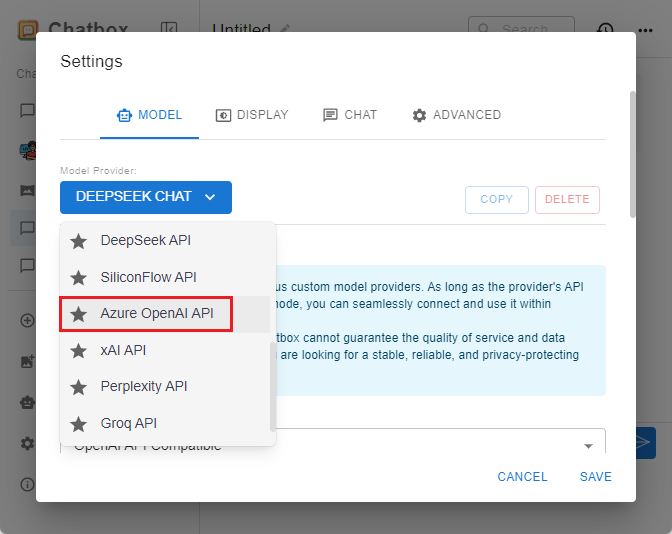
- モデル プロバイダーを選択する:
- Azure OpenAI APIをプロバイダーとして選択し、GPT-4oをモデルとして選択します。
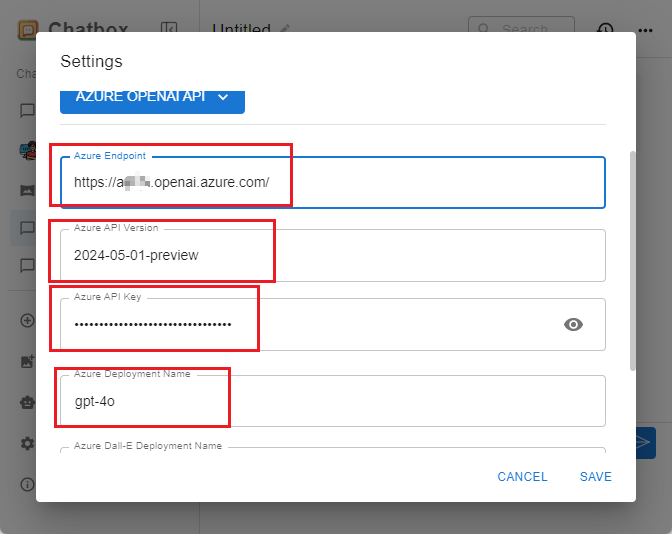
- Azure OpenAI の詳細を入力する:
- エンドポイント URL:GPT-4o のデプロイ時に提供されます(例:
https://<your-endpoint>.openai.azure.com/openai)。 - API キー:Azure OpenAI API キー。
- API バージョン:使用している API のバージョン(例:
2024-05-01-preview)。
- エンドポイント URL:GPT-4o のデプロイ時に提供されます(例:
- 設定を保存する:
- 保存ボタンをクリックして、設定メニューを閉じます。
ChatBox クライアント内でチャットを開始する
ステップ 1:新しいセッションを開始する
- ChatBox クライアントを開きます。
- 新規チャット。
ステップ 2:メッセージを入力する
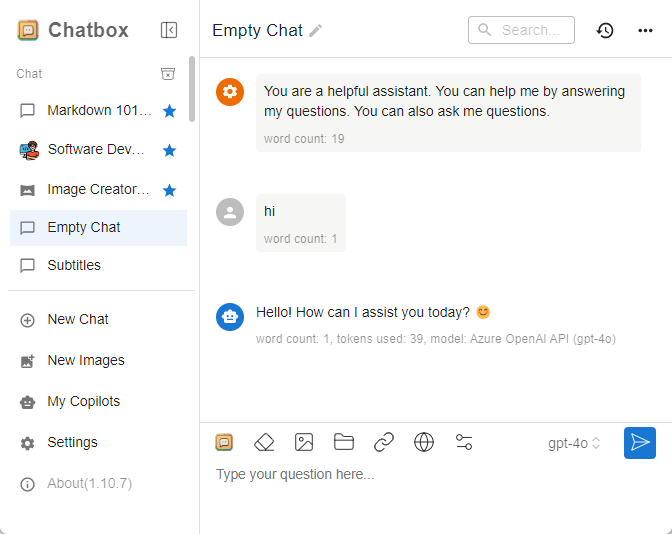
- チャット ボックスにメッセージを入力し、Enter キーを押します。
ステップ 3:会話を楽しむ
- GPT-4o は、入力に基づいてインテリジェントに応答します。
- 質問をしたり、アイデアをブレインストーミングしたり、カジュアルな会話をしたりして、その機能を探索してください。
Azure OpenAI モデルの料金リファレンス
GPT-4o の概要
GPT-4oは、GPT-4 Turbo よりも高速で安価な、最も先進的なマルチモーダル モデルであり、より強力なビジョン機能を備えています。最大128K コンテキスト ウィンドウに対応し、2023 年 10 月の知識カットオフを持つため、大規模な生成 AI アプリケーションに最適です。
以下に、さまざまなデプロイ リージョンと API 構成における GPT-4o の詳細な料金体系を示します。
GPT-4o 料金表
| モデル | 料金(100 万トークン) | Batch API 料金(100 万トークン) |
|---|---|---|
| GPT-4o-2024-1120 Global | Input: 2.50<br>CachedInput:2.50<br>CachedInput:1.25<br>Output: $10 | Input: 1.25<br>Output:1.25<br>Output:5 |
| GPT-4o-2024-1120 US/EU – Data Zones | Input: 2.75<br>CachedInput:2.75<br>CachedInput:1.375<br>Output: $11 | Input: 1.375<br>Output:1.375<br>Output:5.50 |
| GPT-4o-2024-1120 Regional | Input: 2.75<br>CachedInput:2.75<br>CachedInput:1.375<br>Output: $11 | N/A |
| GPT-4o-2024-08-06 Global | Input: 2.50<br>CachedInput:2.50<br>CachedInput:1.25<br>Output: $10 | Input: 1.25<br>Output:1.25<br>Output:5 |
| GPT-4o-2024-08-06 US/EU – Data Zones | Input: 2.75<br>CachedInput:2.75<br>CachedInput:1.375<br>Output: $11 | Input: 1.375<br>Output:1.375<br>Output:5.50 |
| GPT-4o-2024-08-06 Regional | Input: 2.75<br>CachedInput:2.75<br>CachedInput:1.375<br>Output: $11 | N/A |
| GPT-4o-2024-0513 Global | Input: 5<br>Output:5<br>Output:15 | Input: 2.50<br>Output:2.50<br>Output:7.50 |
| GPT-4o-2024-0513 US/EU – Data Zones | Input: 5<br>Output:5<br>Output:15 | N/A |
| GPT-4o-2024-0513 Regional | Input: 5<br>Output:5<br>Output:15 | N/A |
重要な注意点
- 入力トークン:処理のためにモデルに送信されるトークン。
- キャッシュされた入力トークン:より高速で安価な処理のために事前に処理され、キャッシュされたトークン。
- 出力トークン:応答としてモデルが生成するトークン。
- Batch API の料金:Batch API を使用すると、複数のリクエストを同時に処理でき、コストを大幅に削減できます。
料金計算ツールで計画する
具体的なユースケースのコストを見積もるには、公式のAzure Pricing Calculator:
最も正確で最新の価格情報については、公式のAzure OpenAI Pricing Documentation。
まとめ
Azure OpenAI GPT-4o をNextChat クライアントまたはChatBox クライアントと統合することで、生成 AI の力と洗練された Windows ソフトウェア インターフェースの利便性を組み合わせたパーソナル AI コンパニオンを作成できます。これらのクライアントにより、GPT-4o の設定と対話が簡単になり、生産性、創造性、エンターテインメントを高める豊かな会話体験が得られます。
詳細については、公式のAzure OpenAI documentationと、各クライアント フレームワークのドキュメントを参照してください。
1 thought on “Deploy Azure OpenAI GPT-4o and Integrate with NextChat or ChatBox Clients: Build Your Personal AI Companion”