Chrome 拡張機能の権限ガイド:「すべてのデータを読み取る」とは実際どういうことか
最終更新:
拡張機能の権限とは、拡張機能がmanifest.jsonで宣言するブラウザの機能——cookiesやhistoryといったAPIアクセスや、あなたが訪れるページへのホストアクセス——であり、Chromeは拡張機能が約束する機能と引き換えに、インストール時にそれらを許可します。インストールダイアログはそれらを1〜2行に要約しますが、コンピューティングにおいて最も重大な一行は、人々が最も速くクリックして通過する一行かもしれません:「すべてのウェブサイトであなたのすべてのデータを読み取り、変更する」。このガイドでは、あなたのブラウザを明け渡す一握りの権限を名指しし、拡張機能がそれぞれで実際に何ができるのかを説明し、Manifest V3の方向性がなぜより安全なのかを示し、ブラウザ拡張機能(CRX)権限インスペクタを使って2分で自分で.crxを検査する手順を案内します。
ブラウザを明け渡す一握りの権限
何よりも重要なのは4つの要求です。cookiesは、拡張機能があなたが訪れるサイトのCookieを読み取り、変更することを可能にします——そしてセッションCookieは、あなたがサインインしていることをサイトに証明するトークンです。つまりCookieを読むことは、サインイン済みセッションを読むことになり得ます。historyは、あなたが訪れたすべての場所のリストを読み取り(削除もできます)。webRequestは、拡張機能がネットワークリクエストの発生をその場で観察することを可能にします。そのMV2のブロッキング形式であるwebRequestBlockingはさらに進んで、それらをブロックしたりリダイレクトしたりでき、あなたのトラフィックの経路の真ん中に座ります。そしてホストパターン
それぞれに正直な用途があります:セッションマネージャにはcookiesが必要で、リサーチツールにはhistoryが必要かもしれません。プライバシーツールはリクエストを監視し、ページカスタマイズツールはすべてのページに触れます。権限そのものが評決なのではなく、権限と仕事の一致が評決なのです。広範なアクセスを求めるパスワードマネージャは、宣言した仕事をしているだけです。同じ4つの権限を求める単位変換ツールは、計算と引き換えにあなたの閲覧生活を求めています。インストールのプロンプトを問いとして読んでください:この仕事にこのアクセスが必要ですか?
拡張機能がそれぞれで実際にできること
cookiesと
ホストの広さはそのすべてに対する乗数です。1つのサイトに限定された同じcookies権限はツールですが、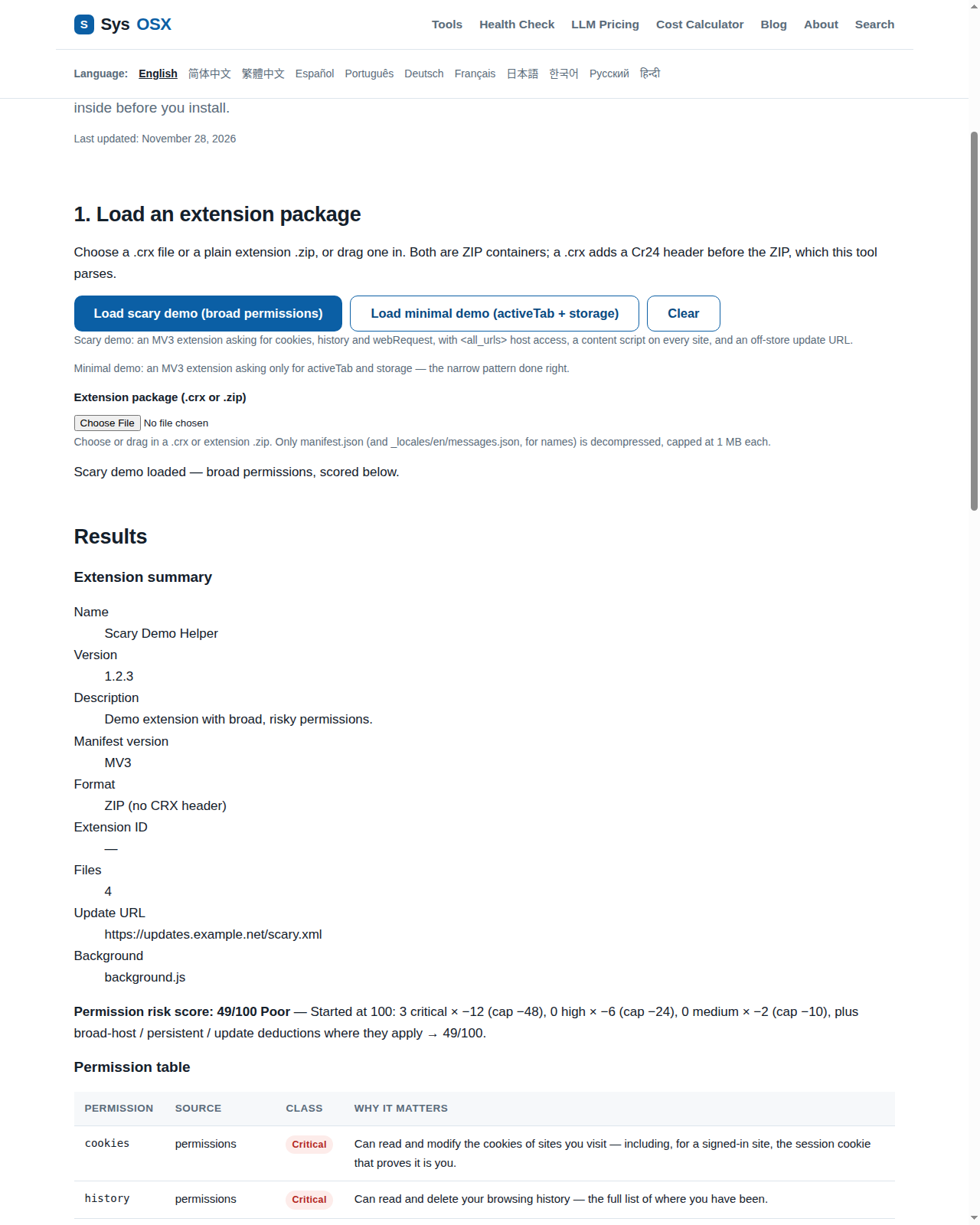
MV3のより安全な方向性:declarativeNetRequest、activeTab、サービスワーカー
Manifest V3は危険な要求の形を変えました。webRequestBlocking——あなたのトラフィックの中に座り、それを読み、書き換える拡張機能——は、ほとんどの用途でdeclarativeNetRequestに置き換えられました:拡張機能はルールのリスト(これをブロック、あれをリダイレクト)をChromeに渡し、Chromeがそれを執行し、拡張機能はリクエスト自体を決して見ません。広告ブロッカーにとっては同じ機能、あなたにとっては劇的に少ない露出です。ツールが本当にページに反応する必要がある場合、activeTabが狭い道を提供します:常設のホストアクセスは一切なく、あなたが拡張機能をクリックしたそのタブだけ、別のページへ移動するまでです。
MV3はまた、常に動き続けるバックグラウンドページを、イベントで目覚め、待機時に眠るサービスワーカーに置き換えました——常に動くコードが減り、状態を静かに保持する常駐ページもありません。これらすべてがMV3拡張機能を自動的に安全にするわけではありません:MV3拡張機能でもcookies、history、
なぜ「すべてのサイトのデータを読み取る」はインストール時に一呼吸置く価値があるのか
Chromeの警告「この拡張機能は、あなたが訪れるサイトであなたのデータを読み取り、変更できます」(そしてその最強の形である、すべてのサイトで)は、マニフェストから生成されます:ホスト権限とコンテンツスクリプトのマッチです。一呼吸置く価値があるのは、それがブラウザが署名前に契約を見せる唯一の瞬間だからです。インストール後、同じアクセスは静かです——コンテンツスクリプトはすべてのページで動き、通常の閲覧では、あなたが読んでいるページにどの拡張機能が触れたかは分かりません。
一呼吸は10秒で済みます。その拡張機能が何をするのか、そしてそれにすべてのサイトが必要なのかを自問してください。スクリーンショットツールが必要なのは現在のページです(activeTabで十分でしょう)。文法チェッカーには、あなたが入力するページが必要なのはもっともです。テーマやクーポン検索ツールにはほとんど何も必要ありません。宣言された仕事と要求される範囲が一致しない場合、ストアページのプライバシーセクションとこのガイドの権限リストの方が、星評価よりも良い指針です——人気は、同じプロンプトをクリックした人の数を測るもので、クリックすべきだったかどうかを測るものではありません。
任意権限と必須権限——そしてインスペクタには分からないこと
必須権限はインストール時に許可されます:ノーと言えば、拡張機能はありません。任意権限も宣言されますが、許可されるのは後になってから、機能が必要とする時に1つずつです——Chromeはその瞬間に、文脈の中であなたに確認します。よく作られた拡張機能は、最も恐ろしいアクセスを任意権限の背後に置きます:「クリーン」を押したときにだけhistoryを求める履歴クリーニングツールは境界を尊重しており、インスペクタは任意権限を、許可済みのもののようにスコア付けせずに一覧すべきです。マニフェストをレビューするときは、その分割を読んでください:何が前もって取られ、何が文脈の中でだけ要求されるのか?
そして、このガイドにもインスペクタにも共通する正直な限界です:マニフェストは拡張機能が何を「し得る」かを述べるもので、何を「する」かを述べるものでは決してありません。コードが読み取ったものを外部に流出させるかどうか、発行者がデータを売るかどうか、来月の更新がそのどちらかを変えるかどうかは分かりません——更新は権限がすでに許可された状態で届きます。だからこそ更新元(ストアか、非公開のupdate_urlか)自体が1つの発見事項なのです。動作を判断するにはコードレビューかストアの審査が必要です。宣言されたアクセスが釣り合っているかどうかを判断するには2分とマニフェストで済み、それは誰でも実行できるチェックです。
2分で.crxを検査する
パッケージを入手してください:ストアからは、CRXダウンローダ拡張機能やサービスを使って.crxを取得します。送られてきたパッケージについては、ファイルをそのまま保持してください——.crxも通常の拡張機能.zipも使えます。ブラウザ拡張機能(CRX)権限インスペクタを開き、まず怖いデモを読み込んで悪いレポートを見て(cookies、history、webRequest、
レポートはこの順序で読んでください:スコアとその計算(100からクリティカル権限1つにつき12を引く、上限48。高は6ずつ、上限24。中は2ずつ、上限10。広範なホストアクセスで10、常駐バックグラウンドページで3、ストア外の更新URLで5を引く)、次に権限テーブルを1行ずつ——各行はその権限が拡張機能に何を可能にするかを述べます——、そして発見事項です。アクセスが仕事に一致すれば、安心してインストールしてください。一致しなければ、その2分は拡張機能の安全性における唯一の安い答えをあなたに買ったことになります:ノー、です。
自分で試す:最小の MV3 マニフェスト
{
  "manifest_version": 3,
  "name": "Minimal Demo Extension",
  "version": "0.1.0",
  "permissions": ["activeTab", "storage"],
  "background": { "service_worker": "sw.js" }
}