Guía de permisos de extensiones de Chrome: qué significa realmente «leer todos tus datos»
Última actualización:
Los permisos de extensión son las capacidades del navegador que una extensión declara en su manifest.json: acceso a API como cookies e history, y acceso de host a las páginas que visitas, que Chrome concede al instalar a cambio de las funciones que la extensión promete. El diálogo de instalación los resume en una o dos líneas, y la línea con más consecuencias de la informática puede ser la que la gente acepta más rápido: «Leer y cambiar todos tus datos en todos los sitios web». Esta guía nombra los pocos permisos que entregan tu navegador, explica qué puede hacer realmente una extensión con cada uno, muestra por qué la dirección de Manifest V3 es más segura y te guía para inspeccionar un .crx por tu cuenta en dos minutos con el Inspector de permisos de extensiones del navegador (CRX).
Los pocos que entregan tu navegador
Cuatro peticiones importan por encima de todas. cookies permite a una extensión leer y modificar las cookies de los sitios que visitas, y una cookie de sesión es el token que demuestra a un sitio que has iniciado sesión, así que leer cookies puede significar leer tus sesiones iniciadas. history lee (y puede borrar) la lista de todos los lugares en los que has estado. webRequest permite a una extensión observar tus solicitudes de red a medida que ocurren; su forma bloqueante de MV2, webRequestBlocking, va más allá y puede bloquearlas o redirigirlas, situándose directamente en la ruta de tu tráfico. Y el patrón de host
Cada uno tiene usos honestos: un gestor de sesiones necesita cookies, una herramienta de investigación puede necesitar history, una herramienta de privacidad vigila las solicitudes y una herramienta de personalización de páginas toca cada página. El permiso no es el veredicto: lo es la correspondencia entre el permiso y la tarea. Un gestor de contraseñas que pide acceso amplio está haciendo el trabajo que declara; un conversor de unidades que pide los mismos cuatro permisos está pidiendo tu vida de navegación a cambio de aritmética. Lee el aviso de instalación como una pregunta: ¿esta tarea necesita este acceso?
Qué puede hacer realmente una extensión con cada uno
Con cookies más
La amplitud del host es un multiplicador de todo ello. El mismo permiso cookies limitado a un sitio es una herramienta; limitado a 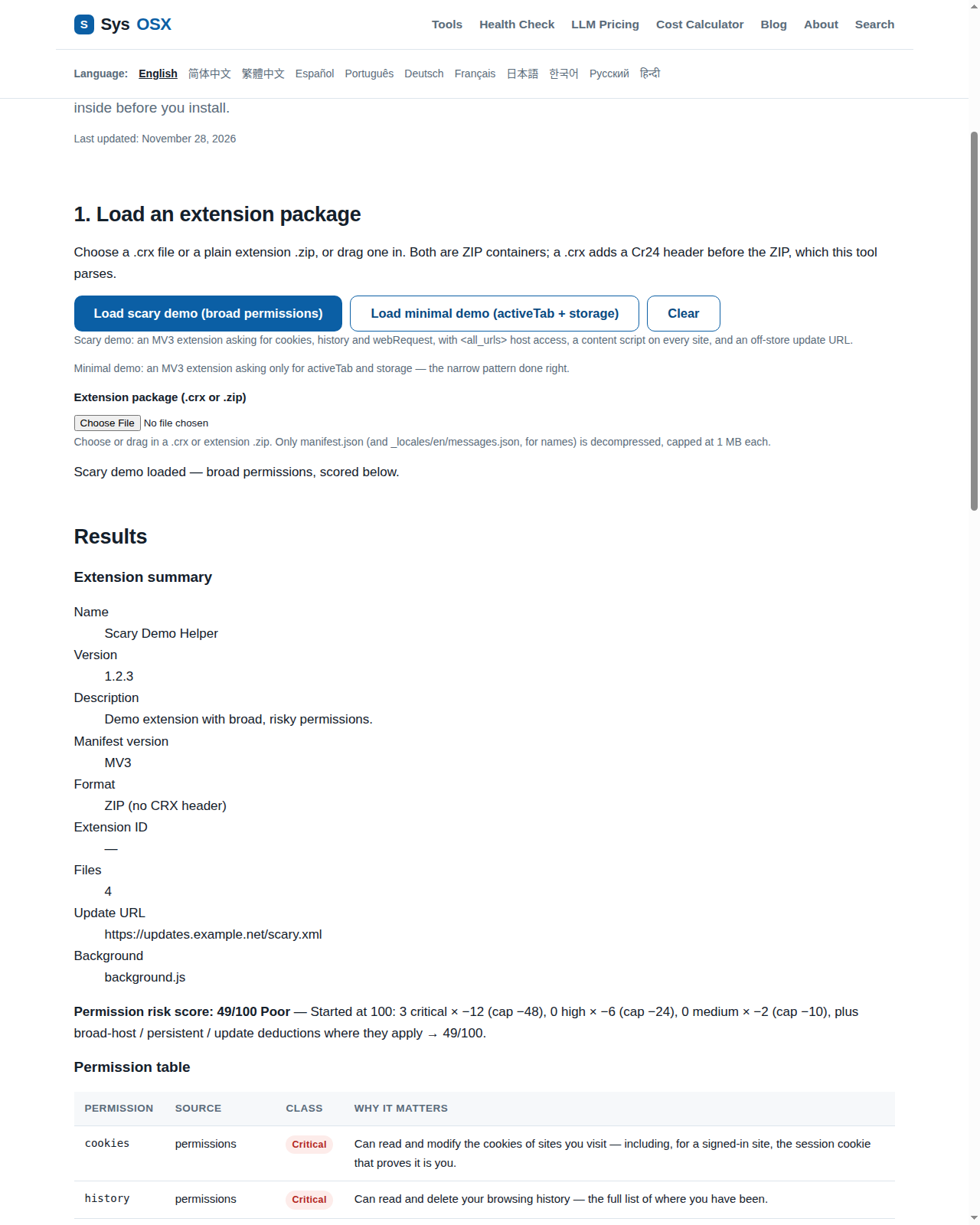
La dirección más segura de MV3: declarativeNetRequest, activeTab, service workers
Manifest V3 cambió la forma de las peticiones peligrosas. webRequestBlocking —la extensión situada en tu tráfico, leyéndolo y reescribiéndolo— se sustituye en la mayoría de los usos por declarativeNetRequest: la extensión entrega a Chrome una lista de reglas (bloquea esto, redirige aquello), Chrome las aplica y la extensión nunca ve las propias solicitudes. La misma función para un bloqueador de anuncios, una exposición radicalmente menor para ti. Cuando una herramienta necesita de verdad reaccionar a una página, activeTab ofrece la vía estrecha: ningún acceso de host permanente, solo la pestaña en la que hiciste clic en la extensión, hasta que navegues a otro sitio.
MV3 también sustituyó la página en segundo plano siempre activa por un service worker que se despierta con los eventos y duerme cuando no hay actividad: menos código ejecutándose todo el tiempo y ninguna página persistente guardando estado en silencio. Nada de esto hace que una extensión MV3 sea automáticamente segura: las extensiones MV3 pueden seguir pidiendo cookies, history y
Por qué «lee datos en todos los sitios» merece una pausa al instalar
La advertencia de Chrome «Esta extensión puede leer y cambiar tus datos en los sitios que visitas» (y su forma más fuerte, en todos los sitios) se genera a partir del manifiesto: permisos de host y coincidencias de scripts de contenido. Merece una pausa porque es el único momento en que el navegador te muestra el contrato antes de que lo firmes. Después de la instalación, ese mismo acceso es silencioso: los scripts de contenido se ejecutan en cada página y nada en la navegación normal te muestra qué extensiones tocaron la página que estás leyendo.
La pausa lleva diez segundos. Pregunta qué hace la extensión y si hacerlo requiere todos los sitios. Una herramienta de capturas de pantalla necesita la página actual (activeTab bastaría); un corrector gramatical plausiblemente necesita las páginas en las que escribes; un tema o un buscador de cupones no necesita casi nada. Si la tarea declarada y el alcance solicitado no coinciden, la sección de privacidad de la página de la tienda y la lista de permisos de esta guía son una mejor guía que la valoración con estrellas: la popularidad mide cuánta gente hizo clic en el mismo aviso, no si debían hacerlo.
Permisos opcionales frente a obligatorios, y lo que un inspector no puede decirte
Los permisos obligatorios se conceden al instalar: di que no y no hay extensión. Los permisos opcionales también se declaran, pero se conceden después, uno a uno, cuando una función los necesita: Chrome te lo pide en ese momento, en contexto. Las extensiones bien construidas colocan su acceso más temible tras permisos opcionales: una herramienta de limpieza del historial que pide history solo cuando pulsas «limpiar» está respetando el límite, y un inspector debería enumerar los permisos opcionales sin puntuarlos como los concedidos. Cuando revises un manifiesto, lee la división: ¿qué se toma por adelantado y qué solo se solicita en contexto?
Y luego el límite honesto, tanto para esta guía como para el inspector: un manifiesto declara lo que una extensión PUEDE hacer, nunca lo que HACE. No puede decirte si el código exfiltra lo que lee, si el editor vende datos o si la actualización del mes que viene cambiará alguna de las dos cosas: las actualizaciones llegan con los permisos ya concedidos, y por eso la fuente de actualización (la tienda frente a un update_url privado) es en sí misma un hallazgo. Juzgar el comportamiento requiere revisar el código o la revisión de la tienda. Juzgar el acceso declarado —proporcionado o no— lleva dos minutos y un manifiesto, y es la comprobación que cualquiera puede hacer.
Inspecciona un .crx en dos minutos
Consigue el paquete: desde la tienda, usa una extensión o servicio de descarga de CRX para obtener el .crx; si te enviaron un paquete, conserva el archivo tal cual: funcionan tanto .crx como un .zip de extensión normal. Abre el Inspector de permisos de extensiones del navegador (CRX), carga primero la demostración aterradora para ver un informe malo (cookies, history, webRequest,
Lee el informe en este orden: la puntuación y su aritmética (100 menos 12 por cada permiso crítico, con un tope de 48; menos 6 por cada alto, con un tope de 24; menos 2 por cada medio, con un tope de 10; menos 10 por acceso de host amplio; menos 3 por una página en segundo plano persistente; menos 5 por una URL de actualización fuera de la tienda), luego la tabla de permisos fila a fila —cada fila dice qué permite hacer ese permiso a la extensión— y luego los hallazgos. Si el acceso coincide con la tarea, instala con la conciencia tranquila. Si no, esos dos minutos acaban de comprarte la única respuesta barata en seguridad de extensiones: no.
Pruébalo tú mismo: un manifiesto MV3 mínimo
{
  "manifest_version": 3,
  "name": "Minimal Demo Extension",
  "version": "0.1.0",
  "permissions": ["activeTab", "storage"],
  "background": { "service_worker": "sw.js" }
}