Leitfaden zu Chrome-Erweiterungsberechtigungen: Was „alle Ihre Daten lesen“ wirklich bedeutet
Zuletzt aktualisiert:
Erweiterungsberechtigungen sind die Browser-Fähigkeiten, die eine Erweiterung in ihrer manifest.json deklariert — API-Zugriff wie cookies und history sowie Host-Zugriff auf die Seiten, die Sie besuchen — und die Chrome bei der Installation im Austausch für die versprochenen Funktionen der Erweiterung erteilt. Der Installationsdialog fasst sie in ein oder zwei Zeilen zusammen, und die folgenreichste Zeile der Informatik ist vielleicht die, die Menschen am schnellsten wegklicken: „Alle Ihre Daten auf allen Websites lesen und ändern.“ Dieser Leitfaden benennt die Handvoll Berechtigungen, die Ihren Browser übergeben, erklärt, was eine Erweiterung mit jeder tatsächlich tun kann, zeigt, warum die Richtung von Manifest V3 sicherer ist, und führt Sie in zwei Minuten mit dem Browser Extension (CRX) Permission Inspector durch die eigene Prüfung einer .crx.
Die Handvoll, die Ihren Browser übergibt
Vier Anfragen zählen mehr als alle anderen. cookies erlaubt einer Erweiterung, die Cookies der von Ihnen besuchten Websites zu lesen und zu ändern — und ein Sitzungs-Cookie ist das Token, das einer Website beweist, dass Sie angemeldet sind; Cookies zu lesen kann also bedeuten, Ihre angemeldeten Sitzungen zu lesen. history liest (und kann löschen) die Liste aller Orte, an denen Sie waren. webRequest erlaubt einer Erweiterung, Ihre Netzwerkanfragen zu beobachten, während sie geschehen; seine blockierende MV2-Form, webRequestBlocking, geht weiter und kann sie blockieren oder umleiten und sitzt direkt im Pfad Ihres Datenverkehrs. Und das Host-Muster
Jede hat ehrliche Verwendungen: Ein Sitzungsmanager braucht cookies, ein Recherchewerkzeug braucht vielleicht history, ein Privatsphäre-Werkzeug beobachtet Anfragen, und ein Seiten-Anpassungswerkzeug berührt jede Seite. Die Berechtigung ist nicht das Urteil — die Übereinstimmung zwischen Berechtigung und Aufgabe ist es. Ein Passwortmanager, der breiten Zugriff verlangt, tut seine angegebene Arbeit; ein Einheitenrechner, der dieselben vier Berechtigungen verlangt, verlangt Ihr Surfleben im Austausch für Arithmetik. Lesen Sie die Installationsabfrage als Frage: Braucht DIESE Aufgabe DIESEN Zugriff?
Was eine Erweiterung mit jeder tatsächlich tun kann
Mit cookies plus
Die Host-Breite ist ein Multiplikator für all das. Dieselbe cookies-Berechtigung, auf eine Website beschränkt, ist ein Werkzeug; auf 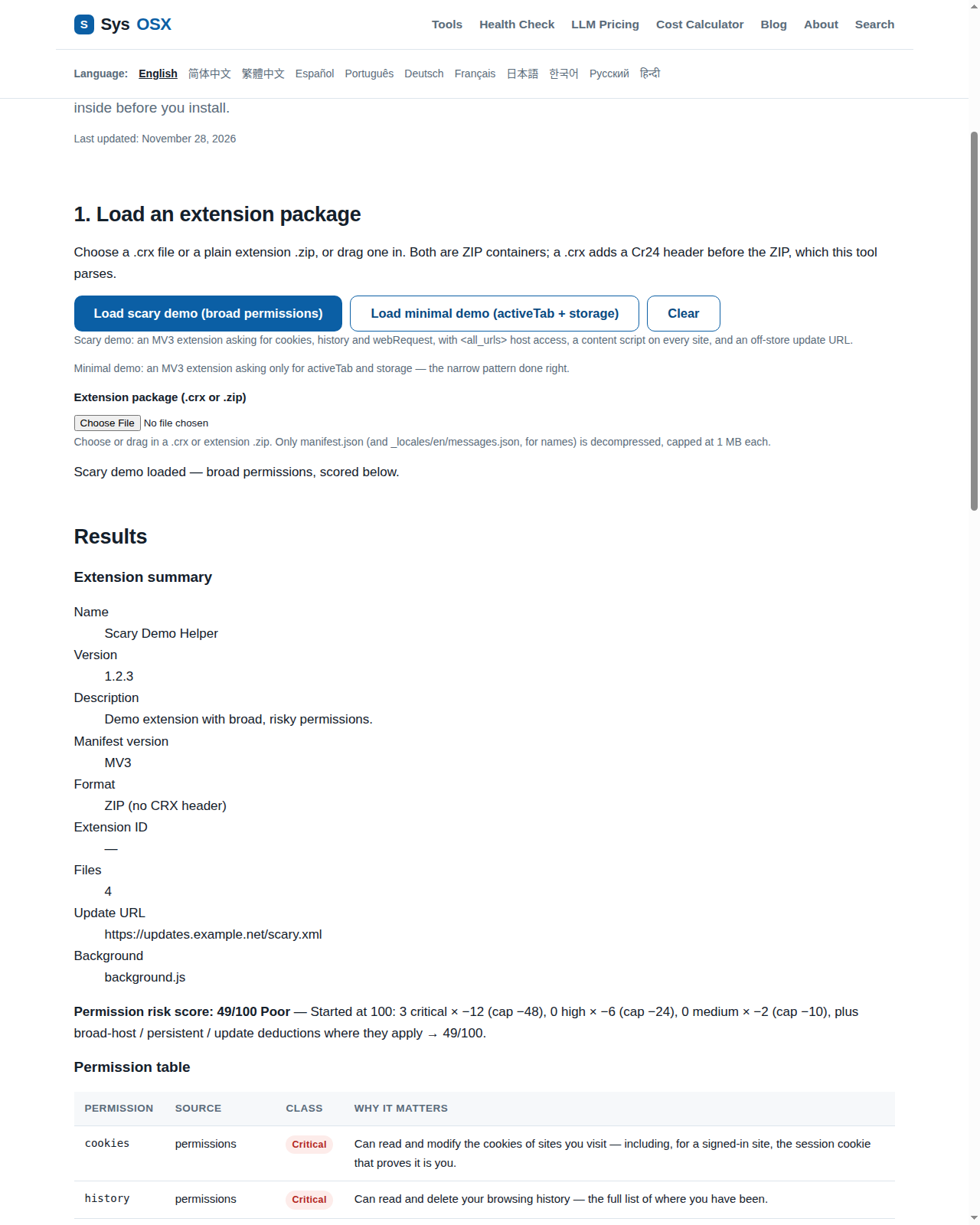
MV3s sicherere Richtung: declarativeNetRequest, activeTab, Service Worker
Manifest V3 veränderte die Form der gefährlichen Anfragen. webRequestBlocking — die Erweiterung, die in Ihrem Datenverkehr sitzt, ihn liest und umschreibt — wird für die meisten Verwendungen durch declarativeNetRequest ersetzt: Die Erweiterung übergibt Chrome eine Liste von Regeln (blockiere dies, leite das um), Chrome setzt sie durch, und die Erweiterung sieht die Anfragen selbst nie. Dieselbe Funktion für einen Werbeblocker, radikal weniger Exposition für Sie. Wo ein Werkzeug wirklich auf eine Seite reagieren muss, bietet activeTab den engen Pfad: gar kein ständiger Host-Zugriff, nur der eine Tab, auf dem Sie die Erweiterung angeklickt haben, bis Sie wegnavigieren.
MV3 ersetzte auch die ständig laufende Hintergrundseite durch einen Service Worker, der bei Ereignissen aufwacht und im Leerlauf schläft — weniger Code, der die ganze Zeit läuft, und keine persistente Seite, die still Zustand hält. Nichts davon macht eine MV3-Erweiterung automatisch sicher: MV3-Erweiterungen können weiterhin cookies, history und
Warum „liest Daten auf allen Websites“ bei der Installation eine Pause verdient
Chromes Warnung „Diese Erweiterung kann Ihre Daten auf den von Ihnen besuchten Websites lesen und ändern“ (und ihre stärkste Form, auf allen Websites) wird aus dem Manifest erzeugt: Host-Berechtigungen und Content-Script-Matches. Sie verdient eine Pause, weil sie der einzige Moment ist, in dem der Browser Ihnen den Vertrag zeigt, bevor Sie ihn unterschreiben. Nach der Installation ist derselbe Zugriff still — Content-Scripts laufen auf jeder Seite, und nichts beim normalen Surfen zeigt Ihnen, welche Erweiterungen die Seite berührt haben, die Sie lesen.
Die Pause dauert zehn Sekunden. Fragen Sie, was die Erweiterung tut und ob sie dafür jede Website braucht. Ein Screenshot-Werkzeug braucht die aktuelle Seite (activeTab würde genügen); eine Grammatikprüfung braucht plausibel die Seiten, auf denen Sie tippen; ein Theme oder ein Gutschein-Finder braucht fast nichts. Wenn die angegebene Aufgabe und die verlangte Reichweite nicht zusammenpassen, sind der Datenschutzabschnitt der Store-Seite und die Berechtigungsliste in diesem Leitfaden ein besserer Ratgeber als die Sternebewertung — Beliebtheit misst, wie viele Menschen durch dieselbe Abfrage geklickt haben, nicht, ob sie es hätten tun sollen.
Optionale vs. erforderliche Berechtigungen — und was ein Inspector Ihnen nicht sagen kann
Erforderliche Berechtigungen werden bei der Installation erteilt: Sagen Sie nein, und es gibt keine Erweiterung. Optionale Berechtigungen werden ebenfalls deklariert, aber später erteilt, eine nach der anderen, wenn eine Funktion sie braucht — Chrome fragt Sie in dem Moment, im Kontext. Gut gebaute Erweiterungen legen ihren beängstigendsten Zugriff hinter optionale Berechtigungen: Ein Verlauf-Bereinigungswerkzeug, das history nur verlangt, wenn Sie auf „Bereinigen“ drücken, respektiert die Grenze, und ein Inspector sollte optionale Berechtigungen auflisten, ohne sie wie erteilte zu bewerten. Wenn Sie ein Manifest prüfen, lesen Sie die Aufteilung: Was wird vorab genommen, und was wird nur je im Kontext angefragt?
Und dann die ehrliche Grenze, für diesen Leitfaden wie für den Inspector: Ein Manifest sagt, was eine Erweiterung TUN DARF, niemals, was sie TUT. Es kann Ihnen nicht sagen, ob der Code exfiltriert, was er liest, ob der Herausgeber Daten verkauft oder ob das Update nächsten Monat eines von beidem ändert — Updates kommen mit den bereits erteilten Berechtigungen an, weshalb die Update-Quelle (Store vs. private update_url) selbst ein Befund ist. Verhalten zu beurteilen braucht Code-Prüfung oder Store-Prüfung. Deklarierten Zugriff zu beurteilen — verhältnismäßig oder nicht — dauert zwei Minuten und ein Manifest, und es ist die Prüfung, die jeder ausführen kann.
Eine .crx in zwei Minuten prüfen
Beschaffen Sie das Paket: Aus dem Store holen Sie die .crx mit einer CRX-Downloader-Erweiterung oder einem Dienst; bei einem Paket, das Ihnen geschickt wurde, behalten Sie die Datei so, wie sie ist — sowohl .crx als auch eine einfache Erweiterungs-.zip funktionieren. Öffnen Sie den Browser Extension (CRX) Permission Inspector, laden Sie zuerst die gruselige Demo, um einen schlechten Bericht zu sehen (cookies, history, webRequest,
Lesen Sie den Bericht in dieser Reihenfolge: die Punktzahl und ihre Arithmetik (100 minus 12 pro kritischer Berechtigung, gedeckelt bei 48; minus 6 pro hoher, gedeckelt bei 24; minus 2 pro mittlerer, gedeckelt bei 10; minus 10 für breiten Host-Zugriff; minus 3 für eine persistente Hintergrundseite; minus 5 für eine Update-URL außerhalb des Stores), dann die Berechtigungstabelle Zeile für Zeile — jede Zeile sagt, was die Berechtigung der Erweiterung erlaubt —, dann die Befunde. Wenn der Zugriff zur Aufgabe passt, installieren Sie mit klarem Kopf. Wenn nicht, haben Ihnen die zwei Minuten gerade die einzige billige Antwort in der Erweiterungssicherheit gekauft: Nein.
Selbst ausprobieren: ein minimales MV3-Manifest
{
  "manifest_version": 3,
  "name": "Minimal Demo Extension",
  "version": "0.1.0",
  "permissions": ["activeTab", "storage"],
  "background": { "service_worker": "sw.js" }
}