Introduction
La gestion des comptes de stockage Azure implique souvent des scénarios où vous devez les déplacer entre des régions, des groupes de ressources, des abonnements ou des locataires. Bien qu'Azure offre des outils robustes de gestion des ressources, le déplacement d'un compte de stockage n'est pas toujours simple et dépend du scénario concerné. Dans cet article, nous détaillerons les principaux scénarios, solutions et problèmes courants pour vous aider à déplacer efficacement votre compte de stockage.
Principaux scénarios de déplacement des comptes de stockage Azure
Il existe quatre demandes courantes de déplacement d'un compte de stockage :
- Vers une autre région
- Vers un autre groupe de ressources
- Vers un autre abonnement
- Vers un autre locataire
Ces scénarios peuvent être divisés en deux catégories selon la faisabilité du déplacement :
Scénario 1 : Le déplacement n'est pas pris en charge directement
Dans certains cas, le déplacement direct d'un compte de stockage n'est pas possible, et vous devrez créer un nouveau compte de stockage et transférer les données manuellement.
- Demandes de cette catégorie :
- Déplacement vers une autre région
- Déplacement vers un autre locataire
Solution :
- Créez un nouveau compte de stockage à l'emplacement ou chez le locataire souhaité.
- Transférez les données du compte de stockage source vers le compte de stockage de destination.
- L'accès au compte de stockage source reste disponible pendant le transfert, de sorte que les temps d'arrêt ne devraient pas poser problème.
Référence :
Scénario 2 : Le déplacement est pris en charge avec Azure Resource Manager
Pour certaines demandes, Azure Resource Manager (ARM) prend en charge le déplacement automatique des ressources avec une intervention manuelle minimale.
- Demandes de cette catégorie :
- Déplacement vers un autre groupe de ressources
- Déplacement vers un autre abonnement
Solution :
- Utilisez le portail Azure, PowerShell ou l'interface CLI pour déplacer le compte de stockage.
- Pendant le déplacement, un verrou est placé sur les groupes de ressources source et de destination pour les opérations d'écriture et de suppression. Les applications peuvent toutefois continuer à interagir avec les données.
Étapes de déplacement avec le portail Azure :
- Accédez à l'onglet Vue d'ensemble de votre compte de stockage.
- Sélectionnez l'option Déplacer.
- Choisissez le type de déplacement approprié (par ex., « Déplacer vers un autre groupe de ressources »).
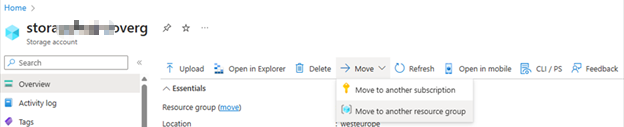
- Sélectionnez le groupe de ressources ou l'abonnement cible.
- Laissez le processus de validation automatique se terminer.
- Approuvez et exécutez le déplacement.
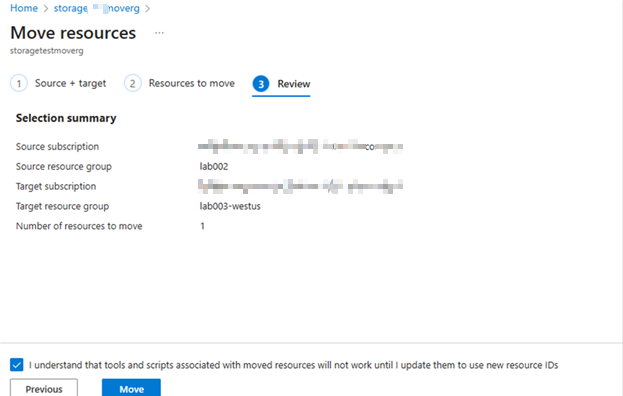
- Actualisez l'onglet du navigateur pour confirmer que le déplacement a réussi.
Référence :
- Déplacer des ressources vers un nouvel abonnement ou groupe de ressources – Azure Resource Manager | Microsoft Learn
- Prise en charge des opérations de déplacement par type de ressource – Azure Resource Manager | Microsoft Learn
Problèmes courants et solutions
Problème 1 : Un point de terminaison privé empêche le déplacement
Problème :
Le déplacement échoue avec l'erreur suivante :
{
  "message": "Resource move validation failed. Diagnostic information: ... Move resources with storage accounts containing private endpoint is not supported."
}
Solution :
Désactivez le point de terminaison privé associé au compte de stockage avant de lancer le déplacement.
Référence :
Problème 2 : Échec de la tâche de notification après le déplacement
Problème :
Le déplacement se termine, mais vous recevez une erreur indiquant que la tâche de notification a échoué :
{
  "message": "ResourceProviderLinkedNotificationJob did not finish successfully within the given period."
}
Solution :
Ce problème survient lorsque la tâche de notification expire après la fin du déplacement. Du point de vue du client, les données ont bien été migrées et aucune autre action n'est requise. Vous pouvez toutefois valider la migration des données pour vous assurer que tout est en place.
Bonnes pratiques pour le déplacement des comptes de stockage Azure
- Planifiez à l'avance :
- Comprenez les limites et les exigences de votre scénario précis.
- Vérifiez les dépendances telles que les points de terminaison privés ou les ressources liées.
- Réduisez les temps d'arrêt :
- Tirez parti des transferts de données parallèles ou des outils ARM pour réduire l'impact sur les applications.
- Validez après le déplacement :
- Confirmez que toutes les données et configurations ont bien été migrées.
- Actualisez le portail Azure pour vous assurer que le déplacement est bien pris en compte.
Conclusion
Le déplacement des comptes de stockage Azure peut être un processus simple ou nécessiter une intervention manuelle, selon le scénario. En comprenant les opérations prises en charge et les problèmes potentiels, vous pouvez garantir une migration sans accroc. Pour en savoir plus, consultez la documentation officielle de Microsoft ou contactez le support Azure pour les cas complexes.