Introducción
Gestionar cuentas de Azure Storage suele implicar escenarios en los que necesitas moverlas entre regiones, grupos de recursos, suscripciones o inquilinos. Aunque Azure ofrece herramientas sólidas para la gestión de recursos, mover una cuenta de almacenamiento no siempre es sencillo y depende del escenario concreto. En este artículo, desglosaremos los escenarios clave, las soluciones y los problemas comunes para ayudarte a mover tu cuenta de almacenamiento de forma eficaz.
Escenarios clave para mover cuentas de Azure Storage
Hay cuatro solicitudes habituales para mover una cuenta de almacenamiento:
- A una región diferente
- A un grupo de recursos diferente
- A una suscripción diferente
- A un inquilino diferente
Estos escenarios pueden dividirse en dos categorías según la viabilidad del traslado:
Escenario 1: El traslado no es compatible directamente
En algunos casos, mover una cuenta de almacenamiento no es posible directamente y tendrás que crear una cuenta nueva y transferir los datos manualmente.
- Solicitudes de esta categoría:
- Mover a una región diferente
- Mover a un inquilino diferente
Solución:
- Crea una cuenta de almacenamiento nueva en la ubicación o el inquilino deseados.
- Transfiere los datos de la cuenta de almacenamiento de origen a la de destino.
- El acceso a la cuenta de almacenamiento de origen se mantiene durante la transferencia, por lo que el tiempo de inactividad no debería ser un problema.
Referencia:
Escenario 2: El traslado es compatible con Azure Resource Manager
Para algunas solicitudes, Azure Resource Manager (ARM) admite el traslado automático de recursos con una intervención manual mínima.
- Solicitudes de esta categoría:
- Mover a un grupo de recursos diferente
- Mover a una suscripción diferente
Solución:
- Usa Azure Portal, PowerShell o la CLI para mover la cuenta de almacenamiento.
- Durante el traslado, se aplica un bloqueo tanto en el grupo de recursos de origen como en el de destino para las operaciones de escritura y eliminación. Sin embargo, las aplicaciones aún pueden interactuar con los datos.
Pasos para mover con Azure Portal:
- Ve a la pestaña Información general de tu cuenta de almacenamiento.
- Selecciona la opción Mover.
- Elige el tipo de traslado adecuado (p. ej., «Mover a otro grupo de recursos»).
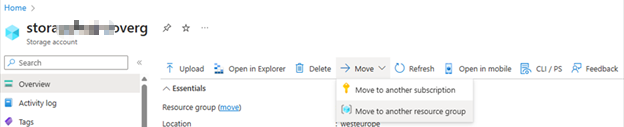
- Selecciona el grupo de recursos o la suscripción de destino.
- Deja que el proceso de validación automática se complete.
- Aprueba y ejecuta el traslado.
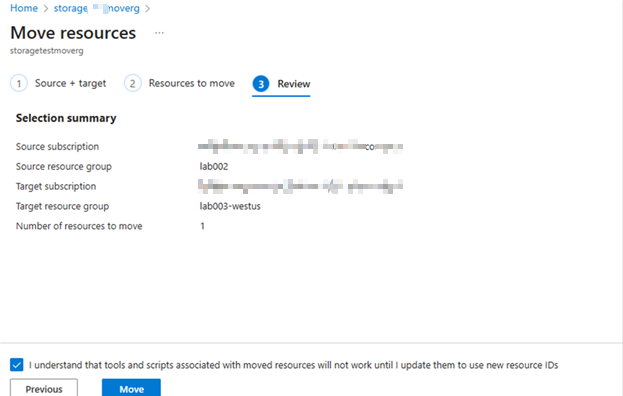
- Actualiza la pestaña del navegador para confirmar que el traslado se ha realizado correctamente.
Referencia:
- Mover recursos a una nueva suscripción o grupo de recursos – Azure Resource Manager | Microsoft Learn
- Compatibilidad de operaciones de traslado por tipo de recurso – Azure Resource Manager | Microsoft Learn
Problemas comunes y soluciones
Problema 1: Un punto de conexión privado impide el traslado
Problema:
El traslado falla con el siguiente error:
{
  "message": "Resource move validation failed. Diagnostic information: ... Move resources with storage accounts containing private endpoint is not supported."
}
Solución:
Desactiva el punto de conexión privado asociado a la cuenta de almacenamiento antes de iniciar el traslado.
Referencia:
Problema 2: Error del trabajo de notificación después del traslado
Problema:
El traslado se completa, pero recibes un error que indica que el trabajo de notificación ha fallado:
{
  "message": "ResourceProviderLinkedNotificationJob did not finish successfully within the given period."
}
Solución:
Este problema se produce cuando el trabajo de notificación agota el tiempo de espera después de completarse el traslado. Desde el punto de vista del cliente, los datos se han migrado correctamente y no se requiere ninguna acción adicional. Sin embargo, puedes validar la migración de datos para asegurarte de que todo está en su lugar.
Prácticas recomendadas para mover cuentas de Azure Storage
- Planifica con antelación:
- Comprende las limitaciones y los requisitos de tu escenario concreto.
- Comprueba dependencias como los puntos de conexión privados o los recursos vinculados.
- Minimiza el tiempo de inactividad:
- Aprovecha las transferencias de datos en paralelo o las herramientas de ARM para reducir el impacto en las aplicaciones.
- Valida después del traslado:
- Confirma que todos los datos y configuraciones se han migrado correctamente.
- Actualiza Azure Portal para asegurarte de que el traslado se refleja correctamente.
Conclusión
Mover cuentas de Azure Storage puede ser un proceso sencillo o requerir intervención manual, según el escenario. Si conoces las operaciones admitidas y los posibles problemas, podrás garantizar una migración sin contratiempos. Para obtener más información, consulta la documentación oficial de Microsoft o contacta con el soporte de Azure en casos complejos.