はじめに
Azure ストレージ アカウントの管理では、リージョン、リソース グループ、サブスクリプション、またはテナント間で移動する必要があるシナリオがよくあります。Azure はリソース管理のための堅牢なツールを提供していますが、ストレージ アカウントの移動は必ずしも簡単ではなく、具体的なシナリオによって異なります。この記事では、ストレージ アカウントを効果的に移動できるよう、主要なシナリオ、解決策、一般的な問題を解説します。
Azure ストレージ アカウントを移動する主なシナリオ
ストレージ アカウントの移動には、次の 4 つの一般的な要求があります。
- 別のリージョンへの移動
- 別のリソース グループへの移動
- 別のサブスクリプションへの移動
- 別のテナントへの移動
これらのシナリオは、移動の実現可能性に基づいて 2 つのカテゴリに分けることができます。
シナリオ 1:直接の移動はサポートされていません
場合によっては、ストレージ アカウントを直接移動することはできず、新しいストレージ アカウントを作成してデータを手動で転送する必要があります。
- このカテゴリに該当する要求:
- 別のリージョンへの移動
- 別のテナントへの移動
解決策:
- 目的の場所またはテナントに新しいストレージ アカウントを作成します。
- データをソース ストレージ アカウントから宛先ストレージ アカウントに転送します。
- 転送中もソース ストレージ アカウントにアクセスできるため、ダウンタイムは問題にならないはずです。
参考:
シナリオ 2:Azure Resource Manager を使用した移動がサポートされています
一部の要求については、Azure Resource Manager (ARM) が最小限の手動操作でリソースの自動移動をサポートしています。
- このカテゴリに該当する要求:
- 別のリソース グループへの移動
- 別のサブスクリプションへの移動
解決策:
- Azure Portal、PowerShell、または CLI を使用してストレージ アカウントを移動します。
- 移動中は、ソースと移動先のリソース グループの両方に、書き込みおよび削除操作に対するロックが設定されます。ただし、アプリケーションは引き続きデータにアクセスできます。
Azure Portal を使用して移動する手順:
- ストレージ アカウントの概要タブに移動します。
- 次のオプションを選択します:移動。
- 適切な移動の種類を選択します(例:「別のリソース グループに移動」)。
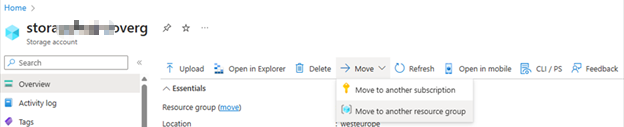
- 対象のリソース グループまたはサブスクリプションを選択します。
- 自動検証プロセスが完了するまで待ちます。
- 移動を承認して実行します。
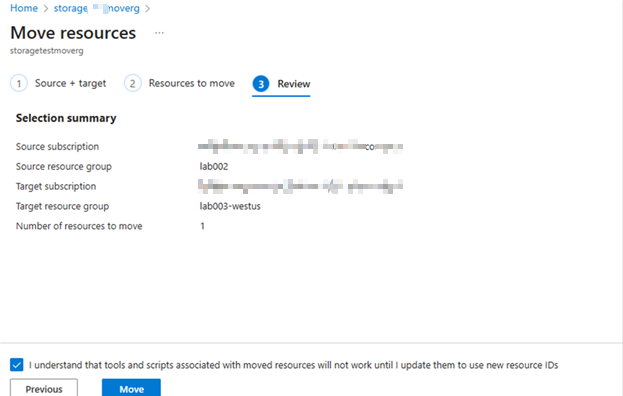
- ブラウザーのタブを更新して、移動が成功したことを確認します。
参考:
- リソースを新しいサブスクリプションまたはリソース グループに移動する – Azure Resource Manager | Microsoft Learn
- リソースの種類別の移動操作のサポート – Azure Resource Manager | Microsoft Learn
一般的な問題と解決策
問題 1:プライベート エンドポイントが移動を妨げている
問題:
移動は次のエラーで失敗します。
{
  "message": "Resource move validation failed. Diagnostic information: ... Move resources with storage accounts containing private endpoint is not supported."
}
解決策:
移動を開始する前に、ストレージ アカウントに関連付けられたプライベート エンドポイントを無効にします。
参考:
問題 2:移動後の通知ジョブの失敗
問題:
移動は完了しますが、通知ジョブが失敗したことを示すエラーが表示されます。
{
  "message": "ResourceProviderLinkedNotificationJob did not finish successfully within the given period."
}
解決策:
この問題は、移動の完了後に通知ジョブがタイムアウトしたときに発生します。お客様の視点からは、データは正常に移行されており、それ以上の操作は必要ありません。ただし、すべてが正しく配置されていることを確認するために、データ移行を検証することもできます。
Azure ストレージ アカウントを移動するためのベスト プラクティス
- 事前に計画する:
- 具体的なシナリオの制限と要件を理解します。
- プライベート エンドポイントやリンクされたリソースなどの依存関係を確認します。
- ダウンタイムを最小限に抑える:
- 並列データ転送や ARM ツールを活用して、アプリケーションへの影響を軽減します。
- 移動後に検証する:
- すべてのデータと構成が正しく移行されていることを確認します。
- Azure Portal を更新して、移動が正確に反映されていることを確認します。
まとめ
Azure ストレージ アカウントの移動は、シナリオによっては簡単なプロセスの場合もあれば、手動による対応が必要な場合もあります。サポートされている操作と潜在的な問題を理解することで、スムーズな移行を実現できます。詳細については、Microsoft の公式ドキュメントを参照するか、複雑なケースについては Azure サポートにお問い合わせください。