परिचय
Azure संग्रहण खातों का प्रबंधन करते समय अक्सर ऐसे परिदृश्य सामने आते हैं जहाँ आपको उन्हें क्षेत्रों, संसाधन समूहों, सदस्यताओं या किरायेदारों के बीच स्थानांतरित करना होता है। हालाँकि Azure संसाधन प्रबंधन के लिए मजबूत उपकरण प्रदान करता है, संग्रहण खाता स्थानांतरित करना हमेशा सीधा नहीं होता और विशिष्ट परिदृश्य पर निर्भर करता है। इस लेख में, हम आपके संग्रहण खाते को प्रभावी ढंग से स्थानांतरित करने में मदद हेतु प्रमुख परिदृश्य, समाधान और सामान्य समस्याओं का विवरण देंगे।
Azure संग्रहण खाते स्थानांतरित करने के प्रमुख परिदृश्य
संग्रहण खाता स्थानांतरित करने के लिए चार सामान्य अनुरोध हैं:
- किसी भिन्न क्षेत्र में
- किसी भिन्न संसाधन समूह में
- किसी भिन्न सदस्यता में
- किसी भिन्न किरायेदार के पास
इन परिदृश्यों को स्थानांतरण की व्यवहार्यता के आधार पर दो श्रेणियों में विभाजित किया जा सकता है:
परिदृश्य 1: सीधा स्थानांतरण समर्थित नहीं है
कुछ मामलों में, संग्रहण खाता सीधे स्थानांतरित करना संभव नहीं होता, और आपको नया संग्रहण खाता बनाकर डेटा मैन्युअल रूप से स्थानांतरित करना होगा।
- इस श्रेणी के अनुरोध:
- किसी भिन्न क्षेत्र में स्थानांतरण
- किसी भिन्न किरायेदार के पास स्थानांतरण
समाधान:
- वांछित स्थान या किरायेदार में नया संग्रहण खाता बनाएँ।
- डेटा को स्रोत संग्रहण खाते से गंतव्य संग्रहण खाते में स्थानांतरित करें।
- स्थानांतरण के दौरान स्रोत संग्रहण खाते तक पहुँच उपलब्ध रहती है, इसलिए डाउनटाइम कोई समस्या नहीं होनी चाहिए।
संदर्भ:
परिदृश्य 2: Azure Resource Manager का उपयोग करके स्थानांतरण समर्थित है
कुछ अनुरोधों के लिए, Azure Resource Manager (ARM) न्यूनतम मैन्युअल हस्तक्षेप के साथ संसाधनों के स्वचालित स्थानांतरण का समर्थन करता है।
- इस श्रेणी के अनुरोध:
- किसी भिन्न संसाधन समूह में स्थानांतरण
- किसी भिन्न सदस्यता में स्थानांतरण
समाधान:
- संग्रहण खाता स्थानांतरित करने के लिए Azure पोर्टल, PowerShell या CLI का उपयोग करें।
- स्थानांतरण के दौरान, स्रोत और गंतव्य दोनों संसाधन समूहों पर लिखें और हटाएँ संचालनों के लिए लॉक लगा दिया जाता है। हालाँकि, एप्लिकेशन तब भी डेटा के साथ इंटरैक्ट कर सकते हैं।
Azure पोर्टल का उपयोग करके स्थानांतरित करने के चरण:
- अपने संग्रहण खाते के अवलोकन टैब पर जाएँ।
- विकल्प चुनें: स्थानांतरित करें।
- उपयुक्त स्थानांतरण प्रकार चुनें (जैसे, “किसी अन्य संसाधन समूह में ले जाएँ”)।
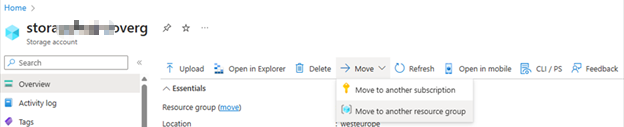
- लक्षित संसाधन समूह या सदस्यता चुनें।
- स्वचालित सत्यापन प्रक्रिया पूर्ण होने दें।
- स्थानांतरण को स्वीकृत करें और निष्पादित करें।
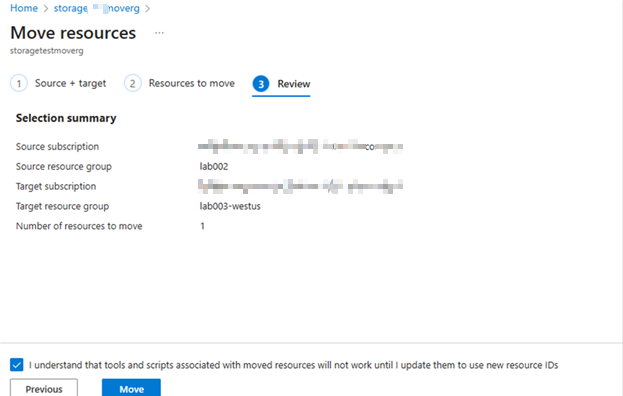
- स्थानांतरण सफल हुआ है, इसकी पुष्टि हेतु ब्राउज़र टैब रीफ़्रेश करें।
संदर्भ:
- संसाधनों को नई सदस्यता या संसाधन समूह में ले जाएँ – Azure Resource Manager | Microsoft Learn
- संसाधन प्रकार के अनुसार स्थानांतरण संचालन समर्थन – Azure Resource Manager | Microsoft Learn
सामान्य समस्याएँ और समाधान
समस्या 1: निजी एंडपॉइंट स्थानांतरण को रोक रहा है
समस्या:
स्थानांतरण निम्नलिखित त्रुटि के साथ विफल हो जाता है:
{
  "message": "Resource move validation failed. Diagnostic information: ... Move resources with storage accounts containing private endpoint is not supported."
}
समाधान:
स्थानांतरण शुरू करने से पहले संग्रहण खाते से संबद्ध निजी एंडपॉइंट अक्षम करें।
संदर्भ:
समस्या 2: स्थानांतरण के बाद सूचना कार्य विफलता
समस्या:
स्थानांतरण पूर्ण हो जाता है, लेकिन आपको एक त्रुटि मिलती है जो बताती है कि सूचना कार्य विफल हो गया है:
{
  "message": "ResourceProviderLinkedNotificationJob did not finish successfully within the given period."
}
समाधान:
यह समस्या तब होती है जब स्थानांतरण पूर्ण होने के बाद सूचना कार्य समयबद्ध हो जाता है। ग्राहक के दृष्टिकोण से, डेटा सफलतापूर्वक माइग्रेट हो गया है, और आगे किसी कार्रवाई की आवश्यकता नहीं है। हालाँकि, आप यह सुनिश्चित करने हेतु डेटा माइग्रेशन सत्यापित कर सकते हैं कि सब कुछ ठीक है।
Azure संग्रहण खाते स्थानांतरित करने की सर्वोत्तम प्रथाएँ
- पहले से योजना बनाएँ:
- अपने विशिष्ट परिदृश्य की सीमाओं और आवश्यकताओं को समझें।
- निजी एंडपॉइंट या लिंक्ड संसाधनों जैसी निर्भरताएँ जाँचें।
- डाउनटाइम कम से कम करें:
- एप्लिकेशन पर प्रभाव कम करने हेतु समानांतर डेटा स्थानांतरण या ARM उपकरणों का लाभ उठाएँ।
- स्थानांतरण के बाद सत्यापित करें:
- पुष्टि करें कि सभी डेटा और कॉन्फ़िगरेशन सही ढंग से माइग्रेट हो गए हैं।
- Azure पोर्टल रीफ़्रेश करें ताकि यह सुनिश्चित हो कि स्थानांतरण सही ढंग से दर्शाया गया है।
निष्कर्ष
Azure संग्रहण खातों को स्थानांतरित करना परिदृश्य के आधार पर एक सीधी प्रक्रिया हो सकती है या मैन्युअल हस्तक्षेप की आवश्यकता हो सकती है। समर्थित संचालनों और संभावित समस्याओं को समझकर, आप सुचारू माइग्रेशन सुनिश्चित कर सकते हैं। अधिक जानकारी के लिए, Microsoft के आधिकारिक दस्तावेज़ देखें या जटिल मामलों में Azure सहायता से संपर्क करें।