Einleitung
Das SDXL-Modell bietet leistungsstarke Funktionen zur Bilderzeugung und -verfeinerung und ist daher eine beliebte Wahl für kreative Workflows. In diesem Artikel erfahren Sie, wie Sie den vollständigen SDXL-Workflow unter Verwendung des Basismodells und des Refiner-Modells einrichten. Durch den effektiven Einsatz dieser Modelle können Sie qualitativ hochwertige Bilder mit verbesserten Details und künstlerischen Effekten erzeugen.
Laden Sie die Modelle der Einfachheit halber hier herunter:
- SDXL Base Model: Von Hugging Face herunterladen
- SDXL Refiner Model: Von Hugging Face herunterladen
Legen Sie das Modell nach dem Herunterladen in den Ordner „C:\Users\<username>\Documents\ComfyUI\models\checkpoints“
Inhaltsverzeichnis
Was ist SDXL?
Das Stable Diffusion XL (SDXL) -Modell stellt einen bedeutenden Fortschritt im Bereich der KI-gestützten Bilderzeugung dar. Dieses von Stability AI entwickelte Modell baut auf dem Erfolg früherer Stable Diffusion-Versionen auf und führt verbesserte Funktionen zur Erzeugung ultrarealistischer, hochauflösender Bilder ein.
Hauptfunktionen von SDXL:
- Zweistufiger Workflow: SDXL ist für die Arbeit mit zwei Modellen konzipiert:
- Basismodell: Verantwortlich für die Erzeugung des Ausgangsbildes mit grundlegenden Merkmalen, Texturen und Kompositionen.
- Refiner-Modell: Verbessert das erzeugte Bild weiter, indem es Details verfeinert, Texturen verbessert und künstlerische Effekte hinzufügt.
- Ausgaben mit höherer Auflösung: SDXL unterstützt Auflösungen bis zu 1024×1024 Pixel und ist damit ideal für kreative Projekte, die detaillierte und qualitativ hochwertige Bilder erfordern.
- Verbessertes Prompt-Verständnis: Das Modell zeichnet sich durch die Interpretation komplexer Prompts aus und ermöglicht es den Nutzern, hochgradig angepasste Ausgaben zu erstellen, die ihrer kreativen Vision entsprechen.
- Rauschmanagement: SDXL verfügt über fortschrittliche Techniken zur Rauschverwaltung bei der Bilderzeugung, die reibungslosere Übergänge zwischen der Basis- und der Refiner-Phase ermöglichen.
- Vielseitigkeit über Stile hinweg: Ob Sie Fotorealismus, abstrakte Kunst oder stilisierte Ausgaben anstreben, SDXL passt sich mit bemerkenswerter Flexibilität an verschiedene künstlerische Stile an.
Warum SDXL verwenden?
SDXL ist besonders nützlich für Workflows, die sowohl Kreativität als auch Präzision erfordern. Durch die Kombination des Basismodells mit dem Refiner-Modell, können Nutzer Ergebnisse erzielen, die nicht nur visuell beeindruckend, sondern auch in hohem Maße anpassbar sind. Dies macht SDXL zu einer ausgezeichneten Wahl für Fachleute in Bereichen wie digitale Kunst, Grafikdesign und visuelles Storytelling.
Einrichten des SDXL-Workflows
Schritt 1: Basismodell konfigurieren
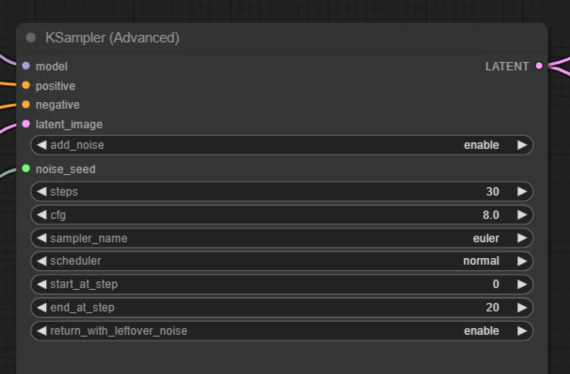
Laden Sie zunächst den SDXL Base 1.0 checkpoint in Ihren Workflow. Verwenden Sie eine K Sampler Advanced Node , um den Bilderzeugungsprozess zu verfeinern.
- Add Noise: Aktivieren Sie die Rauschzugabe für das Basismodell, damit es den gewöhnlichen Diffusionsprozess durchführt.
- Schritte-Konfiguration: Stellen Sie die Gesamtschritte auf 30 ein. Lassen Sie jedoch etwas Rauschen für den zweiten Sampler-Node übrig, damit dieser es später verfeinern kann.
- Return with Leftover Noise aktivieren: Dadurch wird sichergestellt, dass etwas Rauschen im latenten Raum verbleibt, damit das Refiner-Modell es verarbeiten kann.
Einzustellende Parameter:
- Add Noise: Enable
- End at Step: 20 (von 30)
- Return with Leftover Noise: Enable
Führen Sie den Workflow aus, um ein Ausgangsbild zu erzeugen. Speichern Sie dieses Bild auf der Festplatte, um es später zu vergleichen.
Schritt 2: Refiner-Modell einrichten
Sobald das Basismodell das Ausgangsbild erzeugt hat, ist es Zeit für die Verfeinerung mit dem SDXL Refiner Model.
- Load Checkpoint: Laden Sie das SDXL-Refiner-Modell in Ihren Workflow.
- Rauschzugabe deaktivieren: Da das Bild bereits Rauschen aus dem Basismodell enthält, deaktivieren Sie die Rauschzugabe für das Refiner-Modell.
- Knoten verbinden:
- Positive Conditioning: Verbinden Sie den positiven Prompt mit dem Refiner-Modell.
- Negative Conditioning: Verbinden Sie den negativen Prompt mit dem Refiner-Modell.
- Latent: Übergeben Sie den latenten Raum vom Basismodell an das Refiner-Modell.
Einzustellende Parameter:
- Add Noise: Disable
- Start at Step: 20
- End at Step: 30
- Control After Generate: Fixed

Schritt 3: Workflow optimieren
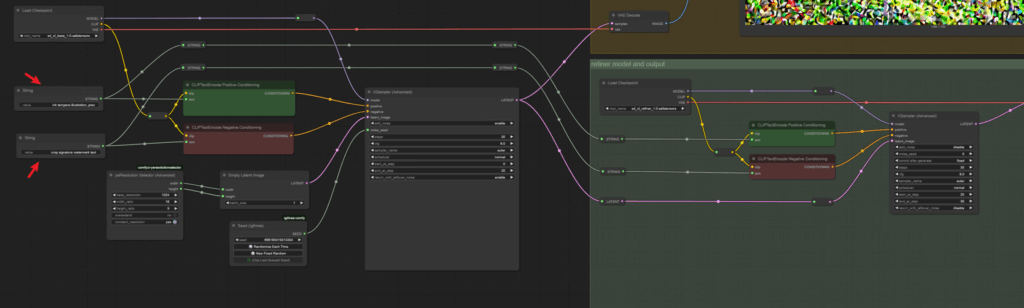
Um den Prozess zu optimieren, verwenden Sie Primitive-Nodes , um Prompts zwischen dem Basis- und dem Refiner-Modell zu übergeben. Dadurch wird vermieden, dass der Prompt manuell dupliziert wird, und Konsistenz gewährleistet.
- Verwenden Sie eine Primitive Node , um die positiven und negativen Prompts an beide Modelle weiterzuleiten.
- Verbinden Sie die Prompts mit den Clip Text Encode Conditioning Nodes für jedes Modell.
Schritt 4: Ausgaben speichern und vergleichen
Speichern Sie nach dem Verfeinern des Bildes die endgültige Ausgabe mit einer Save Image Extended Node. Aktualisieren Sie die Metadaten in diesem Node, um sicherzustellen, dass die korrekten Daten aus dem Refiner-Modell erfasst werden.
Metadaten-Update:
- Ersetzen Sie die Platzhalter (z. B. Rauten) in der Save Image Extended Node durch diese ID.
Vergleichen Sie nach dem Speichern die Ausgaben:
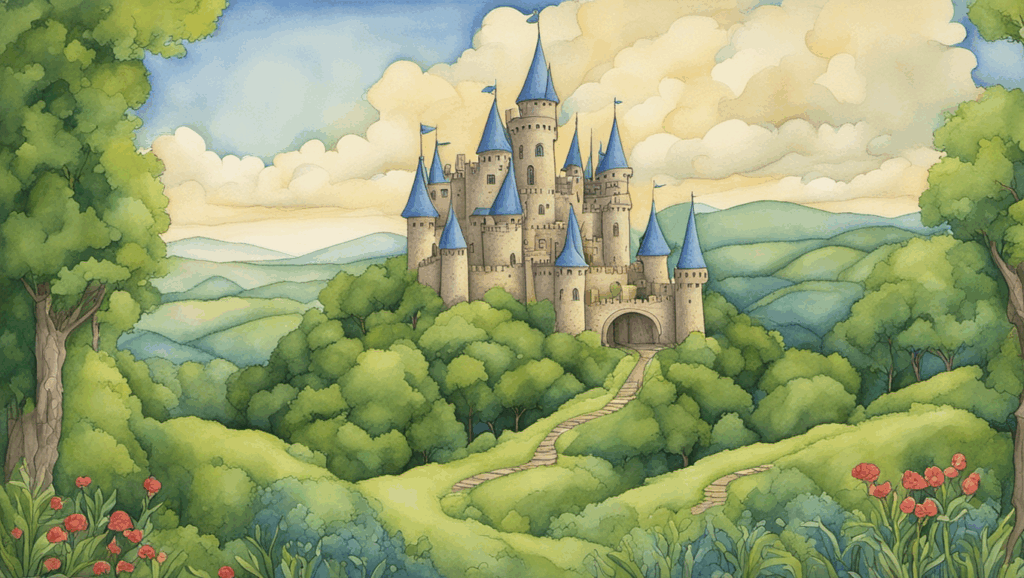
- Ausgabe des Basismodells: Enthält Rauschen und wirkt weniger detailliert.
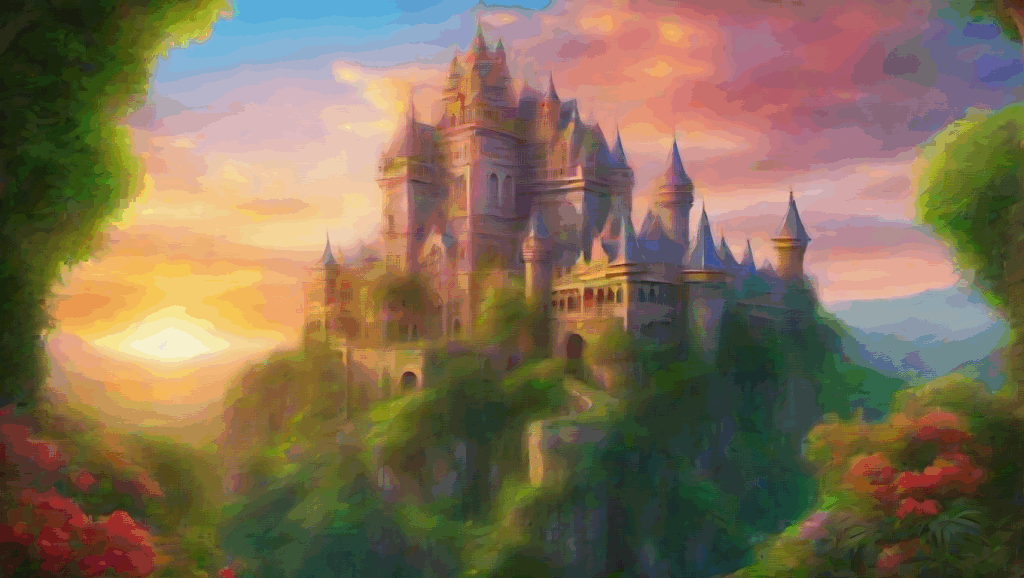
- Ausgabe des Basis- + Refiner-Modells: Das Rauschen wird entfernt, was zu einem ausgefeilten Bild mit verstärkten Aquarelleffekten und verbesserten Details führt.
Beispiel-Prompts als Referenz
Um die besten Ergebnisse zu erzielen, beginnen Sie mit gut ausgearbeiteten Prompts. Nachfolgend finden Sie Beispiele für positive und negative Prompts, die Sie verwenden können:
Positiver Prompt:
A fantasy castle surrounded by lush greenery, intricate architectural details, vibrant colors, and a glowing sunrise in the background, watercolor style, ultra-realistic, 4K resolution
Negativer Prompt:
Blurry, low-quality, distorted, overexposed, grainy, unrealistic proportions, poorly lit, low resolution
Diese Prompts können an Ihre kreative Vision angepasst werden.
Wichtige Parameter in der K Sampler Advanced Node
Nachfolgend finden Sie eine Zusammenfassung der wichtigsten Parameter, die in der K Sampler Advanced Node für beide Modelle verwendet werden:
| Parameter | Basismodell | Refiner-Modell |
|---|---|---|
| Add Noise | Enabled | Disabled |
| End at Step | 20 | 30 |
| Return with Leftover Noise | Enabled | N/A |
| Control After Generate | N/A | Fixed |
Vorteile der Verwendung der SDXL-Basis- und Refiner-Modelle
Durch die Kombination des Basis- und des Refiner-Modells in Ihrem Workflow können Sie Folgendes erreichen:
- Höhere Bildqualität: Das Refiner-Modell entfernt Restauschen und verbessert Details.
- Verbesserte künstlerische Effekte: Bessere Texturen und Farbmischung für kreative Ausgaben.
- Workflow-Effizienz: Die Verwendung von Primitive-Nodes und das Weiterleiten von Prompts reduziert manuelle Eingabefehler.