Einleitung
Latent-Upscaling ist eine fortschrittliche Technik zur Bildverbesserung, die im latenten Raum von Stable-Diffusion-Modellen arbeitet. Durch die Verarbeitung des Bildes in seiner kompakten latenten Darstellung ermöglicht diese Methode erhebliche Auflösungsverbesserungen und eine bessere Detailqualität. Im Gegensatz zum herkömmlichen pixelbasierten Upscaling führt Latent-Upscaling während des Rediffusionsprozesses neue Detailebenen ein und ist daher die bevorzugte Wahl für die Erzeugung hochauflösender, realistischer Bilder. In diesem Leitfaden untersuchen wir, wie Sie Latent-Upscaling effektiv einsetzen, um Ihre Bilder zu verfeinern und professionelle Ergebnisse zu erzielen.
Inhaltsverzeichnis
Was ist Latent-Upscaling?
Latent-Upscaling funktioniert, indem die latente Darstellung eines Bildes manipuliert wird, bevor es vom Variational Autoencoder (VAE) in den Pixelraum dekodiert wird. Der latente Raum ist eine komprimierte Version des Bildes, ähnlich einer kleinen Blaupause, die Stable Diffusion während des Generierungsprozesses verwendet. Durch Upscaling in diesem Raum können Sie schärfere und detailliertere Ergebnisse erzielen, wenn das Bild zurück in den Pixelraum umgewandelt wird.
Warum Latent-Upscaling verwenden?
- Schärfere Details
Latent-Upscaling verbessert Texturen, Kanten und filigrane Details, die bei Standard-Upscaling-Methoden oft verloren gehen. - Höhere Auflösungen
Diese Technik ermöglicht es Ihnen, Bilder bei gleichbleibender Qualität auf deutlich größere Abmessungen zu skalieren. - Effiziente Workflow-Integration
Latent-Upscaling lässt sich nahtlos in Stable-Diffusion-Workflows integrieren und ist so für Benutzer zugänglich, die mit Sampler-Nodes und Auflösungseinstellungen vertraut sind. - Dynamische Rediffusion
Im Gegensatz zur einfachen Größenänderung diffundiert Latent-Upscaling das Bild erneut, fügt neue Details hinzu und verbessert den Realismus.
Schritt-für-Schritt-Anleitung: So führen Sie Latent-Upscaling durch
1. Richten Sie Ihren Workflow ein
Beginnen Sie mit einem Text-zu-Bild-Workflow mit einem Stable-Diffusion-Modell wie Juggernaut XL Juggernaut XL – Jugg_XI_by_RunDiffusion | Stable Diffusion XL Checkpoint | Civitai. Stellen Sie sicher, dass die Anfangsauflösung auf eine überschaubare Größe eingestellt ist, z. B. 1024×1024, um eine Überlastung Ihres Systems zu vermeiden.
2. Fügen Sie den Latent-Upscale-Node hinzu
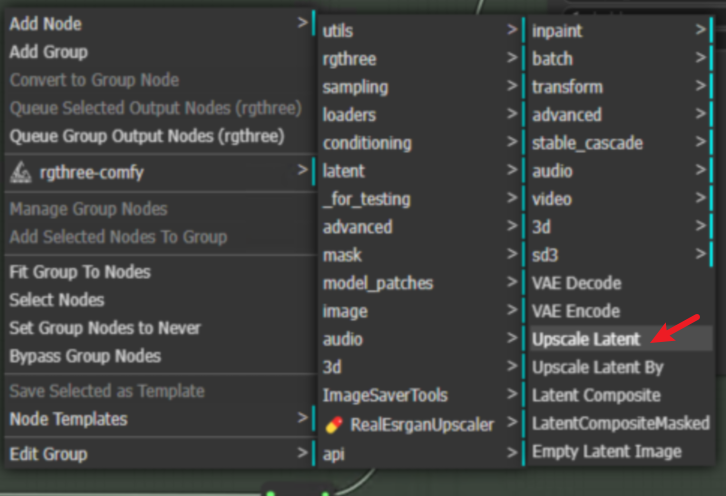
- Fügen Sie einen “Upscale Latent”-Node in Ihren Workflow ein.
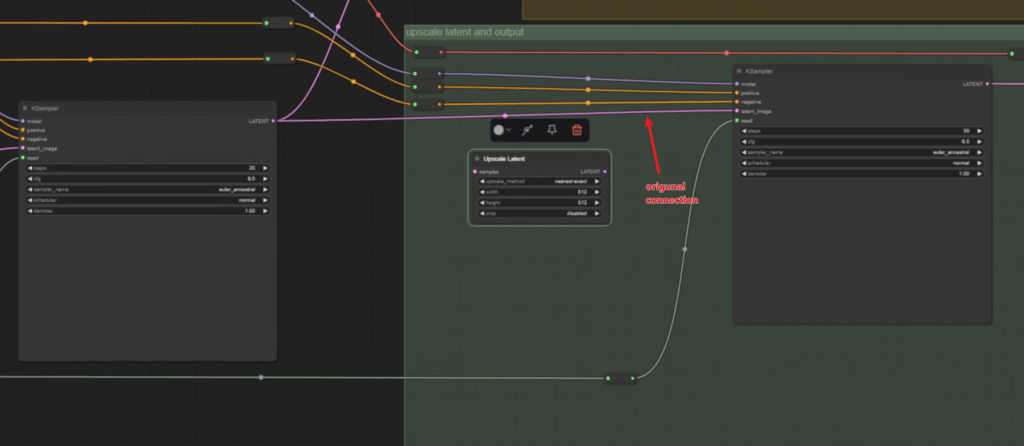
- Verbinden Sie die Ausgabe des ursprünglichen Sampler-Nodes mit der Eingabe des Upscale-Latent-Nodes.
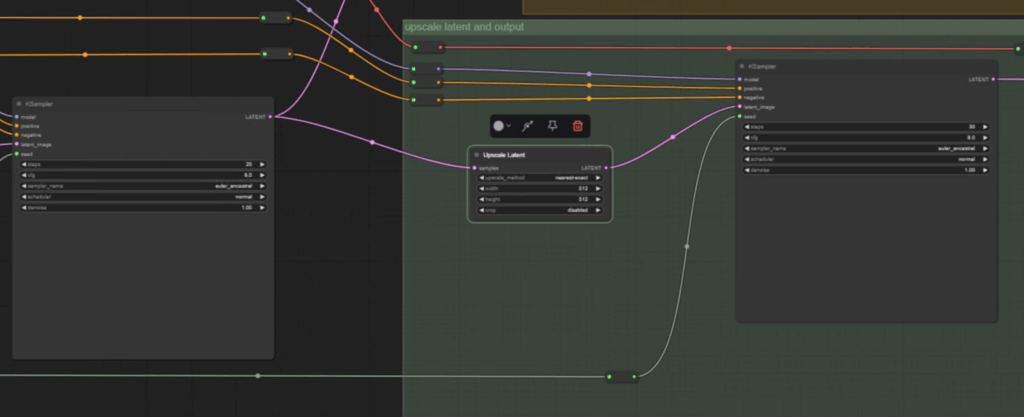
- Leiten Sie die Ausgabe des Upscale-Latent-Nodes an einen zweiten Sampler-Node weiter.
3. Passen Sie Auflösung und Seitenverhältnis an
- Definieren Sie die Zielauflösung, indem Sie Breite und Höhe der ursprünglichen Auflösung verdoppeln. Wenn Ihre Basisauflösung beispielsweise 1024×576 mit einem Seitenverhältnis von 16:9 beträgt, skalieren Sie sie auf 2048×1152 hoch.
- Verwenden Sie einen Node zur Auflösungsauswahl für eine präzise Verwaltung des Seitenverhältnisses.
4. Legen Sie den Denoise-Wert fest
- Konfigurieren Sie die Denoise-Stärke im zweiten Sampler-Node. Ein Wert von etwa 0,55 eignet sich gut für die meisten Szenarien.
- Niedrigere Denoise-Werte erhalten mehr von der ursprünglichen Struktur, während höhere Werte mehr Variation und Details einführen.
5. Führen Sie den Workflow aus
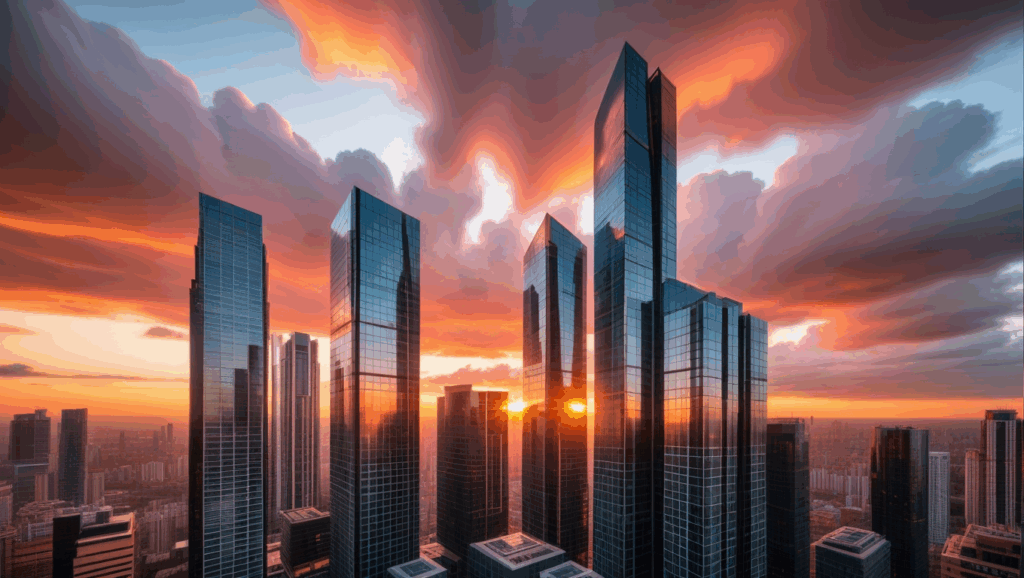
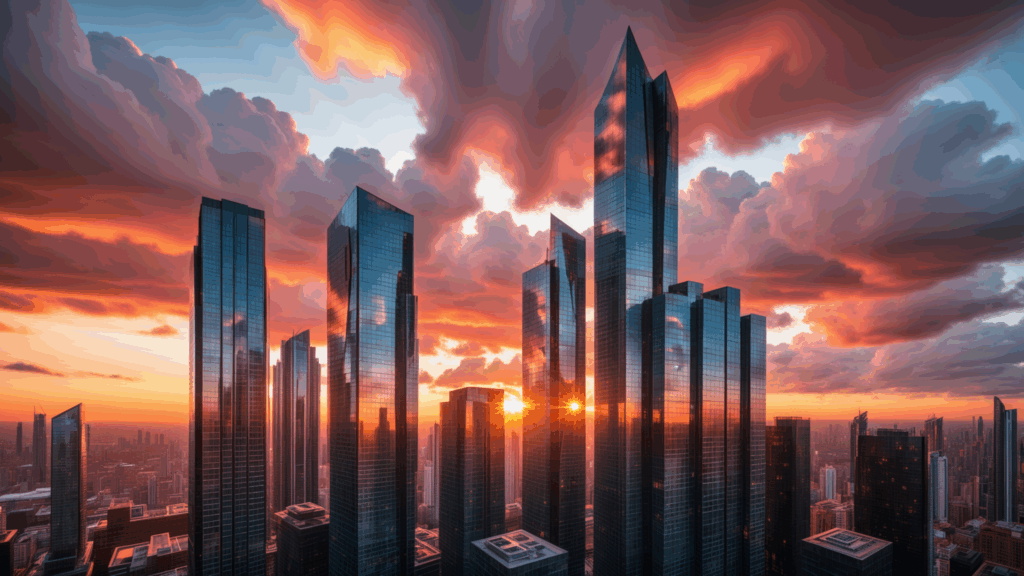
- Prompt: “Professional architectural photography, urban skyline, sunset glow, modern skyscrapers, contemporary design, reflective glass facades, dynamic cloud formations, cinematic lighting, wide-angle perspective.“
- Stellen Sie den Workflow in die Warteschlange, um die Verarbeitung zu starten.
- Stellen Sie sich bei höheren Auflösungen auf längere Verarbeitungszeiten und einen höheren GPU-Speicherverbrauch ein.
6. Überprüfen Sie die Ergebnisse
- Vergleichen Sie das Originalbild mit der hochskalierten Version, um die Verbesserungen zu bewerten.
- Achten Sie auf verbesserte Details wie Texturen, Beleuchtung und allgemeine Schärfe.
Vor dem Upscaling:
Nach dem Upscaling:
Praxisbeispiel: Verbessern eines Landschaftsbildes
Stellen Sie sich vor, Sie erzeugen mit Juggernaut XL ein Landschaftsbild eines Waldes bei Sonnenaufgang mit einer Auflösung von 1024×576. Während das Basisbild die Gesamtszene erfasst, wirken Details in den Bäumen und im Sonnenlicht leicht unscharf. Durch die Anwendung von Latent-Upscaling mit einer Zielauflösung von 2048×1152 werden die feinen Details der Blätter, der Rinde und der Lichtstrahlen deutlicher und erzeugen ein immersiveres und realistischeres Endbild.
Best Practices für Latent-Upscaling
- GPU-Ressourcen optimieren
Höhere Auflösungen erfordern mehr GPU-Speicher. Überwachen Sie die Ressourcennutzung Ihres Systems, um Abstürze zu vermeiden. - Mit Denoise-Stufen experimentieren
Passen Sie den Denoise-Wert an, um die perfekte Balance zwischen dem Erhalt des Originalbildes und dem Hinzufügen neuer Details zu finden. - Seitenverhältnisse beibehalten
Skalieren Sie immer mit konsistenten Seitenverhältnissen, um Verzerrungen im Endbild zu vermeiden. - Iterative Ausgaben speichern
Speichern Sie sowohl die Original- als auch die hochskalierte Version zum Vergleich und für spätere Referenz.
Wichtige Vorteile gegenüber herkömmlichem Upscaling
Latent-Upscaling unterscheidet sich von herkömmlichen Methoden wie der bikubischen Interpolation oder der Nearest-Neighbor-Interpolation dadurch, dass es während des Rediffusionsprozesses neue Details erzeugt. Anstatt das Bild nur zu vergrößern, verbessert Latent-Upscaling Texturen, Beleuchtung und andere feine Details, was zu einem ausgefeilteren und professionelleren Ergebnis führt.
Fazit
Latent-Upscaling ist eine bahnbrechende Technik für alle, die mit Stable-Diffusion-Modellen arbeiten. Durch die Nutzung des latenten Raums können Sie höhere Auflösungen und schärfere Details erzielen, ohne auf herkömmliche Interpolationsmethoden zurückzugreifen. Ob Sie digitale Kunst erstellen oder Bilder für professionelle Projekte verbessern – Latent-Upscaling bietet eine leistungsstarke und effiziente Lösung.