Einleitung
Im vorherigen Artikel haben wir erfahren, dass automatisches Maskieren eine entscheidende Technik in Arbeitsabläufen der Bildbearbeitung ist, insbesondere wenn Vordergrundmotive für Aufgaben wie Inpainting oder Compositing vom Hintergrund isoliert werden. In diesem Artikel werden wir untersuchen, wie das Segment Anything Model (SAM 2) mit ComfyUI verwendet werden kann, um den Maskierungsprozess zu automatisieren. Durch die Nutzung benutzerdefinierter Knoten und Workflows können Sie Masken effizient definieren, Kanten weichzeichnen und Hintergründe ersetzen.
Inhaltsverzeichnis
Schlüsselkomponenten für automatisches Maskieren
1. Erforderliche Knotenpakete und Modelle installieren
Um mit dem automatischen Maskieren zu beginnen, müssen Sie Folgendes installieren:
- Knotenpakete:
Verwenden Sie den ComfyUI-Manager, um diese Knotenpakete zu suchen und zu installieren. Starten Sie ComfyUI nach der Installation neu. - SAM 2-Modell:
- Laden Sie das sam2.1_hiera_base_plus-fp16 Modell von Hugging Face herunter.
- Platzieren Sie das Modell im
ComfyUI/models/Sam2Verzeichnis. Wenn das Modell nicht automatisch installiert wird, folgen Sie den manuellen Installationsschritten auf der Hugging Face-Seite.
2. Workflow einrichten
Sobald die erforderlichen Tools installiert sind, können Sie einen Workflow für automatisches Maskieren erstellen. Hier ist eine Schritt-für-Schritt-Anleitung:
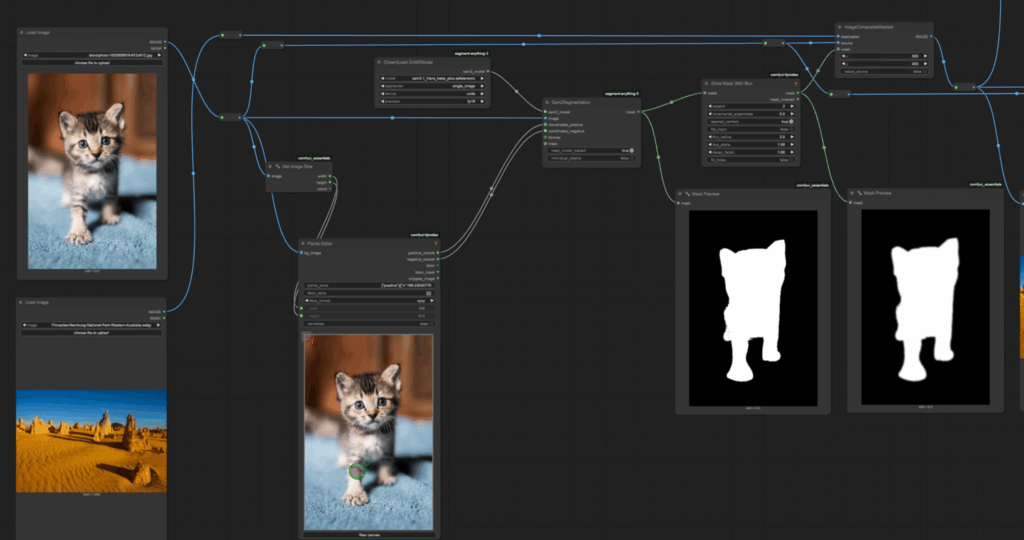
Bilder laden
Beginnen Sie damit, die Vordergrund- und Hintergrundbilder mit den Load Image Knoten in ComfyUI zu laden. Stellen Sie sicher, dass die Bildauflösung bekannt ist, da sie für die Segmentierung erforderlich ist.
Bildauflösung abrufen
Verwenden Sie den Get Image Size Knoten aus dem Essentials Pack, um die Breite und Höhe der geladenen Bilder zu extrahieren. Verbinden Sie die Ausgabe des Load Image Knotens mit dem Get Image Size Knoten.
Segmentierungskoordinaten definieren
Um die Punkte für die Segmentierung festzulegen:
- Fügen Sie den
Points EditorKnoten aus dem KJNodes-Paket hinzu. - Verbinden Sie die Bild-, Breiten- und Höhenausgaben des
Get Image SizeKnotens mit demPoints EditorKnoten. - Klicken Sie mit der rechten Maustaste auf den
Points EditorKnoten und wählen Sie:- Widget in Eingabe umwandeln für Breite und Höhe.
- Neue Leinwand um eine leere Leinwand zu erstellen.
SAM 2-Modell laden
- Fügen Sie den
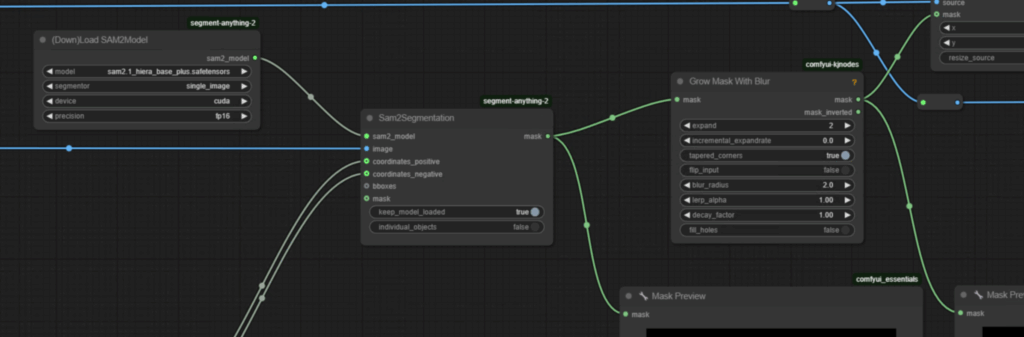
Download SAM 2 ModelKnoten hinzu und stellen Sie sicher, dass die Modellparameter wie folgt eingestellt sind:- Modell:
sam2_hiera_base_plus - Gerät:
cuda - Präzision:
floating.16
- Modell:
- Verbinden Sie die Ausgabe des Loader-Knotens mit dem
SAM 2 SegmentationKnoten.
Segmentierungsmaske erstellen
- Fügen Sie den
SAM 2 SegmentationKnoten hinzu. - Verbinden Sie das Bild und die Koordinaten (positive und negative Punkte) des
Points EditorKnotens mit dem Segmentierungsknoten. - Zeigen Sie die Maskenausgabe mit dem
Mask PreviewKnoten aus dem Essentials Pack in der Vorschau an.
3. Maskenqualität verbessern
Kanten mit Weichzeichnung glätten
Um die Maske zu verfeinern, verwenden Sie den Grow Mask with Blur Knoten aus dem KJNodes-Paket:
- Platzieren Sie den
Grow Mask with BlurKnoten zwischen demSAM 2 SegmentationKnoten und demImage Composite MaskKnoten. - Passen Sie die folgenden Parameter an:
- Weichzeichnungsradius: Auf
2einstellen für weichere Kanten. - Erweiterungswert: Auf
2 pixelseinstellen, um die Maske leicht zu vergrößern.
- Weichzeichnungsradius: Auf
- Verwenden Sie den
Mask PreviewKnoten, um die Änderungen in Echtzeit zu visualisieren.
Maske zusammensetzen
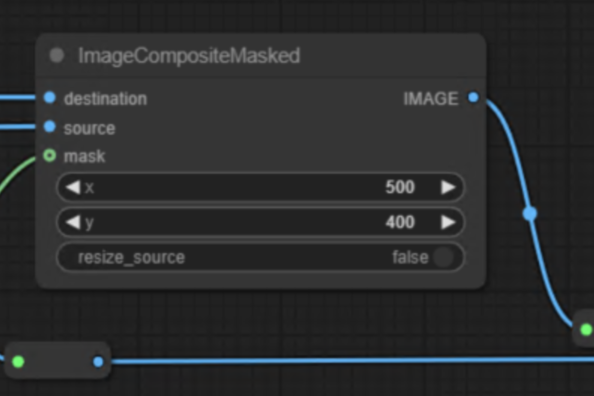
Verbinden Sie die Ausgabe des Grow Mask with Blur Knotens mit dem Image Composite Mask Knoten. So können Sie den Hintergrund ersetzen, während die Integrität des Vordergrundmotivs erhalten bleibt.
4. Endgültiges Bild speichern
Sobald Sie mit der Maske und dem Hintergrundersatz zufrieden sind:
- Fügen Sie einen
Save Image ExtendedKnoten hinzu, um die Ausgabe auf der Festplatte zu speichern. - Stellen Sie sicher, dass der
Queue ModeaufQueueeingestellt ist. - Heben Sie die Umgehung des Speicherknotens mit
Ctrl + Bauf und reihen Sie den Workflow ein, um das Bild zu speichern.
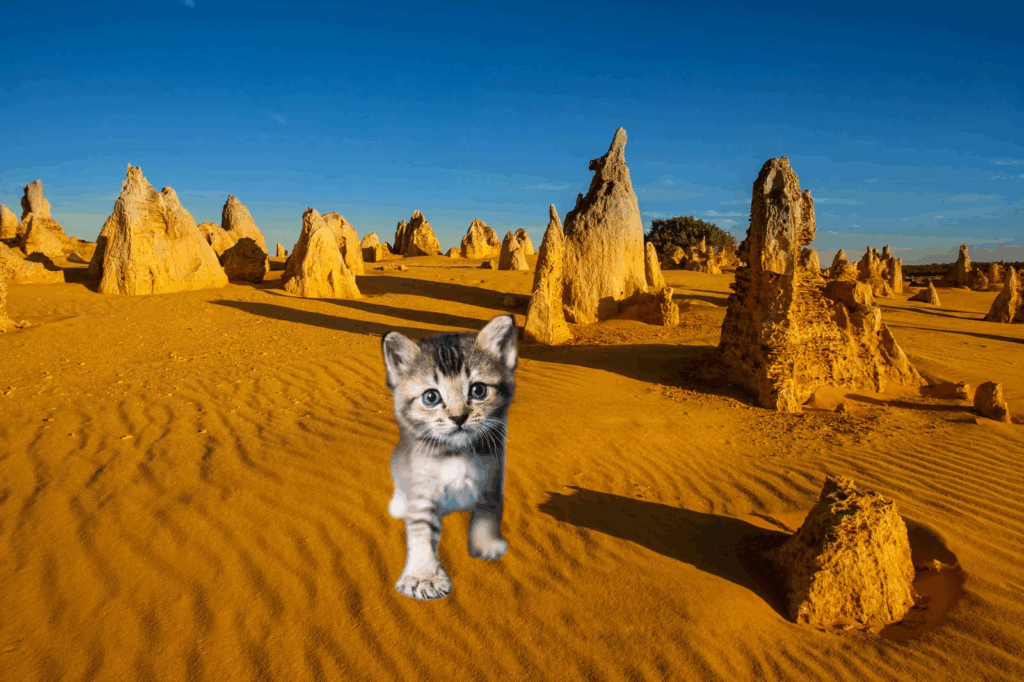
Beispiel-Workflow
Nachfolgend sehen Sie ein Beispiel für die Workflow-Einrichtung:
1. Load Image Node → Get Image Size Node → Points Editor Node
2. Download SAM 2 Model Node → SAM 2 Segmentation Node → Mask Preview Node
3. Grow Mask with Blur Node → Image Composite Mask Node → Save Image Extended Node
Maskenpräzision verbessern
Um eine optimale Maskenpräzision sicherzustellen:
- Verwenden Sie den
Points EditorKnoten, um die Vordergrund- und Hintergrundpunkte genau zu definieren. - Experimentieren Sie mit den Weichzeichnungs- und Erweiterungswerten im
Grow Mask with BlurKnoten, um ein Gleichgewicht zwischen weichen Kanten und Maskenabdeckung zu finden.