Introdução
No artigo anterior, aprendemos que o mascaramento automático é uma técnica essencial em fluxos de trabalho de edição de imagens, especialmente ao isolar objetos em primeiro plano dos fundos para tarefas como inpainting ou composição. Neste artigo, exploraremos como usar o Segment Anything Model (SAM 2) com o ComfyUI para automatizar o processo de mascaramento. Ao aproveitar nós e fluxos de trabalho personalizados, você pode definir máscaras com eficiência, suavizar bordas e substituir fundos.
Índice
Componentes principais do mascaramento automático
1. Instalar os pacotes de nós e modelos necessários
Para começar o mascaramento automático, você precisa instalar o seguinte:
- Pacotes de nós:
Use o Gerenciador do ComfyUI para pesquisar e instalar esses pacotes de nós. Depois de instalados, reinicie o ComfyUI. - Modelo SAM 2:
- Baixe o sam2.1_hiera_base_plus-fp16 modelo do Hugging Face.
- Coloque o modelo no
ComfyUI/models/Sam2diretório. Se o modelo não for instalado automaticamente, siga as etapas de instalação manual fornecidas na página do Hugging Face.
2. Configurar o fluxo de trabalho
Depois que as ferramentas necessárias estiverem instaladas, você pode criar um fluxo de trabalho para o mascaramento automático. Veja um guia passo a passo:
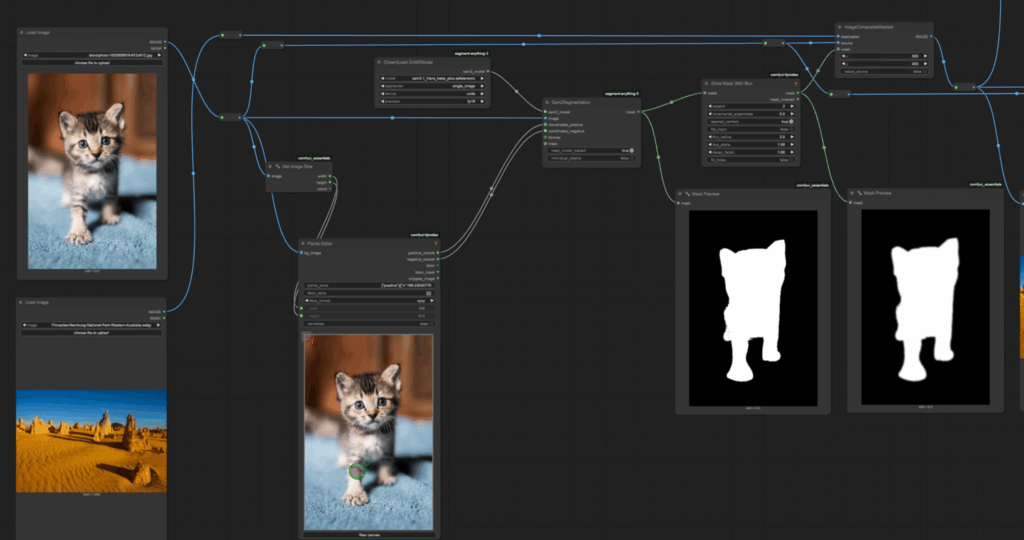
Carregar imagens
Comece carregando as imagens de primeiro plano e de fundo no ComfyUI usando os Load Image nós no ComfyUI. Verifique se a resolução da imagem é conhecida, pois ela é necessária para a segmentação.
Obter a resolução da imagem
Use o Get Image Size nó do pacote Essentials para extrair a largura e a altura das imagens carregadas. Conecte a saída do Load Image nó ao Get Image Size nó.
Definir as coordenadas de segmentação
Para especificar os pontos de segmentação:
- Adicione o
Points Editornó do pacote KJNodes. - Conecte as saídas de imagem, largura e altura do
Get Image Sizenó aoPoints Editor. - Clique com o botão direito no
Points Editornó e escolha:- Converter widget em entrada para a largura e a altura.
- Nova tela para criar uma tela em branco.
Carregar o modelo SAM 2
- Adicione o
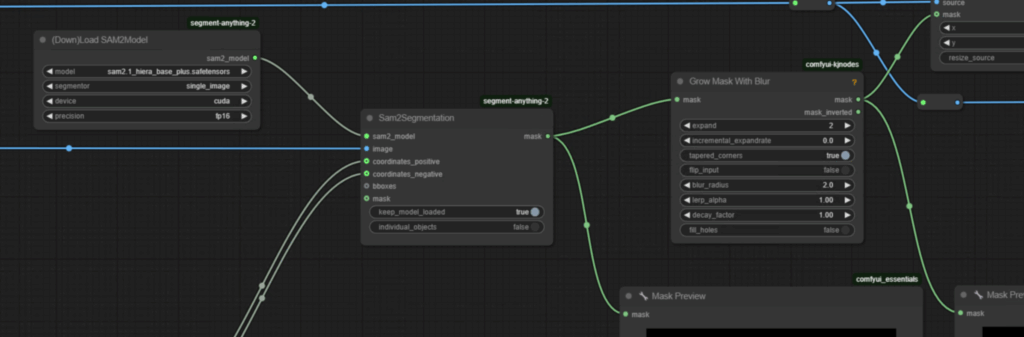
Download SAM 2 Modelnó e verifique se os parâmetros do modelo estão definidos como:- Modelo:
sam2_hiera_base_plus - Dispositivo:
cuda - Precisão:
floating.16
- Modelo:
- Conecte a saída do nó carregador ao
SAM 2 Segmentationnó.
Criar a máscara de segmentação
- Adicione o
SAM 2 Segmentationnó. - Conecte a imagem e as coordenadas (pontos positivos e negativos) do
Points Editornó ao nó de segmentação. - Visualize a saída da máscara usando o
Mask Previewnó do pacote Essentials.
3. Melhorar a qualidade da máscara
Suavizar as bordas com desfoque
Para refinar a máscara, use o Grow Mask with Blur nó do pacote KJNodes:
- Coloque o
Grow Mask with Blurnó entre oSAM 2 Segmentationnó e oImage Composite Masknó. - Ajuste os seguintes parâmetros:
- Raio de desfoque: defina como
2para bordas mais suaves. - Valor de expansão: defina como
2 pixelspara ampliar levemente a máscara.
- Raio de desfoque: defina como
- Use o
Mask Previewnó para visualizar as alterações em tempo real.
Compor a máscara
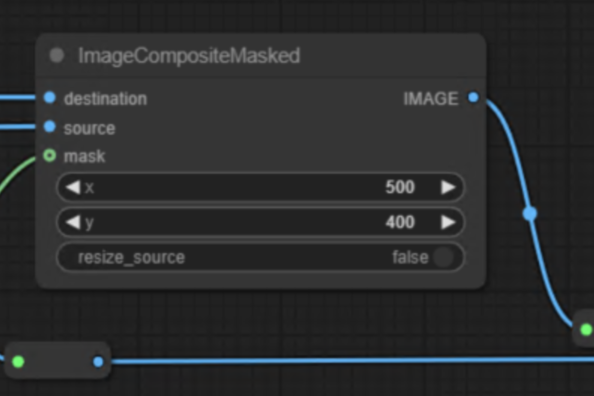
Conecte a saída do Grow Mask with Blur nó ao Image Composite Mask nó. Isso permite substituir o fundo mantendo a integridade do objeto em primeiro plano.
4. Salvar a imagem final
Quando estiver satisfeito com a máscara e a substituição do fundo:
- Adicione um
Save Image Extendednó para salvar a saída no disco. - Verifique se o
Queue Modeestá definido comoQueue. - Desative o desvio do nó de salvamento usando
Ctrl + Be coloque o fluxo de trabalho na fila para salvar a imagem.
Fluxo de trabalho de exemplo
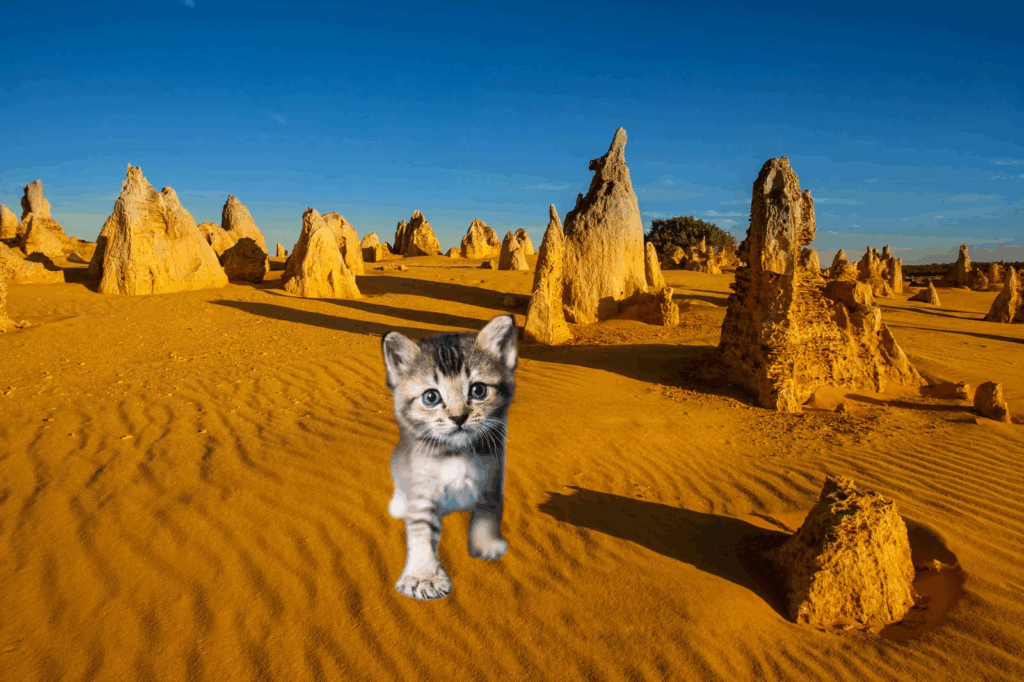
Veja abaixo um exemplo da configuração do fluxo de trabalho:
1. Load Image Node → Get Image Size Node → Points Editor Node
2. Download SAM 2 Model Node → SAM 2 Segmentation Node → Mask Preview Node
3. Grow Mask with Blur Node → Image Composite Mask Node → Save Image Extended Node
Aprimorar a precisão da máscara
Para garantir a precisão ideal da máscara:
- Use o
Points Editornó para definir com precisão os pontos de primeiro plano e de fundo. - Experimente os valores de desfoque e expansão no
Grow Mask with Blurnó para equilibrar a suavidade das bordas e a cobertura da máscara.