परिचय
पिछले लेख में, हमने सीखा कि स्वचालित मास्किंग छवि संपादन वर्कफ़्लो में एक महत्वपूर्ण तकनीक है, विशेष रूप से इन-पेंटिंग या कंपोज़िटिंग जैसे कार्यों के लिए अग्रभूमि विषयों को पृष्ठभूमि से अलग करते समय। इस लेख में, हम जानेंगे कि मास्किंग प्रक्रिया को स्वचालित करने के लिए ComfyUI के साथ Segment Anything Model (SAM 2) का उपयोग कैसे करें। कस्टम नोड और वर्कफ़्लो का लाभ उठाकर, आप कुशलता से मास्क परिभाषित कर सकते हैं, किनारों को नरम कर सकते हैं और पृष्ठभूमि बदल सकते हैं।
विषय-सूची
स्वचालित मास्किंग के लिए प्रमुख घटक
1. आवश्यक नोड पैक और मॉडल इंस्टॉल करें
स्वचालित मास्किंग शुरू करने के लिए, आपको निम्नलिखित इंस्टॉल करना होगा:
- नोड पैक:
इन नोड पैक को खोजने और इंस्टॉल करने के लिए ComfyUI Manager का उपयोग करें। इंस्टॉल हो जाने के बाद, ComfyUI को पुनरारंभ करें। - SAM 2 मॉडल:
- मॉडल sam2.1_hiera_base_plus-fp16 से डाउनलोड करें। स्रोत: Hugging Face।
- मॉडल को
ComfyUI/models/Sam2निर्देशिका में रखें। यदि मॉडल स्वचालित रूप से इंस्टॉल नहीं होता है, तो Hugging Face पृष्ठ पर दिए गए मैन्युअल इंस्टॉलेशन चरणों का पालन करें।
2. वर्कफ़्लो सेट अप करें
आवश्यक टूल इंस्टॉल हो जाने के बाद, आप स्वचालित मास्किंग के लिए वर्कफ़्लो बना सकते हैं। चरण-दर-चरण मार्गदर्शिका इस प्रकार है:
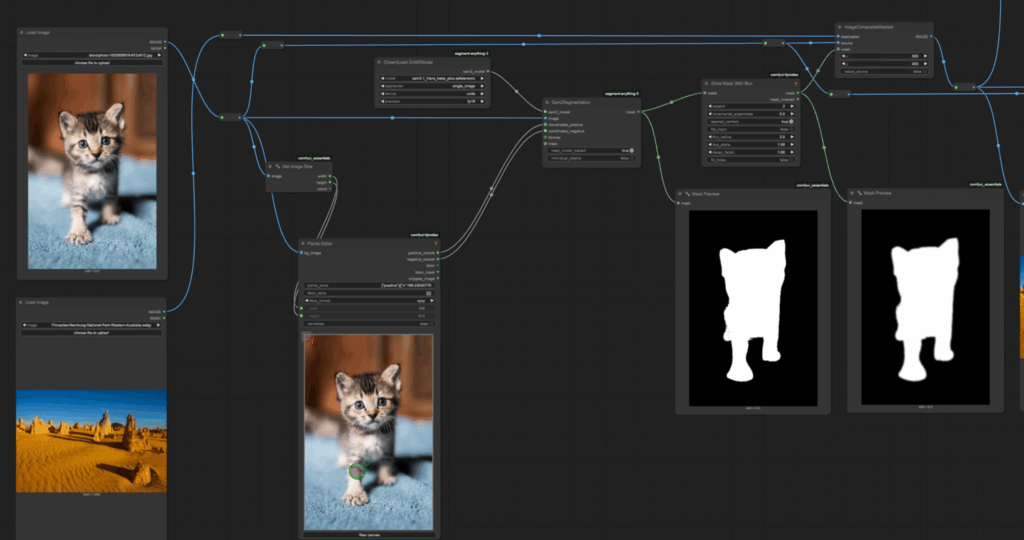
छवियाँ लोड करें
सबसे पहले, Load Image नोड का उपयोग करके अग्रभूमि और पृष्ठभूमि छवियों को ComfyUI में लोड करें। सुनिश्चित करें कि छवि रिज़ॉल्यूशन ज्ञात हो, क्योंकि यह सेगमेंटेशन के लिए आवश्यक है।
छवि रिज़ॉल्यूशन प्राप्त करें
का उपयोग करें। नोड: Get Image Size Essentials Pack का यह नोड लोड की गई छवियों की चौड़ाई और ऊँचाई निकालता है। अब आउटपुट नोड: Load Image के आउटपुट को लक्ष्य नोड Get Image Size से कनेक्ट करें।
सेगमेंटेशन निर्देशांक परिभाषित करें
सेगमेंटेशन के लिए बिंदु निर्दिष्ट करने हेतु:
- नोड जोड़ें। नोड:
Points EditorKJNodes पैक से है। - इमेज, चौड़ाई और ऊँचाई आउटपुट को कनेक्ट करें। स्रोत नोड:
Get Image Size। लक्ष्य नोड:Points Editor। - नोड पर राइट-क्लिक करें और चुनें। नोड:
Points Editor।- विजेट को इनपुट में बदलें चौड़ाई और ऊँचाई दोनों के लिए।
- नया कैनवास खाली कैनवास बनाने के लिए।
SAM 2 मॉडल लोड करें
- नोड जोड़ें और सुनिश्चित करें कि मॉडल पैरामीटर इस प्रकार सेट हैं। नोड:
Download SAM 2 Model।- मॉडल:
sam2_hiera_base_plus - डिवाइस:
cuda - परिशुद्धता:
floating.16
- मॉडल:
- लोडर नोड के आउटपुट को कनेक्ट करें। लक्ष्य:
SAM 2 Segmentationनोड।
सेगमेंटेशन मास्क बनाएँ
- नोड जोड़ें। नोड:
SAM 2 Segmentation। - इमेज और निर्देशांक (सकारात्मक और नकारात्मक बिंदु) को सेगमेंटेशन नोड से कनेक्ट करें। स्रोत:
Points Editorनोड। - नोड का उपयोग करके मास्क आउटपुट का पूर्वावलोकन करें। नोड:
Mask PreviewEssentials Pack से है।
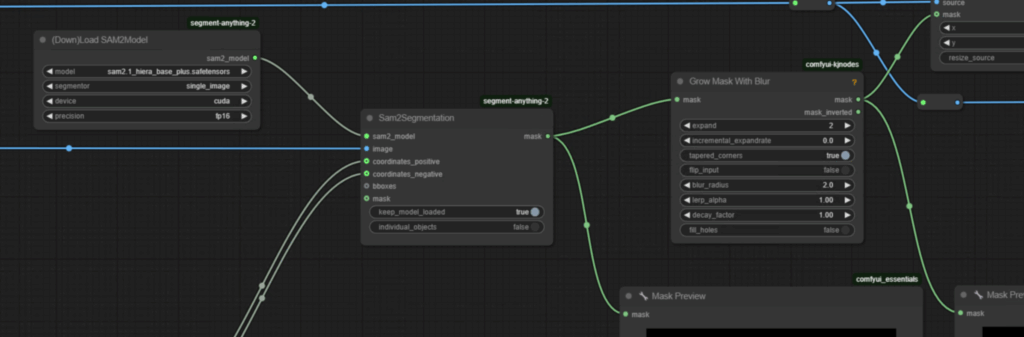
3. मास्क की गुणवत्ता सुधारें
ब्लर से किनारों को नरम करें
मास्क को परिष्कृत करने के लिए, निम्नलिखित नोड का उपयोग करें: Grow Mask with Blur KJNodes पैक से है।
- नोड को निम्नलिखित दो नोड के बीच रखें। रखा जाने वाला नोड:
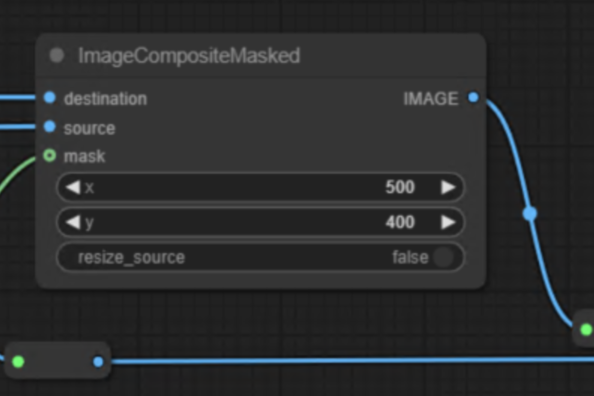
Grow Mask with Blur। पहला:SAM 2 Segmentation। दूसरा:Image Composite Maskनोड। - निम्नलिखित पैरामीटर समायोजित करें:
- ब्लर त्रिज्या: मान सेट करें
2। इससे किनारे अधिक चिकने होंगे। - विस्तार मान: मान सेट करें
2 pixels। इससे मास्क थोड़ा बड़ा होगा।
- ब्लर त्रिज्या: मान सेट करें
- नोड का उपयोग करके परिवर्तन को रीयल-टाइम में देखें। नोड:
Mask Preview।
मास्क को कंपोज़िट करें
आउटपुट को कनेक्ट करें। स्रोत नोड: Grow Mask with Blur । लक्ष्य नोड: Image Composite Mask नोड। इससे आप अग्रभूमि विषय की अखंडता बनाए रखते हुए पृष्ठभूमि बदल सकते हैं।
4. अंतिम छवि सहेजें
मास्क और पृष्ठभूमि प्रतिस्थापन से संतुष्ट होने के बाद:
- नोड जोड़ें ताकि आउटपुट डिस्क पर सहेजा जा सके। नोड:
Save Image Extended। - सुनिश्चित करें कि यह इस पर सेट है। सेटिंग:
Queue Mode। मान:Queue। - का उपयोग करके सेव नोड को अनबायपास करें। शॉर्टकट:
Ctrl + Bहै। फिर वर्कफ़्लो को कतार में लगाकर इमेज सहेजें।
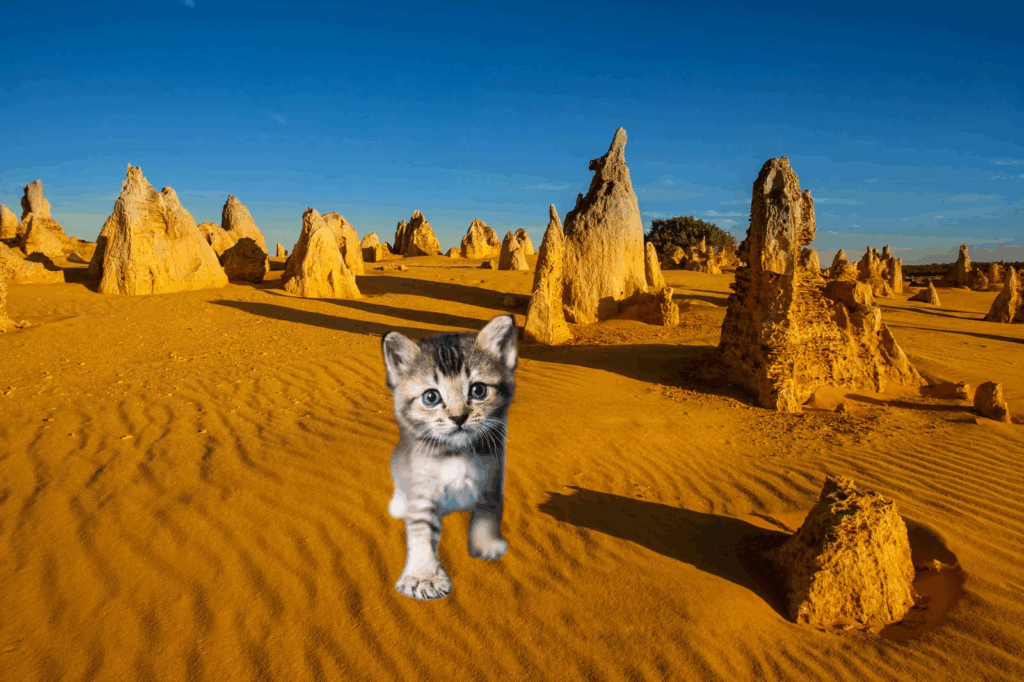
उदाहरण वर्कफ़्लो
वर्कफ़्लो सेटअप का एक उदाहरण नीचे दिया गया है:
1. Load Image Node → Get Image Size Node → Points Editor Node
2. Download SAM 2 Model Node → SAM 2 Segmentation Node → Mask Preview Node
3. Grow Mask with Blur Node → Image Composite Mask Node → Save Image Extended Node
मास्क की सटीकता बढ़ाना
इष्टतम मास्क सटीकता सुनिश्चित करने के लिए:
- नोड का उपयोग करके अग्रभूमि और पृष्ठभूमि बिंदुओं को सटीक रूप से परिभाषित करें। नोड:
Points Editor। - नोड में ब्लर और विस्तार मानों के साथ प्रयोग करें ताकि किनारों की कोमलता और मास्क कवरेज के बीच संतुलन बने। नोड:
Grow Mask with Blur।