LoRAs (Low-Rank Adaptations) revolutionieren die Art und Weise, wie Diffusionsmodelle bestimmte Stile und Motive erzeugen. Durch die Veränderung der Gewichte der Cross-Attention-Schichten in einem Diffusionsmodell ermöglichen LoRAs es Kreativen, Ausgaben für einzigartige künstlerische oder technische Anforderungen feinabzustimmen. In diesem Artikel untersuchen wir, wie LoRAs funktionieren, ihre praktischen Anwendungen und eine Schritt-für-Schritt-Anleitung zur Integration in Workflows mit Tools wie ComfyUI.
Inhaltsverzeichnis
Was sind LoRAs?
LoRAs (Low-Rank Adaptations) sind kleine Modelle, die Diffusionsmodelle zu bestimmten Ergebnissen führen sollen, etwa zur Reproduktion eines einzigartigen Stils oder Motivs. Sie erreichen dies, indem sie große Datenmatrizen in kleinere Matrizen mit niedrigerem Rang zerlegen, die weniger Speicherplatz und Rechenleistung benötigen. Dadurch sind LoRAs eine effiziente und skalierbare Lösung für die Feinabstimmung von Diffusionsmodellen, ohne dass das gesamte Modell neu trainiert werden muss.
Wichtige Eigenschaften von LoRAs:
- Dateneffizienz: LoRAs speichern deutlich weniger Daten als vollständige Diffusionsmodelle und konzentrieren sich nur auf die für die Anpassung erforderlichen Parameter.
- Veränderung der Cross-Attention-Schichten: LoRAs passen bestimmte Schichten innerhalb des Diffusionsmodells an, um die gewünschten Ergebnisse zu erzielen.
- Flexibilität: LoRAs lassen sich in verschiedenen Bereichen einsetzen, darunter Kunst, Bilderzeugung und technische Modellierung.
Praktisches Beispiel: LoRAs in ComfyUI verwenden
Um die Leistungsfähigkeit von LoRAs zu demonstrieren, gehen wir ein praktisches Beispiel mit Aether Cloud LoRa durch. Dieses LoRA wurde speziell für SDXL-Modelle entwickelt.
Schritt 1: Workflow einrichten
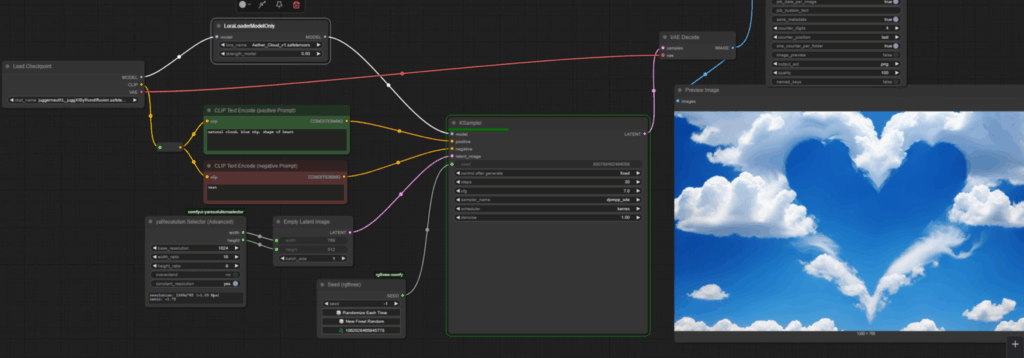
Erstellen Sie in ComfyUI zunächst einen einfachen Text-zu-Bild-Workflow mit dem Juggernaut-XL-Modell. Dieses Modell erzeugt hochwertige Wolken, aber mit einem LoRA lässt sich das Ergebnis weiter verfeinern.
- LoRA laden:
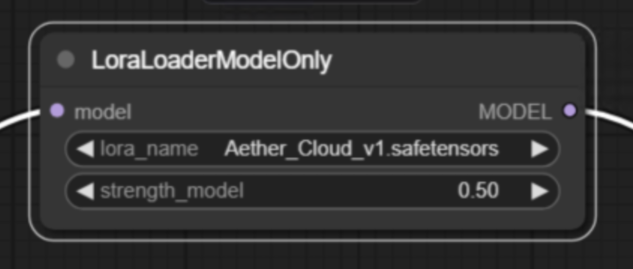
- Verwenden Sie LoraLoaderModelOnly, um das LoRa-Modell zu laden.
- Verbinden Sie diesen Knoten: Checkpoint-Ladeknoten und KSampler-Knoten.
- Modellstärke anpassen:
- Der Modellstärke-Parameter steuert, wie stark der LoRA das Ergebnis beeinflusst.
- Beginnen Sie mit der Standardstärke 1 und passen Sie sie bei Bedarf an.
Schritt 2: Ergebnisse vergleichen
Starten Sie den Workflow mit dem geladenen LoRA und vergleichen Sie die Ergebnisse:
- Ohne LoRA: Die von Juggernaut XL erzeugten Wolken sind realistisch, aber ohne künstlerischen Stil.
- Mit LoRA (Stärke 1): Das Ergebnis wird abstrakter und spiegelt die einzigartigen Eigenschaften des Aether-Cloud-LoRA wider.
Um ein Gleichgewicht zwischen Realismus und Abstraktion zu finden, reduzieren Sie die Stärke auf 0,5 und führen Sie den Workflow erneut aus. Diese Anpassung verbindet die intrinsischen Eigenschaften von Juggernaut XL mit dem künstlerischen Stil des LoRA.
Schritt 3: Details erhöhen
Für mehr Details erhöhen Sie die Anzahl der Inferenzschritte im folgenden Knoten:KSampler-Knoten:
- 20 Schritte: Liefert ordentliche Ergebnisse, aber ohne feine Details.
- 30 Schritte: Fügt überzeugende Details hinzu und verbessert die Gesamtqualität.
Fortgeschrittene Techniken: Inpainting mit LoRAs
LoRAs können auch für Inpainting verwendet werden, sodass Sie bestimmte Bereiche eines Bildes ändern können, während die Gesamtkomposition erhalten bleibt.
Beispiel: Eine herzförmige Wolke erstellen
- Inpainting-Workflow einrichten:
- Verwenden Sie die CropAndStitch-Knoten und zeichnen Sie eine Maske über den zu ändernden Bereich.
- Passen Sie Parameter wie denoise strength (z. B. 0,8) an, damit das zugrunde liegende Bild eine grobe Form für die neue Generierung vorgibt.
- Prompt ändern:
- Verwenden Sie einen bestimmten Prompt wie „two birds kiss each other in the sky.“
- Workflow ausführen:
- Starten Sie den Workflow und vergleichen Sie das Inpainting-Ergebnis mit dem Originalbild.

Diese Technik ermöglicht eine präzise Kontrolle des Ergebnisses, indem sie die Eigenschaften des LoRA mit dem Basismodell verbindet, um beeindruckende Effekte zu erzielen.
Bewährte Verfahren für die Verwendung von LoRAs
- Mit Stärkeparametern experimentieren: Passen Sie die Modellstärke an, um die Eigenschaften des Originalmodells mit dem Einfluss des LoRA auszubalancieren.
- Inferenzschritte optimieren: Mehr Schritte führen oft zu besseren Details, können aber die Verarbeitungszeit verlängern.
- Mit CLIP-Text-Encoder kombinieren: Einige LoRAs erfordern eine Verbindung zum CLIP-Text-Encoder für optimale Leistung.
1 thought on “C31: Fine-Tuning Diffusion Models with LoRAs: A Step-by-Step Guide”