Les LoRA, ou adaptations de bas rang, révolutionnent la façon dont les modèles de diffusion génèrent des styles et des sujets spécifiques. En modifiant les poids des couches d'attention croisée au sein d'un modèle de diffusion, les LoRA permettent aux créateurs d'affiner les résultats pour des besoins artistiques ou techniques uniques. Dans cet article, nous explorerons le fonctionnement des LoRA, leurs applications pratiques et un guide étape par étape pour les intégrer dans des flux de travail avec des outils comme ComfyUI.
Table des matières
Que sont les LoRA ?
Les LoRA (adaptations de bas rang) sont de petits modèles conçus pour guider les modèles de diffusion vers des résultats spécifiques, comme la reproduction d'un style ou d'un sujet unique. Ils y parviennent en décomposant de grandes matrices de données en matrices plus petites et de rang inférieur, qui nécessitent moins de stockage et de puissance de calcul. Les LoRA constituent ainsi une solution efficace et évolutive pour affiner les modèles de diffusion sans avoir à réentraîner l'ensemble du modèle.
Caractéristiques clés des LoRA :
- Efficacité des données : les LoRA stockent beaucoup moins de données que les modèles de diffusion complets et se concentrent uniquement sur les paramètres nécessaires à l'adaptation.
- Modification des couches d'attention croisée : les LoRA ajustent des couches spécifiques au sein du modèle de diffusion pour obtenir les résultats souhaités.
- Flexibilité : les LoRA peuvent s'appliquer à divers domaines, notamment l'art, la génération d'images et la modélisation technique.
Exemple pratique : utiliser les LoRA dans ComfyUI
Pour démontrer la puissance des LoRA, prenons un exemple pratique avec Aether Cloud LoRa. Ce LoRA est spécialement conçu pour les modèles SDXL.
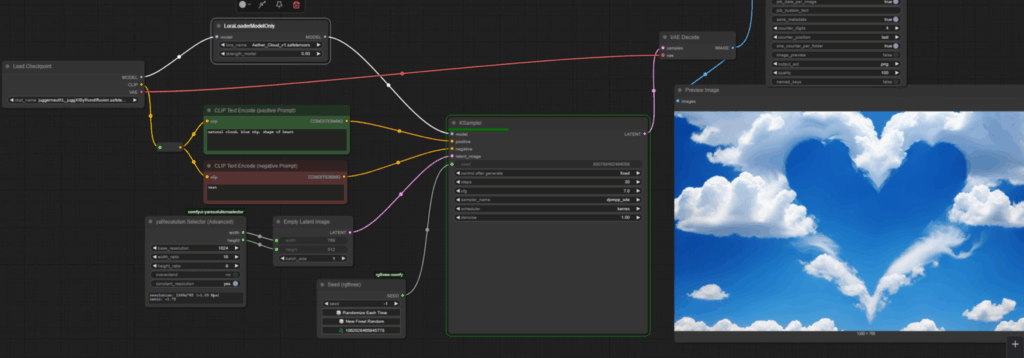
Étape 1 : Configurer le flux de travail
Dans ComfyUI, commencez par créer un flux de travail texte-vers-image de base avec le modèle Juggernaut XL. Ce modèle produit des nuages de haute qualité, mais avec l'ajout d'un LoRA, le résultat peut encore être affiné.
- Charger le LoRA :
- Utilisez LoraLoaderModelOnly pour charger le modèle LoRA.
- Connectez ce nœud entre le nœud de chargement du checkpoint et le nœud KSampler.
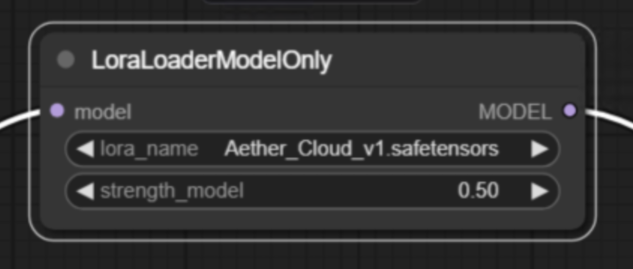
- Ajuster l'intensité du modèle :
- Le paramètre d'intensité du modèle contrôle l'influence du LoRA sur le résultat.
- Commencez avec une intensité par défaut de 1 et ajustez-la selon les besoins.
Étape 2 : Comparer les résultats
Avec le LoRA chargé, mettez le flux de travail en file d'attente et comparez les résultats :
- Sans LoRA : les nuages générés par Juggernaut XL sont réalistes mais manquent de style artistique.
- Avec LoRA (intensité 1) : le résultat devient plus abstrait et reflète les caractéristiques uniques du LoRA Aether Cloud.
Pour trouver un équilibre entre réalisme et abstraction, réduisez l'intensité à 0,5 et relancez le flux de travail. Cet ajustement combine les propriétés intrinsèques de Juggernaut XL avec le style artistique du LoRA.
Étape 3 : Augmenter les détails
Pour plus de détails, augmentez le nombre d'étapes d'inférence dans le nœud KSampler :
- 20 étapes : produit des résultats corrects mais sans détails fins.
- 30 étapes : ajoute des détails convaincants et améliore la qualité globale.
Techniques avancées : inpainting avec les LoRA
Les LoRA peuvent également servir à l'inpainting, ce qui permet de modifier des zones spécifiques d'une image tout en préservant la composition globale.
Exemple : créer un nuage en forme de cœur
- Configurer le flux de travail d'inpainting :
- Utilisez les nœuds CropAndStitch et dessinez un masque sur la zone à modifier.
- Ajustez des paramètres tels que denoise strength (par exemple, 0,8) pour que l'image sous-jacente fournisse une forme approximative pour la nouvelle génération.
- Modifier le prompt :
- Utilisez un prompt précis comme « two birds kiss each other in the sky. »
- Exécuter le flux de travail :
- Mettez le flux de travail en file d'attente et comparez le résultat de l'inpainting avec l'image d'origine.

Cette technique permet un contrôle précis du résultat, en combinant les caractéristiques du LoRA avec le modèle de base pour obtenir des effets saisissants.
Bonnes pratiques d'utilisation des LoRA
- Expérimenter avec les paramètres d'intensité : ajustez l'intensité du modèle pour équilibrer les propriétés du modèle d'origine avec l'influence du LoRA.
- Optimiser les étapes d'inférence : plus d'étapes donnent souvent plus de détails, mais peuvent augmenter le temps de traitement.
- Combiner avec l'encodeur de texte CLIP : certains LoRA nécessitent une connexion à l'encodeur de texte CLIP pour des performances optimales.
1 thought on “C31: Fine-Tuning Diffusion Models with LoRAs: A Step-by-Step Guide”