소개
이미지-투-이미지 변환은 AI 기반 생성 모델에서 이미지를 잠재 공간으로 변환하고 확산 과정을 적용하여 이미지를 수정하거나 향상시키는 데 사용되는 강력한 기법입니다. 노이즈에서 시작하는 것과 달리, 이 접근 방식은 기존 이미지를 다룰 수 있게 하며 원본 콘텐츠를 존중하면서 스타일 변화를 반영하는 변환을 가능하게 합니다. 이 글에서는 ComfyUI에서 이미지-투-이미지 워크플로를 설정하는 방법과 최적의 결과를 얻기 위한 디노이즈 값과 같은 주요 매개변수를 살펴봅니다.
목차
이미지-투-이미지 변환이란 무엇인가요?
이미지-투-이미지 변환은 변이형 오토인코더(VAE)를 활용하여 이미지를 잠재 공간으로 인코딩하고, 확산 기법을 사용해 수정합니다. 잠재 이미지는 다시 픽셀 공간으로 디코딩되어 적용된 변경 사항을 반영한 새 이미지를 생성합니다. 이 방법은 스타일 전이, 이미지 복원, 창의적 수정과 같은 작업에 특히 유용합니다.
ComfyUI에서 워크플로 설정
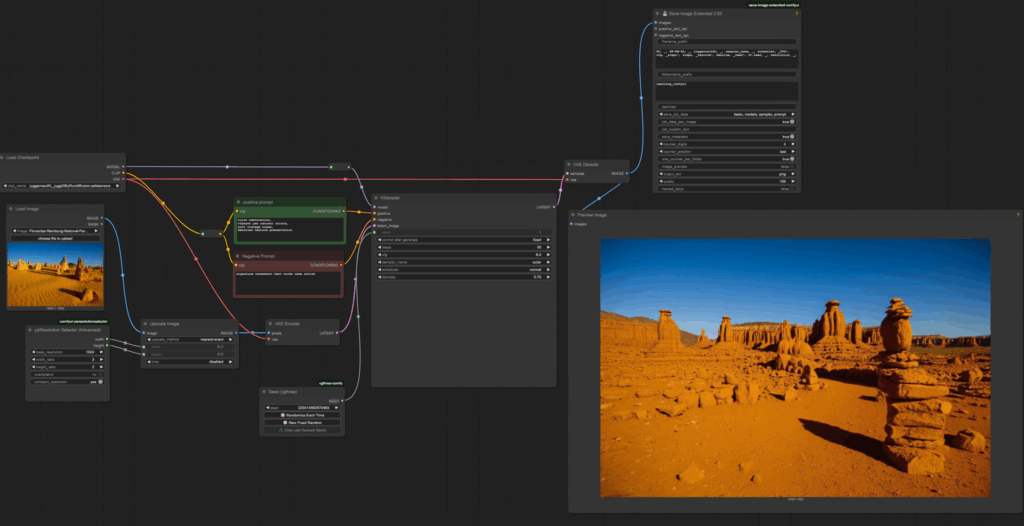
ComfyUI에서 이미지-투-이미지 워크플로를 만들려면 다음 단계를 따르세요.
1단계: 이미지 로드
- Load Image Node을(를) 추가합니다.
- ComfyUI 인터페이스에서 더블클릭하고
LOAD을(를) 입력합니다. - Load Image Node을(를) 선택합니다.
- 클릭하여 이미지 파일을 업로드합니다.
- 원하는 이미지 파일로 이동하여 Open을(를) 클릭합니다. 이미지가 ComfyUI 입력 폴더에 복사됩니다.
- ComfyUI 인터페이스에서 더블클릭하고
- 이미지 위치 확인:
- ComfyUI 설치 디렉터리 아래의
input폴더를 확인합니다. - 정리를 유지하기 위해 오래된 파일을 정기적으로 삭제합니다.
- ComfyUI 설치 디렉터리 아래의
2단계: 이미지 크기 조정
대부분의 생성 모델은 이미지가 특정 해상도 매개변수를 충족해야 합니다. 이미지 크기를 조정하려면:
- Upscale Image Node을(를) 추가합니다.
- 더블클릭하고
UPSCALE을(를) 입력합니다. - Upscale Image Node을(를) 선택합니다.
- 이 노드를 Load Image Node과(와) VAE Encode Node 사이에 연결합니다.
- 더블클릭하고
- 해상도 매개변수 설정:
- Resolution Selector Node을(를) 추가합니다.
- 너비와 높이 위젯을 마우스 오른쪽 버튼으로 클릭하여 입력으로 변환합니다.
- 원하는 너비와 높이 값을 지정합니다.
3단계: 이미지를 잠재 공간으로 인코딩
- VAE Encode Node을(를) 추가합니다.
- 더블클릭하고
VAE을(를) 입력합니다. - VAE Encode Node을(를) 선택합니다.
- 이 노드의 잠재 출력을 K-Sampler Node의 잠재 이미지 입력에 연결합니다.
- 더블클릭하고
- 모델 체크포인트가 필요한 VAE를 제공하는지 확인합니다.
4단계: 샘플러 매개변수 구성
K-Sampler Node를 사용하면 확산 과정의 주요 매개변수를 제어할 수 있습니다.
- 단계 수: 더 나은 품질을 위해 단계 수를 늘립니다(예: 30단계).
- CFG Scale: 프롬프트와 잠재 이미지에 대한 충실도의 균형을 맞추기 위해 CFG 스케일(예: 8.0)을 설정합니다.
- 샘플러 유형:
Euler을(를) 사용하면 일관된 결과를 얻을 수 있습니다. - 디노이즈 강도: 확산 과정에서 추가되고 제거되는 노이즈의 양을 제어하기 위해 디노이즈 값을 조정합니다.
디노이즈 값 이해
디노이즈 강도 매개변수는 확산 과정에서 원본 이미지가 얼마나 변경되는지를 결정합니다. 다양한 디노이즈 값에 따른 결과 분석은 다음과 같습니다.
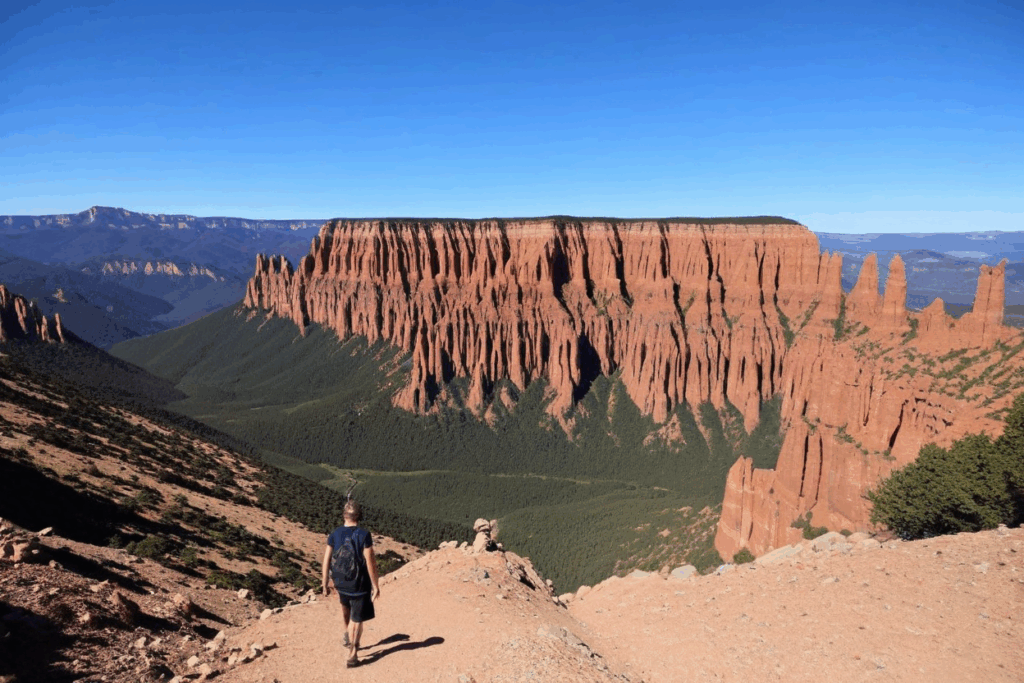
- 1.00: 원본 이미지를 생성된 콘텐츠로 완전히 대체합니다. 스타일 프롬프트를 기반으로 완전히 새로운 이미지를 만드는 데 이상적입니다.
- 0.5: 원본 이미지와 스타일 수정의 균형을 맞춥니다. 예술적 변경을 적용하면서 주요 특징을 유지하는 데 유용합니다.
- 0.2: 원본 이미지를 최소한으로 변경하여 입력 이미지에 대한 높은 충실도를 유지하면서 미묘한 스타일 향상을 적용합니다.
- 0.0: 인코딩 및 디코딩 과정으로 인한 사소한 차이만 있을 뿐, 본질적으로 원본 이미지를 재현합니다.
결과 예시
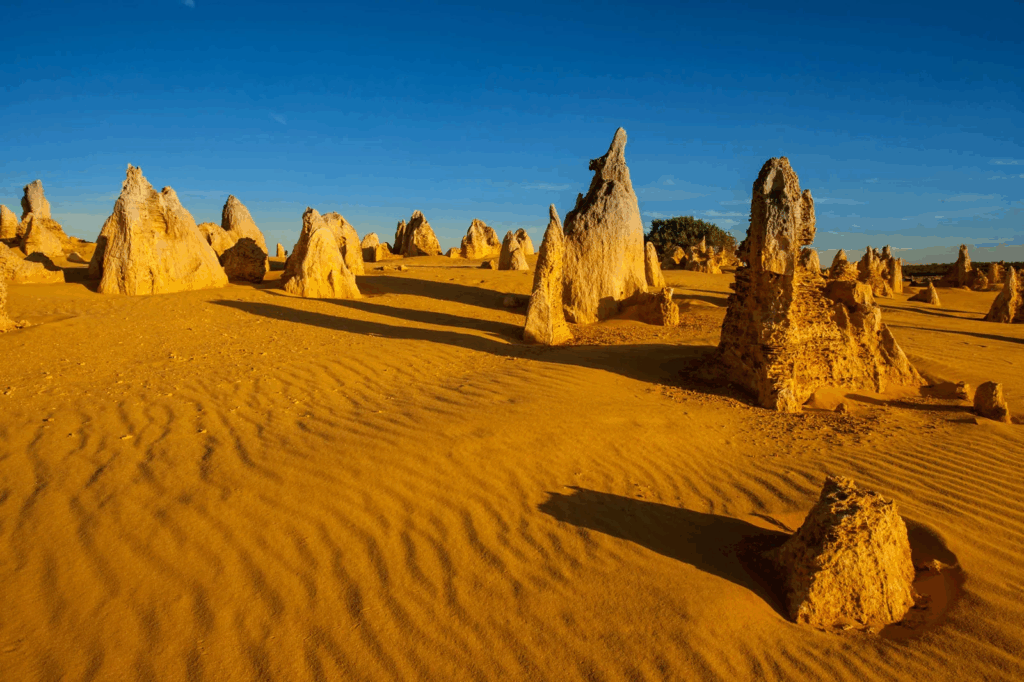
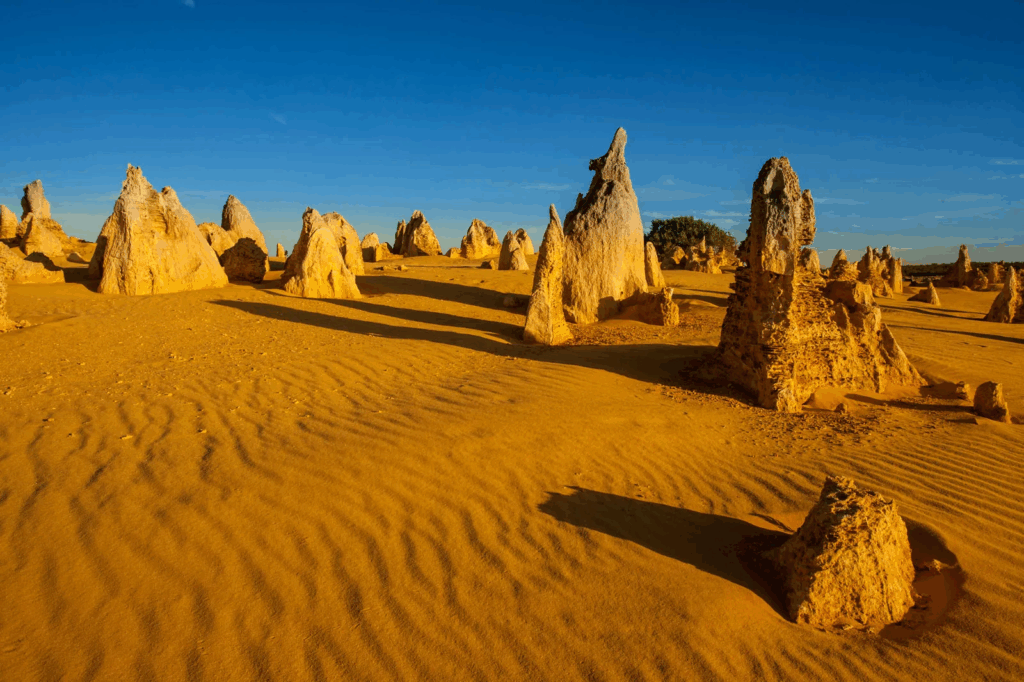
Pinnacles 의 이미지를 입력으로 사용했을 때 다음과 같은 결과가 관찰되었습니다.
원본 이미지:
- 디노이즈 1.00: 완전히 새로운 이미지를 생성했습니다.
- 디노이즈 0.5: Pinnacles 의 회화풍 버전을 생성했지만 원본 사진과는 약간 달랐습니다.
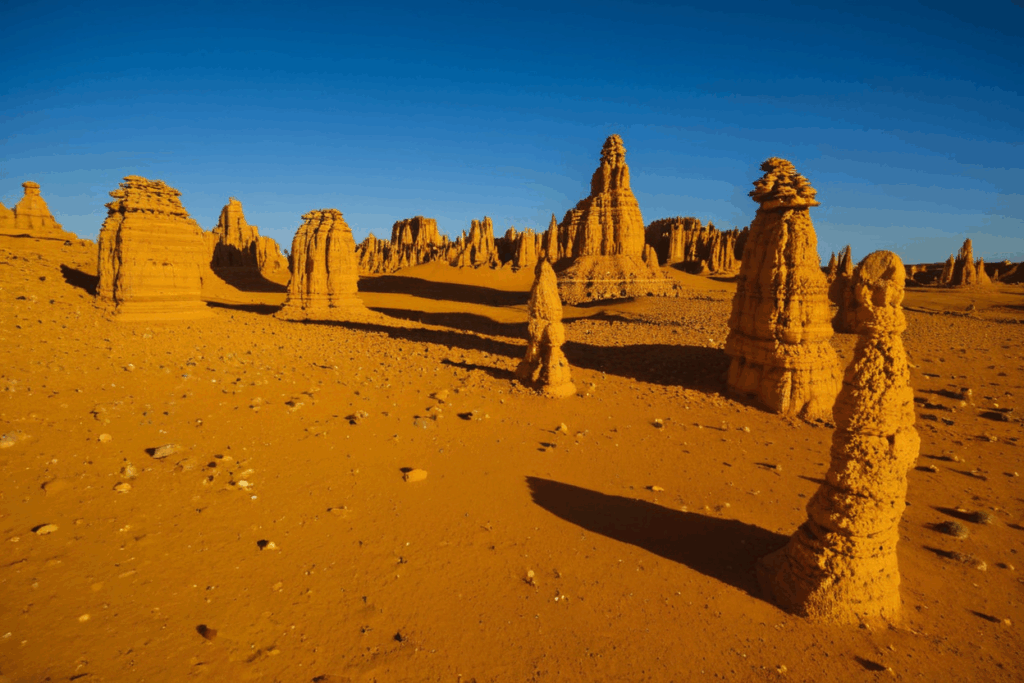
- 디노이즈 0.2: 스타일 프롬프트를 존중하면서 입력 이미지와 가깝게 일치했습니다.
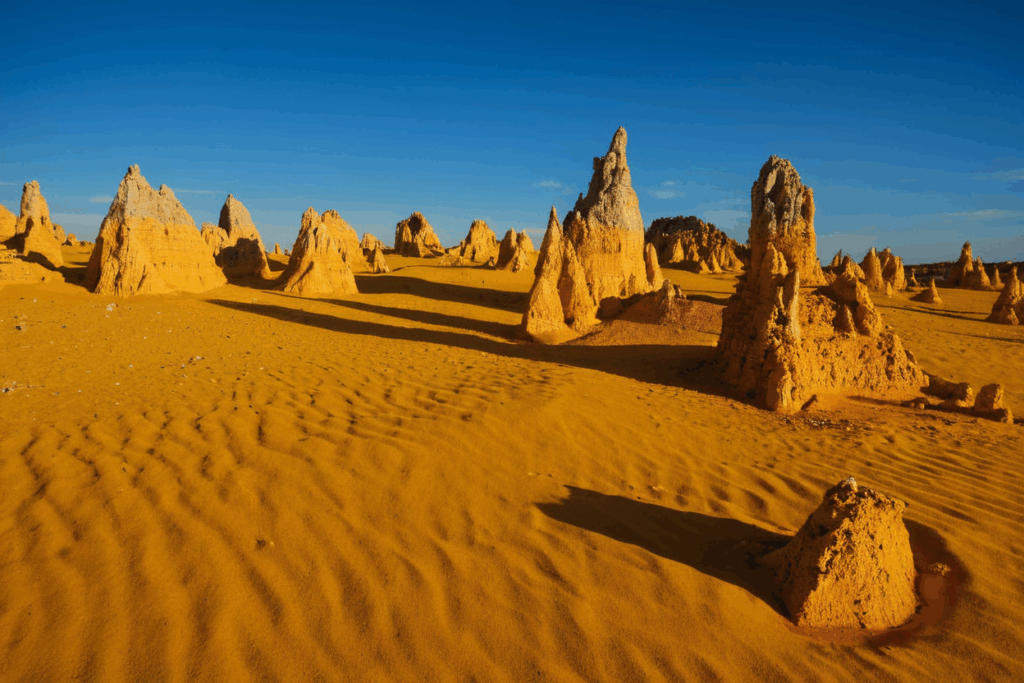
- 디노이즈 0.0: 잠재 공간 처리로 인해 약간 확산되기는 했지만 원본 사진을 재현했습니다.
최적의 결과를 위한 팁
- 적절한 디노이즈 값 선택:
- 큰 변환의 경우: 1.00에 가까운 값을 사용합니다.
- 미묘한 변경의 경우: 0.2에서 0.5 사이의 값을 사용합니다.
- 원본 이미지를 유지하려는 경우: 0.0에 가까운 값을 사용합니다.
- 프롬프트 다듬기:
- 스타일 지침을 명확하게 지정합니다.
- 원본 이미지가 주도적이기를 원한다면 콘텐츠 관련 지침을 포함하지 마세요.
- 학습 데이터 편향 모니터링:
- 학습 데이터 세트가 출력에 영향을 미칠 수 있다는 점에 유의하세요. 예를 들어 학습 데이터의 일반적인 관점이 입력 이미지의 고유한 특징을 덮어쓸 수 있습니다.
원본 이미지와 최종 이미지 비교
Pinnacles 의 이미지를 디노이즈 값 0.2로 처리한 결과, 원본 사진과 가깝게 일치하면서 예술적 향상이 적용되었습니다. 이는 스타일 프롬프트와 입력 이미지를 결합하는 이미지-투-이미지 변환의 효과를 보여줍니다.
결론
ComfyUI의 이미지-투-이미지 변환은 잠재 공간 확산을 이용해 이미지를 수정하는 유연하고 강력한 방법을 제공합니다. 노드와 매개변수를 신중하게 구성하면 미묘한 향상부터 완전한 변환까지 다양한 결과를 얻을 수 있습니다. 디노이즈 값을 조정하는 것은 원본 이미지와 스타일 수정의 균형을 맞추는 핵심입니다.
2 thoughts on “C20: Mastering Image-to-Image Transformation in ComfyUI”