परिचय
इमेज-टू-इमेज रूपांतरण एक शक्तिशाली तकनीक है जिसका उपयोग AI-संचालित जेनरेटिव मॉडल में इमेज को लेटेंट स्पेस में बदलकर और डिफ़्यूज़न प्रक्रियाएँ लागू करके संशोधित या बेहतर बनाने के लिए किया जाता है। शोर से शुरू करने के विपरीत, यह दृष्टिकोण उपयोगकर्ताओं को मौजूदा इमेज के साथ काम करने देता है और ऐसे रूपांतरण संभव बनाता है जो मूल सामग्री का सम्मान करते हुए शैलीगत बदलाव शामिल करते हैं। यह लेख बताता है कि ComfyUI में इमेज-टू-इमेज वर्कफ़्लो कैसे सेट करें और सर्वोत्तम परिणाम प्राप्त करने के लिए डीनॉइज़ मान जैसे प्रमुख पैरामीटर का पता लगाता है।
विषय-सूची
इमेज-टू-इमेज रूपांतरण क्या है?
इमेज-टू-इमेज रूपांतरण वैरिएशनल ऑटोएन्कोडर (VAE) का लाभ उठाकर इमेज को लेटेंट स्पेस में एन्कोड करता है, जहाँ डिफ़्यूज़न तकनीकों का उपयोग करके बदलाव लागू किए जा सकते हैं। लेटेंट इमेज को फिर पिक्सेल स्पेस में वापस डिकोड किया जाता है, जिससे एक नई इमेज बनती है जो लागू किए गए बदलावों को दर्शाती है। यह विधि शैली स्थानांतरण, इमेज बहाली और रचनात्मक संशोधन जैसे कार्यों के लिए विशेष रूप से उपयोगी है।
ComfyUI में वर्कफ़्लो सेट करना
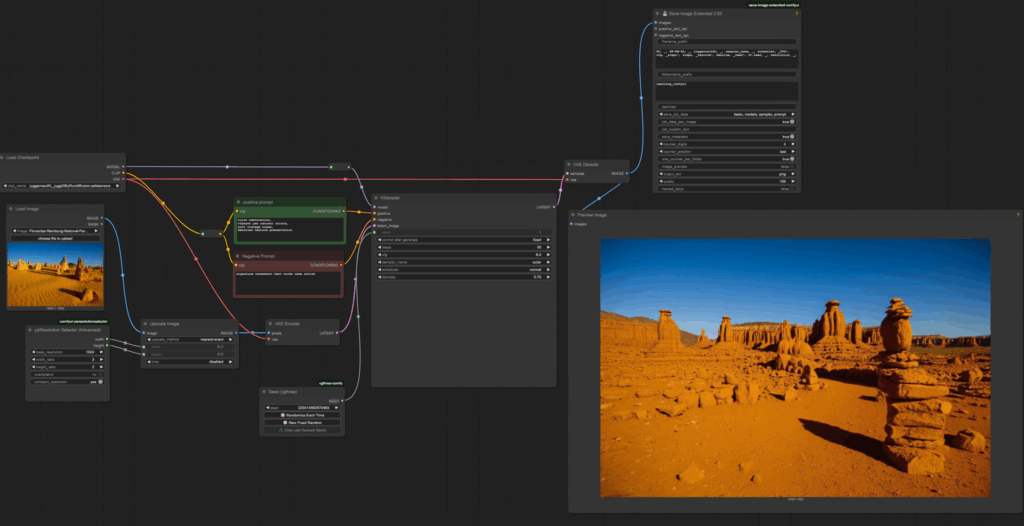
ComfyUI में इमेज-टू-इमेज वर्कफ़्लो बनाने के लिए, इन चरणों का पालन करें:
चरण 1: इमेज लोड करें
- Load Image Node जोड़ें:
- ComfyUI इंटरफ़ेस में डबल-क्लिक करें और
LOADटाइप करें। - Load Image Node चुनें।
- अपनी इमेज फ़ाइल अपलोड करने के लिए क्लिक करें।
- वांछित इमेज फ़ाइल तक जाएँ और Open पर क्लिक करें। इमेज ComfyUI के इनपुट फ़ोल्डर में कॉपी हो जाएगी।
- ComfyUI इंटरफ़ेस में डबल-क्लिक करें और
- इमेज का स्थान सत्यापित करें:
- ComfyUI इंस्टॉलेशन डायरेक्टरी के अंतर्गत
inputफ़ोल्डर की जाँच करें। - व्यवस्था बनाए रखने के लिए समय-समय पर पुरानी फ़ाइलें हटाएँ।
- ComfyUI इंस्टॉलेशन डायरेक्टरी के अंतर्गत
चरण 2: इमेज का आकार बदलें
अधिकांश जेनरेटिव मॉडल के लिए आवश्यक है कि इमेज विशिष्ट रिज़ॉल्यूशन पैरामीटर के अनुरूप हों। इमेज का आकार बदलने के लिए:
- Upscale Image Node जोड़ें:
- डबल-क्लिक करें और
UPSCALEटाइप करें। - Upscale Image Node चुनें।
- इस नोड को Load Image Node और VAE Encode Node के बीच कनेक्ट करें।
- डबल-क्लिक करें और
- रिज़ॉल्यूशन पैरामीटर सेट करें:
- Resolution Selector Node जोड़ें।
- चौड़ाई और ऊँचाई विजेट पर राइट-क्लिक करके उन्हें इनपुट में बदलें।
- वांछित चौड़ाई और ऊँचाई मान निर्दिष्ट करें।
चरण 3: इमेज को लेटेंट स्पेस में एन्कोड करें
- VAE Encode Node जोड़ें:
- डबल-क्लिक करें और
VAEटाइप करें। - VAE Encode Node चुनें।
- इस नोड के लेटेंट आउटपुट को K-Sampler Node के लेटेंट इमेज इनपुट से कनेक्ट करें।
- डबल-क्लिक करें और
- सुनिश्चित करें कि मॉडल चेकपॉइंट आवश्यक VAE प्रदान करता है।
चरण 4: सैंपलर पैरामीटर कॉन्फ़िगर करें
K-Sampler Node आपको डिफ़्यूज़न प्रक्रिया के प्रमुख पैरामीटर नियंत्रित करने देता है:
- चरण: बेहतर गुणवत्ता के लिए चरणों की संख्या बढ़ाएँ (जैसे, 30 चरण)।
- CFG Scale: प्रॉम्प्ट और लेटेंट इमेज के प्रति निष्ठा को संतुलित करने के लिए क्लासिफ़ायर-फ़्री गाइडेंस स्केल (जैसे, 8.0) सेट करें।
- सैंपलर प्रकार:
Eulerका उपयोग करें ताकि सुसंगत परिणाम मिलें। - डीनॉइज़ शक्ति: डिफ़्यूज़न प्रक्रिया के दौरान जोड़े और हटाए जाने वाले शोर की मात्रा को नियंत्रित करने के लिए डीनॉइज़ मान समायोजित करें।
डीनॉइज़ मानों को समझना
डीनॉइज़ शक्ति पैरामीटर यह निर्धारित करता है कि डिफ़्यूज़न प्रक्रिया के दौरान मूल इमेज में कितना बदलाव होता है। विभिन्न डीनॉइज़ मानों के आधार पर परिणामों का विवरण इस प्रकार है:
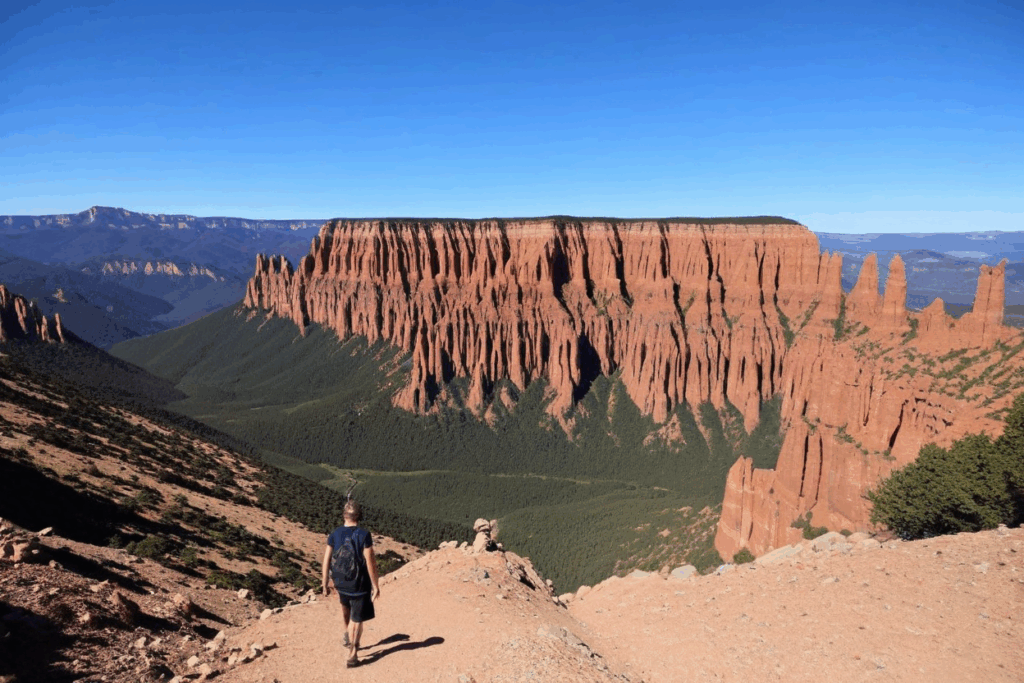
- 1.00: मूल इमेज को उत्पन्न सामग्री से पूरी तरह बदल देता है। यह शैली प्रॉम्प्ट के आधार पर पूरी तरह नई इमेज बनाने के लिए आदर्श है।
- 0.5: मूल इमेज और शैलीगत बदलावों के बीच संतुलन बनाता है। यह कलात्मक बदलाव लागू करते हुए प्रमुख विशेषताओं को बनाए रखने के लिए उपयोगी है।
- 0.2: मूल इमेज में न्यूनतम बदलाव करता है, इनपुट इमेज के प्रति उच्च निष्ठा सुनिश्चित करता है और सूक्ष्म शैलीगत सुधार लागू करता है।
- 0.0: अनिवार्य रूप से मूल इमेज को पुन: प्रस्तुत करता है, जिसमें एन्कोडिंग और डिकोडिंग प्रक्रिया के कारण मामूली भिन्नताएँ होती हैं।
उदाहरण परिणाम
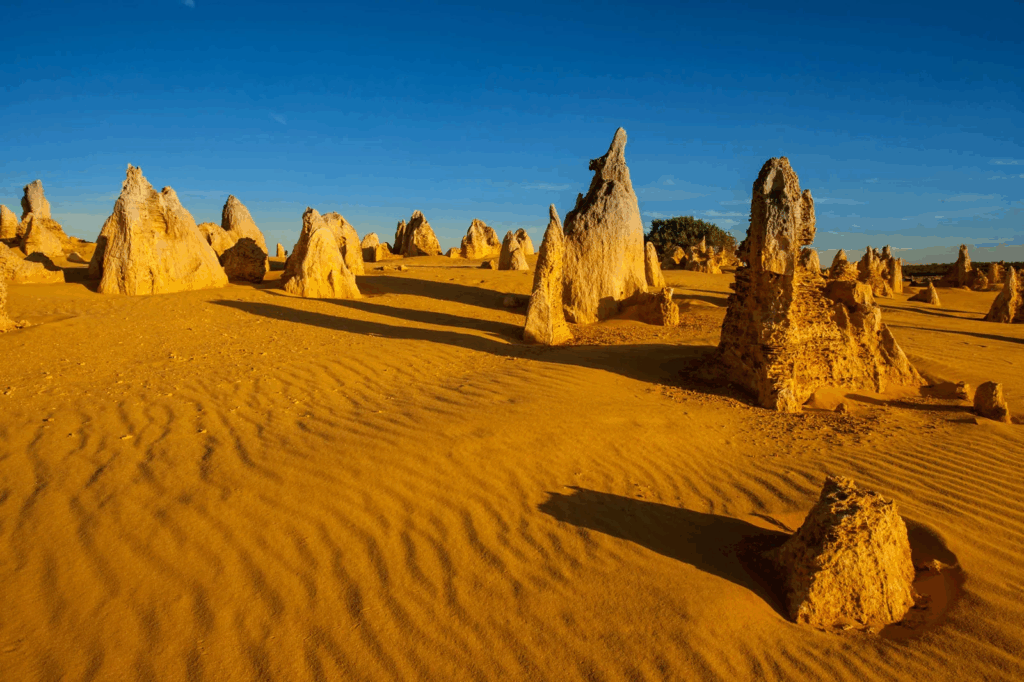
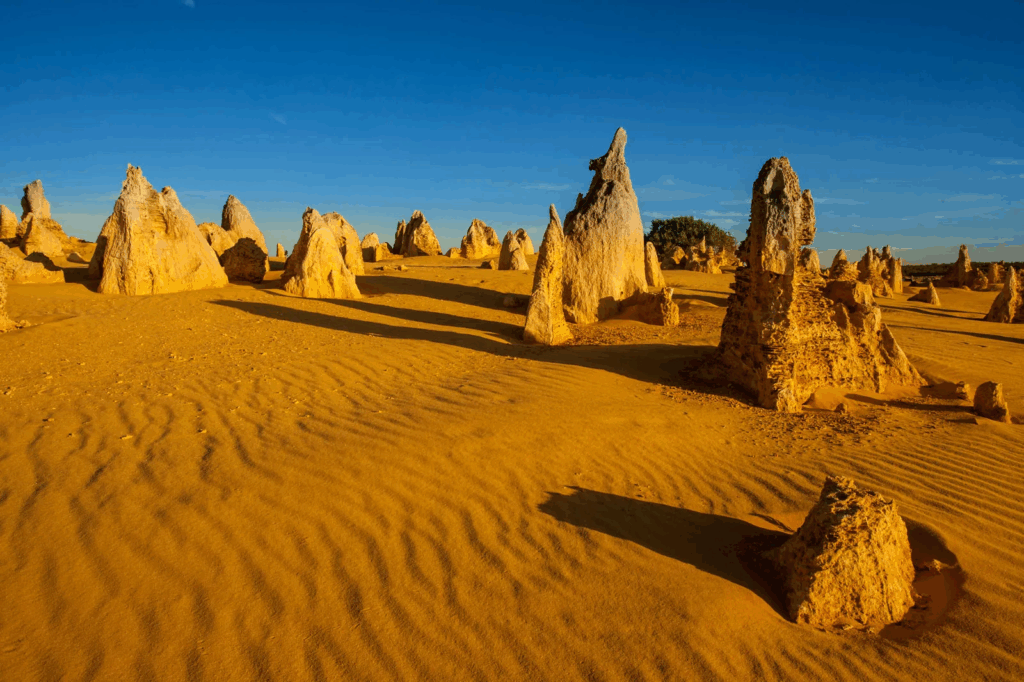
Pinnacles की इमेज को इनपुट के रूप में उपयोग करते हुए, निम्नलिखित परिणाम देखे गए:
मूल इमेज:
- डीनॉइज़ 1.00: पूरी तरह नई इमेज उत्पन्न की।
- डीनॉइज़ 0.5: Pinnacles का चित्रकारी जैसा संस्करण तैयार किया, लेकिन मूल फ़ोटो से थोड़ा अलग था।
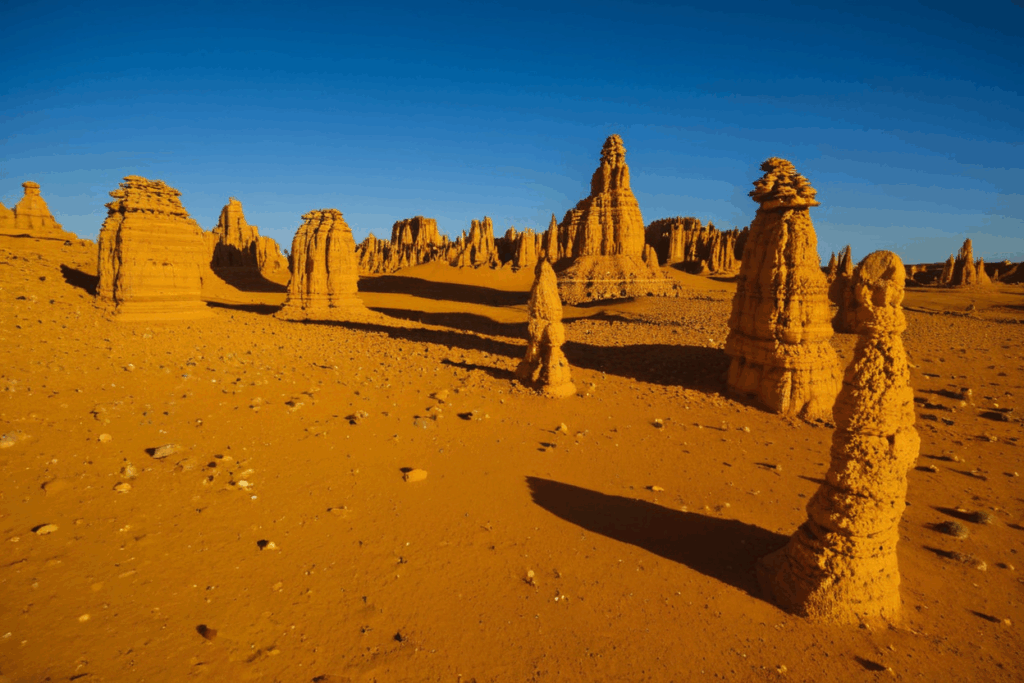
- डीनॉइज़ 0.2: शैली प्रॉम्प्ट का सम्मान करते हुए इनपुट इमेज से काफी मेल खाया।
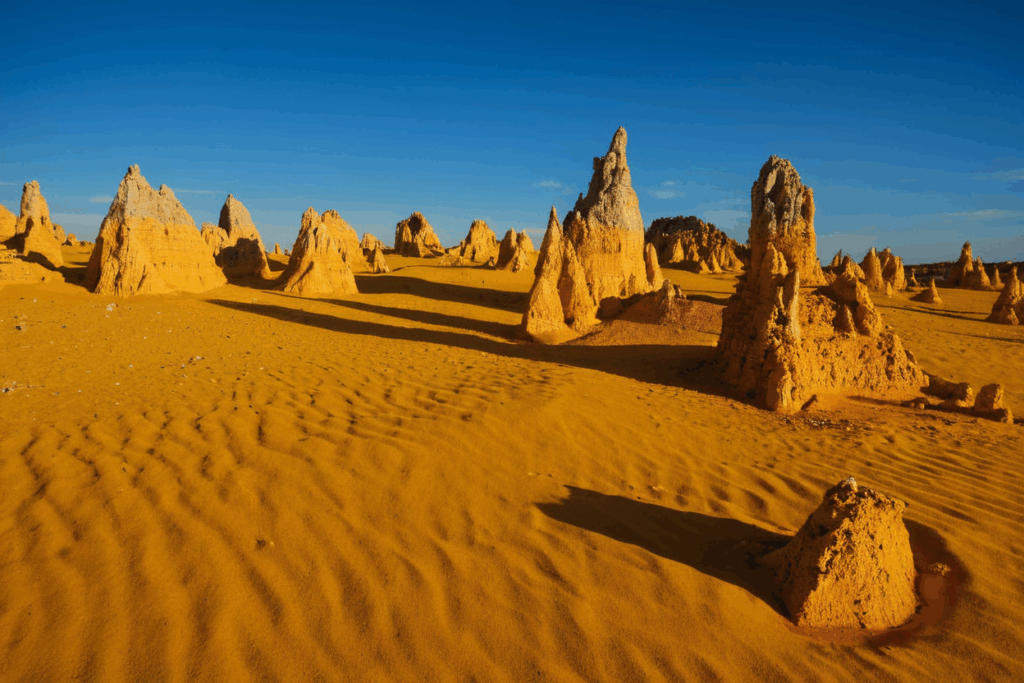
- डीनॉइज़ 0.0: मूल फ़ोटो को पुन: प्रस्तुत किया, हालाँकि लेटेंट स्पेस प्रसंस्करण के कारण थोड़ा फैला हुआ था।
सर्वोत्तम परिणामों के लिए सुझाव
- सही डीनॉइज़ मान चुनें:
- महत्वपूर्ण रूपांतरण के लिए: 1.00 के करीब मानों का उपयोग करें।
- सूक्ष्म बदलावों के लिए: 0.2 और 0.5 के बीच के मानों का उपयोग करें।
- मूल इमेज को बनाए रखने के लिए: 0.0 के करीब मानों का उपयोग करें।
- अपना प्रॉम्प्ट परिष्कृत करें:
- शैली निर्देश स्पष्ट रूप से निर्दिष्ट करें।
- यदि आप चाहते हैं कि मूल इमेज प्रमुख रहे, तो सामग्री से संबंधित निर्देश शामिल करने से बचें।
- प्रशिक्षण डेटा पूर्वाग्रह पर नज़र रखें:
- ध्यान दें कि प्रशिक्षण डेटासेट आउटपुट को प्रभावित कर सकते हैं। उदाहरण के लिए, प्रशिक्षण डेटा में सामान्य दृष्टिकोण आपकी इनपुट इमेज की अनूठी विशेषताओं को दबा सकते हैं।
मूल और अंतिम इमेज की तुलना
Pinnacles की इमेज को डीनॉइज़ मान 0.2 के साथ संसाधित करने के बाद, परिणाम मूल फ़ोटो से बारीकी से मेल खाया और कलात्मक सुधार लागू हुए। यह शैली प्रॉम्प्ट को इनपुट इमेज के साथ मिलाने में इमेज-टू-इमेज रूपांतरण की प्रभावशीलता को दर्शाता है।
निष्कर्ष
ComfyUI में इमेज-टू-इमेज रूपांतरण लेटेंट स्पेस डिफ़्यूज़न का उपयोग करके इमेज को संशोधित करने का एक लचीला और शक्तिशाली तरीका प्रदान करता है। नोड और पैरामीटर को सावधानीपूर्वक कॉन्फ़िगर करके, उपयोगकर्ता सूक्ष्म सुधारों से लेकर पूर्ण रूपांतरण तक के परिणाम प्राप्त कर सकते हैं। डीनॉइज़ मान को समायोजित करना मूल इमेज और शैलीगत बदलावों के बीच संतुलन बनाने की कुंजी है।
2 thoughts on “C20: Mastering Image-to-Image Transformation in ComfyUI”